Mode de navigation à la première personne
En mode de navigation à la première personne, vous pouvez déplacer la caméra dans la vue 3D comme si vous vous y promeniez. Une élévation constante est conservée lorsque vous vous déplacez et vous pouvez ajuster la vitesse de déplacement pour simuler la marche. C’est comme dans un jeu vidéo. Utilisez le mode de navigation à la première personne pour explorer des scènes lorsque vous souhaitez les explorer comme si vous étiez physiquement présent, par exemple comme si vous marchiez dans un bâtiment ou le long d’une rue.
Accédez au mode de navigation à la première personne depuis le menu déroulant de l’outil Explore (Explorer) dans l’onglet Map (Carte) ou depuis le contrôle du navigateur à l’écran dans une scène.
Activer ou désactiver le mode de navigation à la première personne
Vous pouvez activer ou désactiver la navigation à la première personne dans une scène locale ou globale comme suit :
Dans l’onglet Map (Carte), dans le menu déroulant de l’outil Explore (Explorer), cliquez sur First Person Navigation (Navigation à la première personne). Décochez l’option pour revenir à la navigation standard.
Sur le contrôle du navigateur à l’écran, cliquez sur le bouton First-Person Navigation (Navigation à la première personne)
 .
.
Conseil :
Pour activer le contrôle du navigateur s’il n’est pas visible, cliquez avec le bouton droit de la souris sur la scène et sélectionnez Navigator (Navigateur)  dans la liste contextuelle.
Naviguer en mode de navigation à la première personne
En mode de navigation à la première personne, vous déplacez la caméra en utilisant le clavier et utilisez le pointeur de la souris pour définir le sens de déplacement. Appuyez sur une flèche pour continuer à vous déplacer et utilisez la souris pour regarder autour de vous. Également appelée mitraillage, cette forme de navigation est courante dans les jeux vidéo. Dans ce mode, le pointeur de la souris se transforme en réticule. La vitesse est indiquée sous la forme d’un graphique à barres horizontales sous l’icône sur le contrôle du navigateur et peut être ajustée. Vous pouvez utiliser la molette de la souris pour changer la vitesse ou cliquer sur la barre de l’indicateur de vitesse. Plus l’indicateur de vitesse est rempli avec de la couleur, plus la vitesse est rapide. Des flèches temporaires apparaissent à côté de l’indicateur de vitesse pendant le défilement pour afficher les accélérations ou les baisses de vitesse actives.
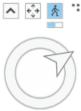
Le mode de navigation à la première personne ne prend pas en charge la détection des collisions, ce qui signifie que la caméra peut traverser des objets représentés dans la scène, comme des murs et d’autres objets 3D tels que des voitures. La caméra applique la navigation souterraine lorsque ce paramètre de surface au sol est activé.
Actions au clavier
Appuyez sur une ou plusieurs touches et maintenez-les enfoncées pour déplacer la caméra dans la vue.
| Raccourci clavier | Opération | Commentaire |
|---|---|---|
| Flèche vers le haut et Flèche vers le bas | Déplacer la caméra vers l’avant ou vers l’arrière en partant du centre de la vue. | Appuyez sur la touche Flèche vers le haut ou Flèche vers le bas et maintenez-la enfoncée pour déplacer la caméra vers l’avant ou vers l’arrière le long de la direction de visée actuelle de la caméra. Lorsque la caméra se déplace, utilisez le pointeur de la souris pour définir la direction dans laquelle vous voulez vous déplacer. Vous pouvez également utiliser les touches W et S pour changer de direction. |
| Flèche gauche et Flèche droite | Déplacer la caméra vers la gauche ou vers la droite en partant du centre de la vue. | Appuyez sur la touche Flèche gauche ou Flèche droite pour déplacer la caméra vers la gauche ou vers la droite perpendiculairement à la direction de visée de la caméra. Lorsque la caméra se déplace, utilisez le pointeur de la souris pour définir la direction perpendiculairement à laquelle vous voulez vous déplacer. Vous pouvez également utiliser les touches A et D pour changer de direction. L’utilisation simultanée des touches de direction et du pointeur de la souris crée une sensation de déplacement et permet de regarder autour. |
| U | Augmenter l’élévation de la caméra. | |
| J | Diminuer l’élévation de la caméra. | |
| O | Modifier la direction de visée de la scène en inclinant la caméra vers le haut. | |
| S | Modifier la direction de visée de la scène en inclinant la caméra vers le bas. | |
| A | Faire pivoter la vue dans le sens anti-horaire. | |
| D | Faire pivoter la vue dans le sens horaire. |
Actions avec la souris
Utilisez la souris pour des options supplémentaires de navigation à la première personne et d’interaction dans la scène.
| Action avec la souris | Description |
|---|---|
| Molette | Faire rouler la molette vers l’avant pour augmenter la vitesse de déplacement et vers l’arrière pour la réduire. La vitesse de déplacement de la caméra est indiquée sur le navigateur à l’écran, sous l’icône de navigation à la première personne. |
| Clic | Ouvrir la fenêtre contextuelle d’une entité dans la scène. |
| Clic et glissement | Faire pivoter le point de vue de la caméra, ce qui revient au même que d’appuyer sur B+glissement ou B+flèches, pour regarder autour de vous. |
| Clic droit et glissement | Zoomer de façon interactive en avant ou en arrière sur le point sur lequel vous avez cliqué. |