Utiliser l’heure et la plage dans les géosignets
Les géosignets sont un raccourci de navigation permettant de retourner à une localisation géographique particulière. Les géosignets capturent la localisation spatiale (l’étendue de la vue et les perspectives de la caméra), ainsi que des composants d’heure et de plage. Cela signifie que vous pouvez retourner non seulement à une localisation dans l’espace, mais également afficher les données à un moment donné et pour une certaine plage. Les cartes tenant compte de l’heure et de la plage créent des géosignets avec des icônes indicatrices précisant qu’elles possèdent des propriétés supplémentaires stockées. Les vignettes sont superposées d’une icône d’horloge  si elles contiennent l’heure et d’une icône de curseur de plage
  si elles contiennent une plage.
Vous pouvez afficher les géosignets dans le panneau Bookmarks (Géosignets) à l’aide du style de bibliothèque avec une vignette ou d’une vue de liste avec le nom. Le paramètre d’affichage est contrôlé depuis le bouton de menu de la fenêtre Bookmarks (Géosignets)  . Dans tous les cas, les géosignets qui incluent l’heure ou la plage reflètent toujours la superposition respective.
Accéder uniquement aux composant d’heure ou de plage d’un géosignet
Vous pouvez accéder à tout sous-composant stocké dans un géosignet sans avoir à désactiver les fonctionnalités de tous les autres géosignets du projet. De cette manière, vous pouvez zoomer sur la même étendue horaire qu’un géosignet d’une autre carte sans zoomer également sur l’étendue de la caméra.
Assurez-vous que votre carte contient des géosignets possédant des propriétés d’heure et/ou de plage enregistrées comme indiqué par les icônes superposées.
Dans l’onglet Map (Carte), dans le groupe Navigate (Naviguer), cliquez sur Manage Bookmarks (Gérer les géosignets) pour ouvrir la fenêtre Bookmarks (Géosignets).
Cliquez avec le bouton droit sur un géosignet tenant compte de l’heure ou de la plage.
Pointez sur Zoom To (Zoom sur) et développez le sous-menu.
Cliquez sur Camera (Caméra)
 , Time (Heure) ou Range (Plage) pour zoomer sur l’un de ces sous-composants individuels à la volée.
Ignorer l’heure et la plage pendant la navigation
Vous pouvez ignorer l’heure et la plage en accédant à un géosignet sans supprimer les propriétés stockées. Le géosignet zoome uniquement sur la perspective de la caméra. Les curseurs d’heure et de plage ne sont pas mis à jour. Cela est utile si vous souhaitez comparer les différences dans le temps ou sur plusieurs plages à une localisation marquée par un géosignet spécifique. Vous pouvez ignorer l’heure et la plage en procédant comme suit :
Dans l’onglet Map (Carte), dans le groupe Navigate (Naviguer), cliquez sur Bookmarks (Géosignets)
 et accédez au bas de la bibliothèque.
Pour ignorer l’heure, cochez Ignore Time (Ignorer l’heure).
Pour ignorer la plage, cochez Ignore Range (Ignorer la plage).
Les curseurs d’heure et de plage ne sont plus mis à jour lors de la navigation vers un géosignet.
Désélectionnez ces options pour inclure l’heure et la plage lors de la navigation vers un géosignet.
Supprimer l’heure et la plage d’un géosignet
L’heure et la plage peuvent être supprimées définitivement d’un géosignet sans qu’il ne soit nécessaire de le mettre à jour. Pour supprimer définitivement l’heure ou la plage d’un géosignet, procédez de la manière suivante :
Dans l’onglet Map (Carte), dans le groupe Navigate (Naviguer), cliquez sur Bookmarks (Géosignets)
, puis sur Manage Bookmarks (Gérer les géosignets)  pour ouvrir la fenêtre Bookmarks (Géosignets).
Cliquez avec le bouton droit sur le géosignet duquel vous souhaitez supprimer l’heure ou la plage.
Cliquez sur Remove Time (Supprimer l’heure)
pour supprimer définitivement la valeur d’heure du géosignet.Cliquez à nouveau avec le bouton droit sur le géosignet et sélectionnez Remove Range (Supprimer la plage)
pour supprimer définitivement la valeur de plage du géosignet.
Les icônes d’heure et de plage sont supprimées du géosignet et les curseurs d’heure et de plage ne sont plus mis à jour lorsqu’ils sont utilisés.
Plusieurs plages définies dans la carte
Il est possible de définir plusieurs plages pour les couches d’une carte, mais une seule plage est active à la fois. La plage active est utilisée par le curseur de plage. Toutes les autres plages jouent le rôle d’ensembles de définition de la couche. Si plusieurs plages sont définies sur une carte, un nouveau géosignet capture l’étendue de la plage active en plus de l’emplacement de la caméra et des éventuelles propriétés temporelles existantes. Ces géosignets tenant compte de la plage possèdent une icône indicatrice précisant qu’elles possèdent les propriétés supplémentaires. Si vous gérez plusieurs plages, passez la souris sur l’icône de plage dans le géosignet pour voir une étiquette avec le nom de la plage à laquelle il fait référence. Le nom de la plage active apparaît également sur le curseur de plage et pour le Active Range Name (Nom de la plage active) dans le groupe Active Range (Plage active) de l’onglet Range (Plage).
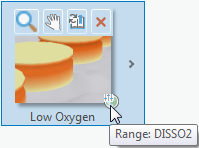
Si le nom de plage sur le géosignet correspond à la plage active du curseur de plage, ce dernier est mis à jour sur la portée de plage stockée dans le géosignet. Si vous naviguez à l’aide d’un géosignet dont le nom de plage ne correspond pas à la plage active sur le curseur de plage, ce dernier change de plage active et met à jour la vue.
Il est possible d’utiliser un géosignet sur plusieurs cartes dans un projet, mais les propriétés de plage du géosignet ne peuvent être appliquées que si le nom de plage correspond. Ainsi, si vous naviguez à l’aide d’un géosignet tenant compte de la plage d’une carte à l’intérieur d’une seconde carte et que le même nom de plage existe, le curseur de plage est mis à jour en utilisant la correspondance comme plage active, et la vue est mise à jour. En l’absence de nom de plage correspondant, la plage n’est pas appliquée lors de l’utilisation de ce géosignet. Seule l’étendue de la caméra est mise à jour.