Créer des favoris système
En tant qu’administrateur, vous pouvez sélectionner et distribuer une collection d’éléments favoris aux utilisateurs d’un groupe de travail, d’un département ou dans l’ensemble de votre organisation. Ces favoris système s’ajoutent aux collections personnelles de favoris des utilisateurs. Les deux collections sont disponibles dans la fenêtre Catalog (Catalogue), les vues de catalogue et les boîtes de dialogue de navigation.
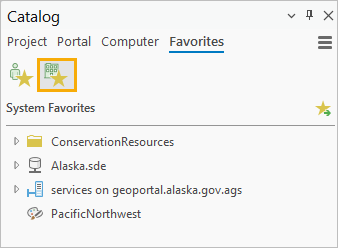
Les favoris système permettent aux utilisateurs qui utilisent fréquemment un ensemble commun d’éléments d’accéder facilement à ces éléments. Contrairement à un fichier de favoris personnels, les utilisateurs ne peuvent pas ajouter ou supprimer d’éléments de la collection de favoris système.
Un fichier de favoris système est un fichier JSON formaté de la même manière qu’un fichier de favoris personnels. Il est déployé via un paramètre d’application dans le fichier Pro.settingsConfig.
Préparer un fichier de favoris système
La préparation d’un fichier de favoris système comprend les tâches suivantes :
Exporter un fichier de favoris personnels existant vers un emplacement réseau.
Spécifiez cet emplacement comme emplacement du fichier de favoris personnalisés.
Modifiez le contenu du fichier pour inclure les éléments que vous souhaitez désigner comme favoris système.
Exporter le fichier favoris
Les étapes pour exporter un fichier de favoris sont les mêmes que celles qu’un utilisateur peut suivre pour partager un fichier de favoris personnels.
Dans un projet ArcGIS Pro ouvert, dans la fenêtre Catalog (Catalogue), cliquez sur l’onglet Favorites (Favoris) et confirmez que Mes favoris
 est sélectionné.
Cliquez sur Export favorites to file (Exporter les favoris vers un fichier)
 .
.Sinon, dans la fenêtre Contents (Contenu) d’une vue catalogue, développez Favorites (Favoris)
 , effectuez un clic droit sur My Favorites (Mes favoris) , puis cliquez sur Export Favorites (Exporter les favoris) .
Dans la boîte de dialogue de navigation Export Favorites (Exporter les favoris), accédez à un dossier réseau.
Le fichier exporté doit être stocké dans un emplacement réseau partagé afin que le chemin soit accessible aux utilisateurs. Vous pouvez exporter le fichier vers un dossier existant ou créer un dossier et le nommer
System Favoritesou d’une manière similaire.Dans la zone de texte Name (Nom) en bas de la boîte de dialogue de navigation, saisissez un nom pour le fichier.
Vous pouvez nommer le fichier
SystemFavoritesou lui donner un autre nom. L’extension de fichier.jsonest ajoutée automatiquement.Cliquez sur Save (Enregistrer).
Le fichier exporté est créé à l’emplacement spécifié.
Personnaliser l’emplacement du fichier de favoris
Vous désignerez le fichier exporté comme étant votre fichier actuel de favoris afin de pouvoir en modifier le contenu dans ArcGIS Pro.
Dans votre projet ouvert, sur le ruban, cliquez sur l’onglet Project (Projet).
Sur la page des paramètres, dans la liste des onglets latéraux, cliquez sur Options.
Dans la boîte de dialogue Options, sous Application, cliquez sur Catalog Browsing (Recherche dans le catalogue).
Sur la page Catalog Browsing (Navigation dans le catalogue), développez Favorites (Favoris).
Sous My Favorites (Mes favoris), cliquez sur Store favorites file in a custom location (Stocker le fichier de favoris dans un emplacement personnalisé).
Dans la zone de texte sous l’option, saisissez le chemin d’accès au fichier de favoris exporté.
Vous pouvez également cliquer sur Browse (Parcourir)
 et accéder au dossier. Si vous ne voyez pas le fichier, cliquez sur Refresh (Actualiser)
  dans la boîte de dialogue Select Favorites File (Sélectionner le fichier de favoris). Cliquez sur OK.
Cliquez sur OK dans la boîte de dialogue Options.
Modifier le fichier
Vous modifierez le contenu actuel du fichier de favoris selon les besoins pour créer une liste de favoris système. Modifier ce fichier ne modifie pas le contenu du fichier favoris par défaut dans votre profil itinérant.
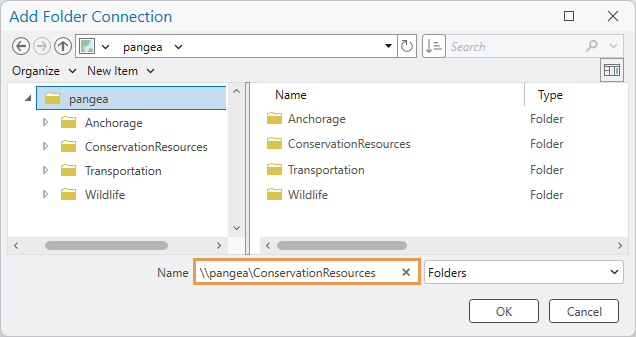
Les favoris système doivent se trouver sur des lecteurs réseau accessibles à vos utilisateurs. Lorsque vous ajoutez des éléments, leurs chemins doivent être spécifiés sous forme de chemins UNC si les utilisateurs peuvent mapper les lecteurs réseau avec des lettres différentes.
Dans votre projet ouvert, activez la fenêtre Catalog (Catalogue), si nécessaire. Dans l’onglet Favorites (Favoris), cliquez sur My Favorites (Mes favoris)
.Sinon, dans la fenêtre Contents (Contenu) d’une vue catalogue, sous Favorites (Favoris)
, développez My Favorites (Mes favoris) .Supprimez de la liste les éléments que vous ne souhaitez pas inclure comme favoris système.
Pour supprimer un seul élément, faites un clic droit dessus et cliquez sur Remove From Favorites (Supprimer des favoris)
 .
.Pour supprimer les éléments non consécutifs, maintenez la touche Ctrl enfoncée et cliquez sur les éléments.
Pour supprimer des éléments consécutifs (y compris tous les éléments), maintenez la touche Maj enfoncée et cliquez sur le premier et le dernier élément de la série.
Ajoutez à la liste les éléments que vous souhaitez désigner comme favoris système.
Pour cela, suivez la même procédure que pour ajouter des éléments existants à vos favoris personnels.
Remarque :
Certains éléments, comme les serveurs et les géodatabases d’entreprise, vous invitent à copier le fichier de connexion dans le dossier du cache des favoris. Cliquez sur No (Non) dans cette invite. Les utilisateurs accéderont à ces éléments depuis leurs emplacements sources sur le réseau.
Si vous souhaitez créer de nouveaux éléments comme favoris système, vous devez définir un emplacement personnalisé pour le dossier du cache des favoris. Il est recommandé d’utiliser le dossier réseau qui contient le fichier des favoris système.
Vous pouvez également faire glisser les éléments vers de nouvelles positions dans la collection des favoris.
Le fichier est prêt à être distribué comme fichier de favoris système aux utilisateurs. Dans les options Catalog Browsing (Navigation dans le catalogue), vous pouvez rétablir l’emplacement par défaut du fichier de favoris pour votre usage personnel.
Distribuer les favoris système
Les favoris système sont distribués aux utilisateurs via un fichier Pro.settingsConfig. Ce fichier vous permet de définir et verrouiller les valeurs de nombreux paramètres des applications ArcGIS Pro. Si ce fichier n’existe pas, vous devez le créer. S’il existe, vous le mettrez à jour pour utiliser les paramètres de l’application SystemFavoritesFilePath.
Si nécessaire, créez un fichier
Pro.settingsConfiget configurez les machines utilisateur pour l’utiliser.Ouvre le fichier dans l’éditeur de texte de votre choix.
Sous Catalog settings (Paramètres du catalogue), ajoutez un paramètre
SystemFavoritesFilePath.Si vous avez créé le fichier
Pro.settingsConfigà partir d’un modèle, ce paramètre est peut-être déjà présent. Si tel est le cas, vous devrez peut-être le décommenter.Définissez la valeur
islockedsurtrueet renseignez un chemin UNC menant au fichier de favoris système que vous avez créé.L’entrée ressemble à ceci, mais avec votre propre chemin et nom de fichier :
<SystemFavoritesFilePath isLocked="true">\\pangea\System Favorites\SystemFavorites.json</SystemFavoritesFilePath>Les favoris système sont désormais disponibles pour les utilisateurs dans l’onglet Favorites (Favoris) de la fenêtre Catalog (Catalogue), et sous Favorites (Favoris) > System Favorites (Favoris système) dans les vues de catalogue et les boîtes de dialogue de navigation.
Mettre à jour les favoris système
Pour modifier le fichier de favoris système, personnalisez l’emplacement du fichier de favoris comme vous l’avez fait précédemment. Lorsque le fichier de favoris système est défini comme fichier de favoris actuel, vous pouvez ajouter ou supprimer des éléments ou modifier leur ordre. Une fois terminé, redéfinissez le fichier de favoris sur l’emplacement par défaut.
Le fichier de favoris système doit être protégé en écriture afin que les utilisateurs ne puissent pas le modifier.
Si les utilisateurs disposent d’un accès en écriture aux éléments des favoris système (et non au fichier de favoris système), ils peuvent déplacer, renommer ou supprimer ces éléments, et modifier leurs propriétés. Les utilisateurs disposant d’un accès en écriture peuvent également modifier les éléments contenus dans un favori système, ils peuvent, par exemple, ajouter ou supprimer des éléments dans un dossier de favoris système. Ces changements affectent tous ceux qui utilisent l’élément appartenant aux favoris.
Lorsqu’un utilisateur déplace, renomme ou supprime un élément de favoris système, cela ne modifie pas le chemin d’origine vers l’élément dans le fichier des favoris système. Cela rend l’élément modifié inaccessible depuis la liste des favoris pour tous les utilisateurs. L’élément est signalé par un point d’exclamation rouge indiquant un chemin rompu.
Bien qu’il puisse être souhaitable pour les utilisateurs d’avoir un accès en écriture aux éléments contenus par un favori système, les éléments de favoris système eux-mêmes ne devraient pas être modifiés. Cela évite le risque qu’un utilisateur ne rende un élément inaccessible pour tout le monde.