Utiliser les favoris du projet
Les favoris de projet sont un ensemble de dossiers, bases de données, boîtes à outils et autres éléments fréquemment utilisés que vous pouvez ajouter directement à un projet depuis la fenêtre Catalog (Catalogue) ou une vue catalogue sans avoir à accéder à l'emplacement de l'élément sur le disque.
Il existe deux types de favoris de projet :
My favorites (Mes favoris) : une collection personnelle de favoris que vous choisissez et sélectionnez.
Favoris système : une collection partagée de favoris choisis et sélectionnés par l'administrateur de votre logiciel.
Les deux types de favoris s'utilisent de manière similaire, mais les options des favoris système sont plus limitées.
Les favoris de projet peuvent comprendre les types d'éléments suivants :
Dossiers

Bases de données
 (y compris les géodatabases fichier, mobiles et d’entreprise)
D’autres types de fichiers de bases de données, notamment les bases de données SQLite, les GeoPackages OGC, les fichiers de connexion de bases de données de documents et les fichiers de connexion de données Office.
Boîtes à outils
 (notamment ArcGIS, Python et les boîtes à outils héritées)
Serveurs

Styles personnalisés

Stockages Cloud

Connexions BIM Cloud

Collectes de données statistiques

Des types de fichiers supplémentaires pour ArcGIS Business Analyst, incluant des listes de variables, des modèles Huff, des groupes cibles de segmentation et des profils de segmentation.
Remarque :
Les favoris de projet n'incluent pas les éléments du portail. Vous pouvez créer une collection d’éléments favoris du portail dans l’interface Web de votre application de portail. Dans ArcGIS Pro, ces éléments sont disponibles dans la collection My favorites (Mes favoris)  dans l’onglet Portal (Portail) de la fenêtre Catalog (Catalogue). Ils sont également disponibles depuis les emplacements correspondants dans les vues de catalogue et les boîtes de dialogue de navigation.
Accédez à mes favoris
Dans la fenêtre Catalog (Catalogue), vos favoris personnels sont listés dans l’onglet Favorites (Favoris) sous un onglet  ****.
****.
Si votre administrateur a créé des favoris système, l’onglet graphique  **** est également présent.
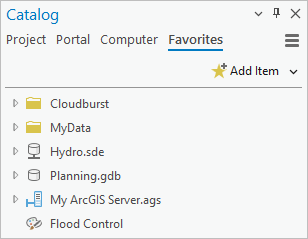
Dans les vues de catalogue et les boîtes de dialogue de navigation, les favoris personnels apparaissent sous le titre Favorites > My favorites (Favoris > Mes favoris).
Fichier des favoris et dossier de mise en cache des favoris
Dans ArcGIS Pro, lorsque vous ajoutez un élément à votre collection My Favorites (Mes favoris), le chemin de l'élément est stocké dans un fichier JSON situé par défaut dans votre profil utilisateur à %USERPROFILE%\AppData\Roaming\Esri\ArcGISPro\Favorites\Favorites.json. Ce fichier est appelé votre fichier de favoris. Lorsque vous ajoutez ensuite un favori à un projet, l'emplacement de l'élément est lu à partir de ce fichier.
Seul le chemin menant à l'élément favori est stocké dans le fichier favoris. L’élément lui-même reste à son emplacement sur le disque (à l’exception facultative de certains fichiers de connexion). Dans l’onglet Favoris (Favoris) de la fenêtre Catalog (Catalogue), vous pouvez survoler un favori pour voir sa position dans la fenêtre contextuelle des éléments.
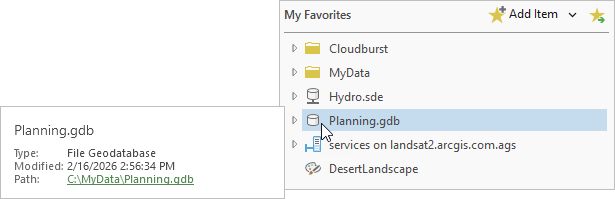
Votre profil itinérant — l’emplacement par défaut du fichier Favoris — est conçu pour être disponible sur tout ordinateur du réseau auquel vous vous connectez avec les mêmes identifiants. Toutefois, dans certaines organisations, les administrateurs réseau bloquent l'utilisation des profils itinérants. Pour cette raison, vous avez la possibilité d’exporter vos favoris vers un autre emplacement.
Vous pouvez désigner des éléments existants comme favoris personnels, mais aussi créer de nouveaux éléments en tant que favoris. Ces éléments sont créés dans le dossier Favoris de votre profil itinérant, appelé dossier cache des favoris. Le dossier cache des favoris stocke donc à la fois le fichier Favoris et tout nouvel élément (comme les géodatabases ou les boîtes à outils) que vous créez comme favoris.
Ajouter un élément existant à Mes favoris
Pour sélectionner un élément de projet existant comme favori personnel, procédez comme suit :
Sur le ruban, cliquez sur l’onglet Insert (Insertion). Dans le groupe My Favorites (Mes favoris), cliquez sur Add Item (Ajouter un élément)
 .
.Sinon, dans la fenêtre Catalog (Catalogue), cliquez sur l’onglet Favorites (Favoris), puis sur Add Item (Ajouter un élément)
.Dans la liste déroulante Add Item (Ajouter un élément), pointez vers un type d’élément et cliquez pour l’ajouter.
Par exemple, pour ajouter une base de données, pointez vers Database (Base de données) et cliquez sur Add Database (Ajouter une base de données).
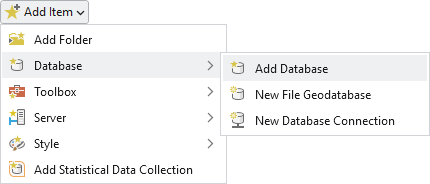
Dans la boîte de dialogue de navigation qui s'affiche, accédez à l'élément et sélectionnez-le. Cliquez sur OK.
Autrement, dans la zone de texte Name (Nom), saisissez le chemin d'accès à l’élément et cliquez sur OK.
Dans l’onglet Favorites (Favoris) de la fenêtre Catalog (Catalogue), l’élément apparaît sous My Favorites (Mes favoris)
. Il apparaît également sous My Favorites (Mes favoris) dans les vues de catalogue et les boîtes de dialogue de navigation.Conseil :
Vous pouvez également ajouter un élément comme favori en utilisant les méthodes ci-dessous. Certains types d’éléments pris en charge ne sont pas disponibles dans la liste déroulante Add Item (Ajouter un élément) et ne peuvent être ajoutés qu’avec ces méthodes.
Accédez à l’élément dans la fenêtre Catalog (Catalogue) ou dans une vue catalogue. Cliquez avec le bouton droit sur l’élément, puis cliquez sur Add to My Favorites (Ajouter à mes favoris)
.Accédez à l’élément dans l’explorateur de fichiers Microsoft et sélectionnez-le. Faites glisser l'élément dans votre collection My Favorites (Mes favoris)
dans la fenêtre Catalog (Catalogue) ou dans une vue catalogue.
Ajouter une connexion à une géodatabase d'entreprise ou à un serveur à Mes favoris
Lorsque vous ajoutez certains types d'éléments aux favoris (notamment des serveurs et des géodatabases d'entreprise), vous êtes invité à indiquer si le fichier de connexion de l'élément doit être copié dans le dossier du cache des favoris.
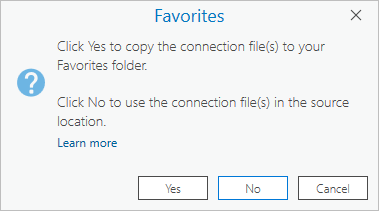
Si vous cliquez sur Yes (Oui), le fichier de connexion est copié dans le dossier du cache des favoris à l'emplacement %USERPROFILE%\AppData\Roaming\Esri\ArcGISPro\Favorites et le fichier de favoris stocke le chemin à cette copie. Si vous cliquez sur No (Non), le fichier n'est pas copié et le fichier de favoris stocke le chemin d'accès à ce fichier de connexion à son emplacement actuel.
L'option permettant de copier les fichiers de connexion dans le dossier du cache des favoris est disponible parce que les fichiers de connexion occupent très peu d'espace disque. L’avantage potentiel est la disponibilité garantie. Si le fichier de connexion existe dans votre dossier du cache des favoris, le favori reste accessible même si l'emplacement source du fichier de connexion est inaccessible pour une raison quelconque.
Remarque :
Vous pouvez modifier les propriétés de connexion d’un serveur ou d’une base de données appartenant à vos favoris en effectuant un clic droit sur l’élément dans votre collection My Favorites (Mes favoris) et en choisissant Properties (Propriétés) (pour les serveurs) ou Connection Properties (Propriétés de connexion) (pour les géobases de données d’entreprise) dans le menu contextuel. Si l’élément est utilisé dans le projet actuel, la modification y est immédiatement répercutée.
Mettre en forme les chemins d'accès aux éléments réseau
Si vous ajoutez un élément stocké sur un lecteur réseau mappé à My Favorites (Mes favoris), son chemin inclut une lettre de lecteur ; par exemple, X:\Data\Boundaries.gdb. Même en supposant que votre profil itinérant n’est pas restreint, le favori n’est pas accessible pour les autres ordinateurs utilisant une lettre différente pour mapper le disque réseau. Un point  d’exclamation rouge signale les favoris qui ne sont pas accessibles indiquant que le chemin vers l’élément est brisé.
Pour éviter que cela ne se produise, utilisez les chemins UNC pour ajouter des éléments réseau à vos projets ; par exemple, \\pangea\Data\Boundaries.gdb. Lorsque vous désignez élément comme favori, le fichier de favoris stocke le chemin UNC. Cela rend le favori accessible depuis d’autres ordinateurs du réseau.
Conseil :
Vous avez également la possibilité d'utiliser ce format avec des éléments locaux. Vous pouvez, par exemple, ajouter votre dossier C:\My Data à un projet en utilisant le chemin \\<computer name>\c$\MyData. Lorsque vous désignez le dossier comme favori, son chemin d'accès est stocké dans le fichier des favoris et l'élément devient accessible depuis les autres ordinateurs sur lesquels vous disposez de privilèges administrateur.
Créer un élément en tant que favori
Les éléments créés dans le dossier du cache des favoris sont automatiquement ajoutés à My favorites (Mes favoris). Certains types d’éléments, parmi lesquels les stockages Cloud, les connexions BIM Cloud et les collections de données statistiques, ne peuvent pas être créés de cette manière.
Suivez ces étapes pour créer un élément dans le dossier du cache des favoris.
Sur le ruban, cliquez sur l’onglet Insert (Insertion). Dans le groupe My Favorites (Mes Favoris), cliquez sur Add Item (Ajouter un élément)
.Sinon, dans la fenêtre Catalog (Catalogue), cliquez sur l’onglet Favorites (Favoris), puis sur Add Item (Ajouter un élément)
.Dans la liste déroulante Add Item (Ajouter un élément), cliquez pour sélectionner un type d’élément, puis cliquez pour créer un nouvel élément.
Par exemple, pour créer une boîte à outils, cliquez sur Toolbox (Boîte à outils), puis cliquez sur New Toolbox (Nouvelle boîte à outils).
Si l’élément est basé sur un fichier, une boîte de dialogue de navigation s’ouvre à l’emplacement du dossier du cache des favoris. Si l'élément est une connexion à une géodatabase d'entreprise ou à un serveur, une boîte de dialogue des propriétés de connexion s'affiche.
Créez l’élément selon les besoins :
Pour les éléments basés sur des fichiers, dans la boîte de dialogue de navigation, saisissez un nom dans la zone de texte Name (Nom) et cliquez sur Save (Enregistrer).
Pour les serveurs et les géodatabases d’entreprise, dans la boîte de dialogue des propriétés de connexion, remplissez les propriétés de la connexion et cliquez sur OK.
Un élément ou un fichier de connexion est créé dans le dossier du cache des favoris et ajouté automatiquement à My Favorites (Mes favoris).
Ajouter un favori au projet actuel
Vous pouvez ajouter un favori au projet actuel depuis la fenêtre Catalog (Catalogue), une vue catalogue ou une boîte de dialogue de navigation.
Procédez comme suit pour ajouter un favori au projet actuel :
Dans la fenêtre Catalog (Catalogue), cliquez sur l’onglet Favorites (Favoris). Cliquez sur My Favorites (Mes favoris)
, si nécessaire.Sinon, dans la fenêtre Contents (Contenu) d’une vue catalogue, sous Favorites (Favoris)
 , développez My Favorites (Mes favoris) .
Faites un clic droit sur un élément dans la liste des favoris et cliquez sur Add To Project (Ajouter au projet)
 .
.L’élément est ajouté dans le conteneur approprié de l’onglet Project (Projet) de la fenêtre Catalog (Catalogue). Par exemple, un dossier apparaît sous la forme d'une connexion aux dossiers
 et une boîte à outils sous la forme d'une connexion à une boîte à outils
  .
.Conseil :
Vous pouvez utiliser le contenu d’un favori sans ajouter le favori au projet. Par exemple, vous pouvez accéder à un dossier favori pour ajouter un jeu de données raster ou une classe d'entités de géodatabase à une carte.
Ajouter un favori à tous les nouveaux projets
Vous pouvez ajouter automatiquement un favori personnel à tous les nouveaux projets, y compris les projets créés à partir d’un modèle de projet personnalisé. Le favori n’est pas ajouté au projet en cours ni aux projets sauvegardés.
Procédez comme suit pour ajouter un favori à tous les nouveaux projets.
Dans la fenêtre Catalog (Catalogue), cliquez sur l’onglet Favorites (Favoris). Si nécessaire, cliquez sur My Favorites (Mes favoris)
.Sinon, dans la fenêtre Contents (Contenu) d’une vue catalogue, sous Favorites (Favoris)
, développez My Favorites (Mes favoris) .Faites un clic droit sur un élément dans la liste des favoris, puis cliquez sur Add To New Projects (Ajouter aux nouveaux projets)
 .
.L’élément affiche une épingle
 .
.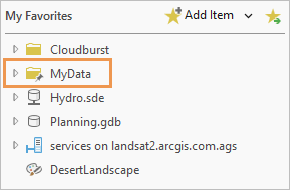
Le dossier MyData sera ajouté comme connexion aux dossiers dans les nouveaux projets. Si vous ne souhaitez plus qu’un favori soit ajouté à tous les nouveaux projets, faites un clic droit sur l’élément dans la liste My Favorites (Mes favoris) et décochez la case Add To New Projects (Ajouter aux nouveaux projets).
Conseil :
Dans la fenêtre Catalog (Catalogue), dans l’onglet Project (Projet), vous pouvez effectuer un clic droit sur un élément qui n’est pas encore un favori et cliquer sur Add To New Projects (Ajouter aux nouveaux projets)
. Cela ajoute l’élément à My Favorites (Mes favoris) et le désigne pour ajout dans les nouveaux projets.
Gérer les favoris
La plupart des commandes du menu contextuel disponibles pour les éléments du projet sont également disponibles lorsque vous accédez à ces éléments depuis votre collection My Favorites (Mes favoris).
Les actions de gestion de fichiers que vous effectuez sur un favori sont appliquées à l’élément du projet. Ainsi, si vous renommez ou supprimez un favori, l’élément du projet est renommé ou supprimé. De même, si vous renommez ou supprimez un élément du projet, celui-ci est renommé ou supprimé de votre collection My Favorites (Mes favoris), à condition que vous effectuiez l’action dans ArcGIS Pro.
Pour plus d’informations, consultez les rubriques suivantes :
Supprimer des favoris
Renommer des favoris
Réparer des favoris
Actualiser des favoris
Copier de favoris
Supprimer des favoris
Remarque :
Supprimer un élément d’un projet ne le supprime pas de My Favorites (Mes favoris). De même, le fait de supprimer un élément de My Favorites (Mes favoris) ne le supprime pas non plus du projet en cours.
Réorganiser les favoris
Dans My Favorites (Mes favoris), les éléments apparaissent de haut en bas dans l’ordre dans lequel vous les avez ajoutés. Suivez les étapes suivantes pour changer l’ordre en faisant glisser les éléments dans la fenêtre Catalog (Catalogue) ou dans une vue catalogue.
Accédez à My Favorites (Mes favoris)
dans la fenêtre Catalog (Catalogue) ou dans une vue catalogue.Cliquez sur un élément pour le sélectionner.
Faites glisser l’élément à l’endroit où vous voulez qu’il apparaisse.
Lorsque vous faites glisser l’élément, un trait noir horizontal signale sa position actuelle dans la liste.
Conseil :
Pour sélectionner plusieurs éléments, maintenez la touche Ctrl ou Maj, puis cliquez.
Exporter les favoris
Vous pouvez exporter votre collection My Favorites (Mes favoris) vers un nouveau fichier JSON. L’exportation des favoris permet plusieurs choses :
C’est un moyen pratique de partager une collection d’éléments favoris avec des collègues.
C’est une étape essentielle pour personnaliser l’emplacement de vos favoris.
Pour les administrateurs, c’est une étape essentielle de la création des favoris système.
Vous pouvez exporter des favoris depuis la fenêtre Catalog (Catalogue), la fenêtre Contents (Contenu) d’une vue catalogue, ou l’onglet Catalog (Catalogue) sur le ruban lorsque la vue catalogue est active.
Procédez comme suit pour exporter vos favoris.
Dans la fenêtre Catalog (Catalogue), cliquez sur l’onglet Favorites (Favoris) et confirmez que My Favorites (Mes favoris)
est sélectionné.Cliquez sur Export favorites to file (Exporter les favoris vers un fichier)
 .
.Sinon, dans la fenêtre Contents (Contenu) d’une vue catalogue, développez Favorites (Favoris)
, effectuez un clic droit sur My Favorites (Mes favoris) , puis cliquez sur Export Favorites (Exporter les favoris) .Dans la boîte de dialogue de navigation Export Favorites (Exporter les favoris), accédez à un dossier local ou réseau.
Dans la zone de texte Name (Nom) en bas de la boîte de dialogue de navigation, saisissez un nom pour le fichier.
Vous pouvez donner au fichier le nom de votre choix, mais il est utile d'identifier le fichier comme un fichier de favoris. L’extension du fichier
.jsonest ajoutée automatiquement.Cliquez sur Save (Enregistrer).
Le fichier exporté est créé à l’emplacement spécifié.
Remarque :
L'exportation du fichier ne modifie pas l'emplacement actuel à partir duquel vos favoris sont référencés (le fichier
Favorites.jsondans votre profil itinérant). Pour changer l’emplacement à partir duquel les favoris sont référencés, vous devez personnaliser l’emplacement du fichier de favoris.
Personnalisez l’emplacement du fichier de favoris
Vous pouvez personnaliser le nom et l’emplacement du fichier de favoris, du dossier du cache des favoris, ou des deux. La principale raison de procéder ainsi est de pouvoir accéder à vos favoris depuis plusieurs ordinateurs lorsque votre profil itinérant est restreint. Par exemple, vous pouvez mettre le fichier favoris sur un partage réseau accessible depuis tous les ordinateurs que vous utilisez.
Il est conseillé de garder ensemble le fichier de favoris et le dossier du cache des favoris, mais ce n’est pas obligatoire.
Il est possible de créer plusieurs fichiers de favoris et de passer de l’un à l’autre. Cela vous permet d'utiliser différentes collections de favoris selon les besoins ou les exigences des tâches. Pour ce faire, répétez les étapes ci-dessous pour chaque nouveau fichier de favoris et spécifiez le fichier que vous souhaitez utiliser à tout moment dans les options de navigation du catalogue.
La première étape pour personnaliser l’emplacement du fichier des favoris est d’exporter vos favoris existants. Cela est nécessaire, car pour personnaliser l'emplacement, un fichier JSON correctement mis en forme doit déjà être présent à l'emplacement souhaité.
Suivez les étapes suivantes pour personnaliser l’emplacement du fichier de favoris et du dossier du cache des favoris.
Exportez votre fichier de favoris vers le dossier réseau ou local que vous souhaitez utiliser comme emplacement personnalisé des favoris.
Utilisez un dossier réseau si votre objectif est de pouvoir accéder aux favoris depuis d'autres ordinateurs. En général, le dossier que vous choisissez est aussi utilisé comme dossier du cache des favoris.
Le nom du dossier et le nom du fichier peuvent être identiques aux valeurs par défaut de votre profil itinérant (
FavoritesetFavorites.json) ou bien être différents.Dans votre projet ArcGIS Pro ouvert, sur le ruban, cliquez sur l’onglet Project (Projet).
Sur la page des paramètres, dans la liste des onglets latéraux, cliquez sur Options.
Dans la boîte de dialogue Options, sous Application, cliquez sur Catalog Browsing (Recherche dans le catalogue).
Sur la page Catalog Browsing (Navigation dans le catalogue), développez Favorites (Favoris).
Sous My Favorites (Mes favoris), cliquez sur l'option Store favorites file in a custom location (Stocker le fichier de favoris dans un emplacement personnalisé).
Dans la boîte d’entrée sous l’option, saisissez le chemin d'accès au fichier que vous avez exporté à l’étape 1.
Vous pouvez également cliquer sur Browse (Parcourir)
 et accéder au fichier. Si vous ne voyez pas le fichier, cliquez Refresh (Actualiser)
  en haut de la boîte de dialogue Select Favorites File (Sélectionner le fichier de favoris).
Toute modification supplémentaire que vous apportez à votre collection My Favorites (Mes favoris) est enregistrée dans le fichier de favoris à cet emplacement.
Conseil :
Si vous accédez à un fichier sur un lecteur réseau mappé, le chemin est ajouté à l’aide d’une lettre de lecteur ; par exemple,
X:\Favorites\Favorites.json. Modifiez le chemin d'accès pour un format UNC, tel que\\pangea\Favorites\Favorites.json, afin de garantir que le fichier soit accessible depuis d'autres ordinateurs.Cliquez sur l’option Use a custom location for the favorites cache folder (Utiliser un emplacement personnalisé pour le dossier du cache des favoris).
Dans la boîte d’entrée sous l’option, saisissez le chemin d'accès au dossier contenant le fichier de favoris exporté.
Vous pouvez également cliquer sur Browse (Parcourir)
pour accéder au dossier ou accéder à un autre dossier.Tous les nouveaux éléments que vous créez en favoris sont stockés dans ce dossier. Toutefois, tous les éléments que vous avez créés précédemment comme favoris, ainsi que tout fichier de connexion copié, restent dans le dossier du cache des favoris d’origine dans votre profil itinérant. Le nouveau fichier de favoris continue de les référer à cet emplacement.
Cliquez sur OK.
Remarque :
Le dossier d'origine du cache des favoris et le fichier de favoris dans votre profil itinérant ne sont pas supprimés. Pour les réutiliser, dans les options Catalog Browsing (Navigation dans le catalogue), restaurez les paramètres par défaut des options Favorites (Favoris).
Accéder aux favoris système
Dans la fenêtre Catalog (Catalogue), les favoris système sont listés dans l’onglet Favorites (Favoris) sous un onglet graphique System Favorites (Favoris système) . Ce sont les favoris que votre administrateur choisit et gère.
Si l’onglet System Favorites (Favoris système) n’est pas présent, cela signifie que votre administrateur n’a pas créé de favoris système.
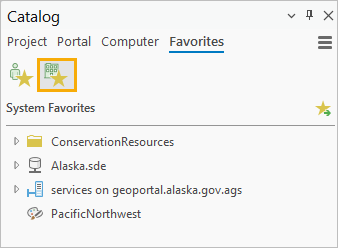
Les favoris système s'utilisent de la même manière que les favoris personnels. Toutefois, les favoris système présentent les limitations suivantes :
Vous ne pouvez pas ajouter ou supprimer de favoris système.
Vous ne pouvez pas créer de nouveaux éléments comme favoris système.
Vous ne pouvez pas ajouter un favori système à tous les nouveaux projets.
Vous ne pouvez pas réorganiser les favoris système.
Ces fonctionnalités sont contrôlées par votre administrateur.
Ajouter un favori système au projet actuel
L'ajout d'un favori à un projet à partir des System Favorites (Favoris système) est identique à l'ajout d'un favori à partir de My Favorites (Mes favoris). Vous pouvez ajouter un favori système au projet actuel depuis la fenêtre Catalog (Catalogue), une vue catalogue ou une boîte de dialogue de navigation.
Comme pour les favoris personnels, vous pouvez utiliser le contenu d'un favori système sans ajouter celui-ci au projet. Par exemple, vous pouvez accéder à un dossier de favoris système pour ajouter un shapefile à une carte.
Suivez les étapes suivantes pour ajouter un favori système au projet actuel.
Dans la fenêtre Catalog (Catalogue), cliquez sur l’onglet Favorites (Favoris). Cliquez sur System Favorites (Favoris système)
, si nécessaire.Vous pouvez également, dans la fenêtre Contents (Contenu) d’une vue catalogue, sous Favorites (Favoris)
, développer System Favorites (Favoris système) .Faites un clic droit sur un élément dans la liste des favoris et cliquez sur Add To Project (Ajouter au projet)
.L’élément est ajouté dans le conteneur approprié de l’onglet Project (Projet) de la fenêtre Catalog (Catalogue).
Gérer les favoris système
Le fichier des favoris système est géré par votre administrateur et vous ne pouvez le modifier. Il est possible que vous ignoriez le nom et l'emplacement de ce fichier.
Les commandes suivantes, qui peuvent être utilisées pour gérer les favoris personnels, ne sont pas disponibles pour les favoris système :
Add Item (Ajouter un élément)
Remove From Favorites (Supprimer des favoris)

Add To New Projects (Ajouter aux nouveaux projets)
Si vous disposez d'un accès en écriture aux éléments désignés comme favoris système, vous pouvez modifier leur contenu. Vous pouvez par exemple accéder à un dossier qui est un favori système et renommer ou supprimer des fichiers dans ce dossier De même, vous pouvez accéder à une géodatabase fichiers qui est un favori système et créer ou supprimer des classes d'entités.
Attention :
Si vous disposez d'un accès en écriture aux éléments désignés comme favoris système, vous pouvez modifier les éléments eux-mêmes ainsi que leur contenu. Par exemple, vous pouvez renommer ou supprimer un élément qui est un favori système. Ceci renomme ou supprime l’élément à son emplacement sur le disque, sans toutefois modifier son entrée dans le fichier des favoris système. Cela rompt le chemin d'accès au favori système pour quiconque tente d'y accéder.