Réparer les éléments de projet
Lorsque vous ouvrez un projet, ArcGIS Pro valide vos connexions aux éléments. Si une connexion n’est pas valide, elle est signalée par un point d’exclamation rouge  .
.
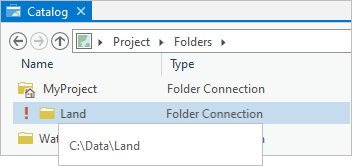
Une connexion à un élément n’est pas valide si l’élément est introuvable à l’emplacement attendu. Cela peut se produire si l’élément est déplacé, renommé ou supprimé ou que son chemin change. Par exemple, si vous établissez une connexion au dossier C:\Data\Land, puis renommez par la suite le dossier Data en MyData dans l’explorateur de fichiers, la connexion au dossier ne sera plus valide.
Une connexion à un élément peut perdre sa validité au cours de votre session ArcGIS Pro. Cela se produit par exemple si un dossier ou une base de données qui correspond à une connexion à un élément est déplacé ou supprimé dans l’explorateur de fichiers alors que votre projet est ouvert. Dans ces cas là, la connexion est marquée comme non valide lorsque vous l’actualisez ou que vous essayez d’accéder à l’élément.
Remarque :
Les connexions restent valides si vous déplacez, renommez ou supprimez des éléments à l’aide des commandes ArcGIS Pro dans votre session ArcGIS Pro actuelle. Elles ne sont invalidées que si des modifications sont apportées par d’autres applications ou par des instances simultanées d’ArcGIS Pro.
Les connexions à des lecteurs de réseau, serveurs, géodatabases d’entreprise et autres éléments distants peuvent devenir non valides pour d’autres raisons, telles que la disponibilité de l’ordinateur hôte. Ces connexions non valides sont décrites de manière plus détaillée dans la section Réparer des connexions non valides aux serveurs et aux bases de données ci-après.
Seules les connexions à des éléments stockés hors d’un fichier de projet ArcGIS Pro (.aprx) peuvent devenir non valides. Ces éléments incluent les boîtes d’outils, les notebooks, les bases de données, les serveurs et les dossiers. Les éléments correspondant à des favoris peuvent également devenir non valides. Les éléments stockés dans le fichier de projet ArcGIS Pro, tels que les cartes, les mises en page et les rapports, demeurent toujours valides. Toutefois, les éléments dont les sources de données font référence à des connexions non valides peuvent être non valides. Par exemple, une couche de carte devient non valide (endommagée) si sa source de données est une classe d’entités dans une connexion à une géodatabase non valide. Pour plus d’informations sur la réparation des couches de carte et des tables, reportez-vous à la rubrique Mettre à jour les sources de données.
Les connexions requises dans un projet ArcGIS Pro (à savoir les connexions au dossier d’accueil, à la géodatabase par défaut et la boîte d’outils par défaut) doivent rester valides. En règle générale, ces éléments ne doivent pas être supprimés, déplacés ni renommés. Toutefois, si ces connexions venaient à être rompues, ArcGIS Pro les répare lorsque vous ouvrez le projet. Par défaut, ceci est fait automatiquement via la création d’un nouvel élément par défaut. Vous pouvez également gérer le processus de réparation vous-même après avoir modifié les paramètres appropriés dans les options générales de réparation des éléments de projet.
Réparer une connexion non valide dans la fenêtre Catalogue ou une vue de catalogue
Au cours des étapes ci-après, une connexion à une base de données non valide est réparée à partir de la fenêtre Catalog (Catalogue). Vous pouvez suivre cette procédure pour réparer une connexion non valide dans une vue de catalogue. Vous pouvez également réparer une connexion non valide à partir d’une boîte de dialogue de navigation, mais il est recommandé d’utiliser la fenêtre Catalog (Catalogue) ou une vue de catalogue.
Dans cet exemple, la connexion à la géodatabase fichier Boundaries n’est pas valide, car la géodatabase a été déplacée du dossier C:\Data au dossier C:\FinalData dans l’explorateur de fichiers.
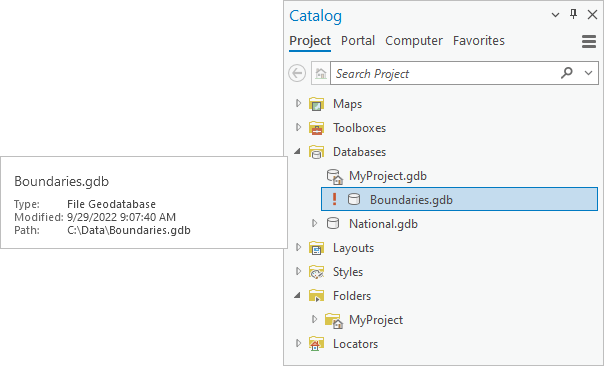
Cliquez sur Repair project item (Réparer un élément de projet)
en regard de la géodatabase.Conseil :
Survolez un élément pour voir son chemin attendu. Dans cet exemple, ArcGIS Pro recherche la géodatabase dans le dossier
C:\Data, mais il ne l’y trouve pas. Le chemin n’apparaît pas comme lien car la connexion n’est pas valide.Dans la boîte de dialogue de navigation Repair Geodatabase (Réparer la géodatabase), accédez au nouvel emplacement de la géodatabase.
Si vous ne connaissez pas le nouvel emplacement de l’élément, vous pouvez le chercher dans l’explorateur de fichiers Microsoft. Il n’est pas possible de rechercher des connexions non valides ou leur contenu dans ArcGIS Pro.
Cliquez sur la géodatabase pour la sélectionner.
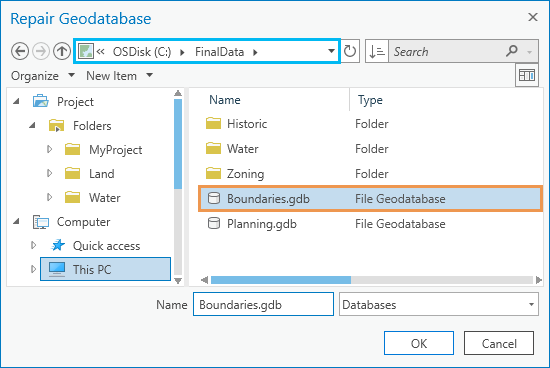
Le chemin d’accès à la géodatabase mis à jour est indiqué dans la barre d’emplacement. Cliquez sur OK.
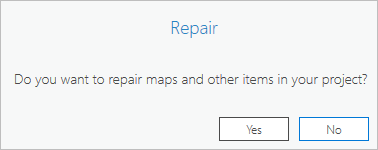
Une invite à réparer des cartes et d’autres éléments apparaît. Si des éléments de votre projet, tels que des couches de carte, font référence à des classes d’entités dans la géodatabase non valide, ces couches de carte sont également non valides. (Elles apparaissent avec des points d’exclamation rouges si vous ouvrez la carte les contenant.) L’invite Repair (Réparer) vous offre la possibilité de réparer ces éléments associés.
Dans l’invite Repair (Réparer), cliquez sur Yes (Oui) ou No (Non) selon vos préférences.
Cliquez sur Yes (Oui) si vous souhaitez qu’ArcGIS Pro inspecte et répare les couches de carte et d’autres éléments de projet qui référencent les sources de données contenues dans la connexion aux éléments.
Cliquez sur No (Non) si vous souhaitez réparer les éléments de projet non valides ultérieurement (ou si aucune source de données n’est référencée dans la connexion aux éléments).
Dans la fenêtre Catalog (Catalogue), la connexion à la base de données est maintenant valide et le point d’exclamation rouge disparaît. Si vous survolez l’élément, son chemin mis à jour est affiché sous forme de lien.
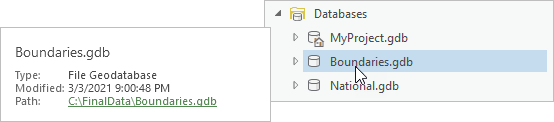
Parfois, une connexion ne peut pas être réparée. Par exemple, l’élément peut avoir été supprimé. Vous pouvez supprimer une connexion de votre projet si elle ne peut pas être réparée.
Remarque :
Si vous utilisez l’explorateur de fichiers ou une autre application en dehors d’ArcGIS Pro, pour renvoyer un élément à son emplacement attendu ou rétablir son nom attendu, la validité de la connexion est rétablie. Vous pouvez supprimer le point d’exclamation rouge en actualisant la connexion.
Réparer des connexions non valides aux serveurs et aux bases de données
Les connexions aux serveurs, géodatabases d’entreprise et éléments cloud peuvent sembler valides lorsque vous ouvrez un projet, mais être affichées comme non valides lorsque vous tentez d’y accéder. Cela se produit lorsque le fichier de connexion se trouve dans son emplacement attendu (par exemple, dans le dossier d’accueil de votre projet), mais que l’ordinateur distant ou ses ressources ne sont pas disponibles. Par exemple, un serveur peut être hors ligne, les identifiants d’accès peuvent avoir été modifiés ou un autre problème externe à ArcGIS Pro peut avoir été rencontré. Lorsque vous tentez d’accéder à la connexion, un message d’erreur identifiant le problème apparaît.
Si ce problème est lié aux identifiants d’accès, vous pourrez peut-être le résoudre dans ArcGIS Pro en cliquant sur la connexion avec le bouton droit, puis en sélectionnant Properties (Propriétés)  (pour un serveur) ou Connection Properties (Propriétés de connexion) (pour une base de données d’entreprise), puis en modifiant les paramètres. Si nécessaire, contactez l’administrateur de votre serveur ou de votre base de données pour obtenir de l’aide.
Une fois que le problème a été corrigé, actualisez la connexion à l’élément dans la fenêtre Catalog (Catalogue) ou la vue de catalogue pour supprimer le point d’exclamation rouge et accéder à l’élément.
Réparer des éléments de projet qui deviennent non valides au cours d’une session
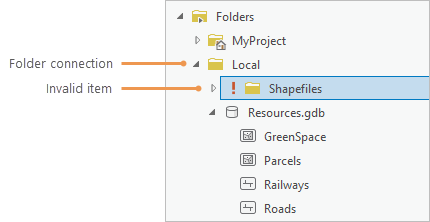
Les éléments contenus par un élément valide peuvent perdre leur validité au cours d’une session ArcGIS Pro. Par exemple, si un sous-dossier d’une connexion à un dossier valide est déplacé vers un nouvel emplacement à l’aide de l’explorateur de fichiers, ce sous-dossier devient non valide.
Un point d’exclamation rouge est affiché en regard de l’élément non valide lorsque vous tentez d’accéder à ce dernier.
Remarque :
Le contenu des éléments de projet non valides ne s’affiche pas dans la fenêtre Catalog (Catalogue), dans les vues du catalogue ou dans les boîtes de dialogue de navigation.
Si un élément sous une connexion de dossier perd sa validité, actualisez la connexion aux dossiers. Cela produit l’un des effets suivants :
Si l’élément a été renommé ou déplacé à un autre emplacement dans le dossier, il est affiché avec son nouveau nom ou à son nouvel emplacement. L’élément est maintenant valide.
Si l’élément a été supprimé ou déplacé en dehors du dossier, le dossier n’affiche plus l’élément. Dans cette situation, l’élément ne peut pas être réparé.
Réparer des favoris
Un favori de projet n’est pas valide si l’élément qu’il référence n’est plus valide. Cela peut se produire de l’une des manières décrites ci-dessus.
Pour réparer un élément favori de votre collection My Favorites (Mes favoris), procédez de la même manière que pour réparer un élément de projet dans la fenêtre Catalog (Catalogue) ou dans une vue de catalogue : cliquez sur le point d’exclamation rouge qui apparaît en regard du favori et accédez à l’emplacement de l’élément dans la boîte de dialogue de réparation.
Réparer un favori répare également l’élément favori s’il est ajouté à votre projet. De même, réparer un élément favori dans votre projet répare le favori.
Remarque :
Un favori système peut ne plus être valide si l’élément favori est déplacé, renommé ou supprimé par un utilisateur disposant d’un accès en écriture. Dans ce cas, l’élément est signalé dans la collection System Favorites (Favoris système) par un point d’exclamation rouge ; Il ne peut toutefois être réparé que par votre administrateur système.