Fonctionnement de l’outil Créer un quadrillage
L’outil Créer un quadrillage crée une classe d’entités contenant un quadrillage de cellules rectangulaires. La création d’un quadrillage nécessite trois informations de base : l’étendue spatiale du quadrillage, le nombre de lignes et de colonnes et l’angle de rotation. Il existe différents moyens de spécifier ces informations. Par exemple, vous pouvez ne pas connaître le nombre exact de lignes et de colonnes, mais savoir que chaque cellule rectangulaire doit mesure exactement 110 mètres par 63 et recouvrir l’étendue spatiale d’une autre classe d’entités.
L’outil comporte 11 paramètres, qui se répartissent en quatre groupes distincts :
l’étendue spatiale du quadrillage,
le nombre de lignes et de colonnes, ainsi que la hauteur et la largeur de chaque cellule du quadrillage,
l’angle de rotation du quadrillage,
les paramètres qui définissent le nom et le type de la classe d’entités en sortie (polygones ou lignes) et un jeu de données ponctuelles facultatif qui contient des centroïdes de chaque cellule.
Remarque :
L’ordre des paramètres dans la boîte de dialogue de l’outil est différent de l’ordre des paramètres dans la syntaxe Python.
Définir l’étendue spatiale
Vous pouvez définir l’étendue du quadrillage en procédant de l’une des façons suivantes :
Indiquez un jeu de données existant dans le paramètre Template Extent (Étendue du modèle). L’étendue de ce jeu de données servira d’étendue du quadrillage.
Indiquez les coordonnées x et y minimales et maximales dans le paramètre Template Extent (Étendue du modèle).
Indiquez une origine et l’angle opposé du quadrillage à l’aide des paramètres Fishnet Origin Coordinate (Coordonnée de l’origine du quadrillage) et Opposite corner of Fishnet (Angle opposé du quadrillage).
Indiquez une origine, une taille de cellule et le nombre de lignes et de colonnes respectivement dans les paramètres Fishnet Origin Coordinate (Coordonnée de l’origine du quadrillage), Cell Size Width (Largeur de cellule), Cell Size Height (Hauteur de cellule), Number of Rows (Nombre de lignes) et Number of Columns (Nombre de colonnes).
Définir le nombre de lignes et de colonnes
Si vous définissez l’étendue du quadrillage à l’aide de l’une des trois premières options décrites plus haut, vous devrez définir le nombre de lignes et de colonnes du quadrillage. Vous pouvez spécifier le nombre de lignes et de colonnes en procédant de l’une des façons suivantes :
Définissez la largeur et la hauteur de cellule à l’aide des paramètres Cell Size Width (Largeur de cellule) et Cell Size Height (Hauteur de cellule) et laissez les paramètres Number of Rows (Nombre de lignes) et Number of Columns (Nombre de colonnes) vides ou définissez-les sur 0. Lorsque l’outil s’exécute, il calcule le nombre de lignes et de colonnes requis pour couvrir l’étendue du quadrillage.
Définissez la largeur et la hauteur de cellule comme ci-dessus, mais indiquez également le nombre de lignes et de colonnes.
Définissez le nombre de lignes et de colonnes à l’aide des paramètres Number of Rows (Nombre de lignes) et Number of Columns (Nombre de colonnes) et laissez les paramètres Cell Size Width (Largeur de cellule) et Cell Size Height (Hauteur de cellule) vides ou définissez-les sur 0. Lorsque l’outil s’exécute, il calcule la taille et la hauteur des cellules en fonction du nombre de lignes et de colonnes et de la valeur du paramètre Opposite corner of Fishnet (Angle opposé du quadrillage).
Définissez le nombre de lignes et de colonnes comme ci-dessus, mais indiquez également une taille et une largeur de cellule. Lorsque vous procédez ainsi, le paramètre Opposite corner of Fishnet (Angle opposé du quadrillage) est ignoré (il n’est pas disponible dans la boîte de dialogue de l’outil). Il est calculé lors de l’exécution de l’outil.
Angle de rotation
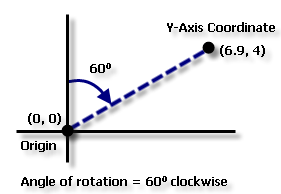
Il s’agit de l’angle entre l’axe y et la ligne raccordant la valeur Fishnet Origin Coordinate (Coordonnée de l’origine du quadrillage) à la valeur Y-Axis Coordinate (Coordonnée axe Y).
Pour créer un quadrillage pivotant, définissez l’angle de rotation en spécifiant une valeur Y-Axis Coordinate (Coordonnée axe Y) de sorte que la ligne de l’origine à ce point crée l’angle souhaité avec le nord, comme illustré dans l’image ci-dessous. Consultez la section Calculer une valeur pour la coordonnée axe y ci-dessous pour en savoir plus.
L’exemple suivant affiche un quadrillage pivotant construit avec les valeurs de paramètre suivantes :
Fishnet Origin Coordinate (Coordonnée de l’origine du quadrillage) : (0, 0)
Opposite corner of Fishnet (Angle opposé du quadrillage) : (6.9, 4)
Number of Rows (Nombre de lignes) : 3
Number of Columns (Nombre de colonnes) : 4
Y-Axis Coordinate (Coordonnée axe Y) : (6.9, 4)
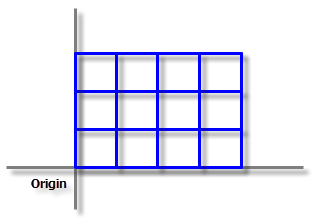
Lorsque l’outil s’exécute, il construit d’abord un quadrillage qui n’est pas pivoté, comme l’illustre l’image suivante :
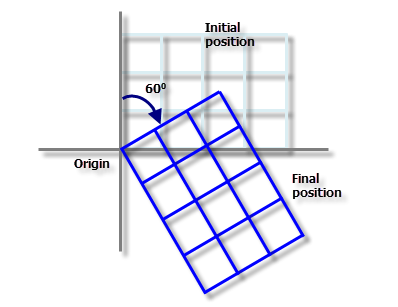
La prochaine étape consiste à faire pivoter le quadrillage de 60 degrés dans le sens horaire autour de l’origine afin d’obtenir le quadrillage final, comme l’illustre l’image suivante :
Calculer une valeur pour la coordonnée axe y
Si vous connaissez l’angle de rotation, vous pouvez calculer une valeur pour le paramètre Y-Axis Coordinate (Coordonnée axe Y) comme indiqué ci-dessous.
Supposons que le quadrillage doive pivoter de 60 degrés dans le sens des aiguilles d’une montre. Depuis l’origine du quadrillage, dessinez une ligne de sorte à former un angle de 60 degrés dans le sens horaire par rapport à l’axe vertical (comme indiqué dans l’image ci-dessous). Tout point sur cette ligne peut être utilisé comme valeur pour le paramètre Y-Axis Coordinate (Coordonnée axe Y). Utilisez une valeur pratique pour la coordonnée y et calculez la coordonnée x à partir de la relation (supposez que l’origine est à 0, 0) :
Tangente de l’angle = coordonnée x / coordonnée y
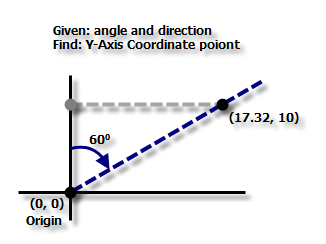
Par exemple, l’angle est à 60 degrés. Si la coordonnée y est égale à 10, la coordonnée x est égale à 17.32 :
\(\text{x-coordinate} \space = \space tan(60) \space * \space 10\)
Classe d’entités en sortie
Vous pouvez créer une classe d’entités surfaciques ou linéaires. Si vous projetez de superposer le quadrillage à un jeu de données existant à l’aide d’outils du jeu d’outils Superposition, choisissez Polygon (Polygone) pour le paramètre Geometry Type (Type de géométrie). Si vous souhaitez un quadrillage à des fins d’affichage, choisissez Polyline (Polyligne) pour le paramètre Geometry Type (Type de géométrie). Si vous avez un grand nombre de cellules, la création d’un quadrillage à l’aide de l’option Polygon (Polygone) sera beaucoup plus lente qu’avec l’option Polyline (Polyligne).
Vous pouvez également créer une classe d’entités ponctuelles en activant le paramètre Create Label Points (Créer des points d’étiquette). Les points se trouveront au centre de chaque cellule. Si vous souhaitez uniquement une sortie ponctuelle et rien d’autre, choisissez Polyline (Polyligne) pour le paramètre Geometry Type (Type de géométrie) (car c’est la méthode la plus rapide pour construire un quadrillage) et activez le paramètre Create Label Points (Créer des points d’étiquette). Une fois l’outil exécuté, supprimez la classe d’entités linéaires en sortie.