Créer des zones tampon (Outils d'analyse d'entités standard)
Résumé
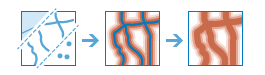
Crée des polygones qui couvrent une distance donnée à partir d'une entité ponctuelle, linéaire ou surfacique.
Les zones tampon sont généralement utilisées pour créer des surfaces qui peuvent faire l’objet d’analyses plus approfondies à l’aide d’un outil, tel que Overlay Layers (Superposer les couches). Par exemple, si vous vous demandez quels sont les bâtiments qui se trouvent à moins d’un kilomètre de l’école, vous pouvez obtenir la réponse en créant une zone tampon d’un kilomètre autour de l’école et en superposant la zone tampon avec la couche contenant les emprises de bâtiments. Le résultat final est une couche des bâtiments qui se trouvent à moins d'un kilomètre de l'école.
Illustration
Utilisation
La taille de la zone tampon peut être indiquée sous la forme d’une constante à l’aide de l’option de distance (toutes les zones tampon seront de même taille) ou à l’aide de valeurs issues d’un champ (différentes entités peuvent disposer de zones tampon de tailles différentes). Vous pouvez créer une zone tampon à plusieurs anneaux à l’aide de l’option de distance en précisant plusieurs constantes.
Par défaut, cet outil génère des zones tampon superposées lorsque ces dernières se rencontrent. Lorsque les entités en entrée sont des lignes, une zone tampon arrondie est générée par défaut sur tous les côtés des lignes. Lorsque les entités en entrée sont des polygones, la zone en entrée est incluse dans la zone tampon par défaut. En présence de plusieurs distances en entrée, des anneaux sont créés par défaut.
Si la couche en entrée dispose d'un système de coordonnées géographiques ou fait appel à un système de coordonnées projetées Web Mercator, cet outil utilise un algorithme de bufférisation géodésique pour générer des zones tampon plus précises.
Paramètres
| Etiqueter | Explication | Type de données |
|---|---|---|
|
Couche en entrée |
Les entités ponctuelles, linéaires ou surfaciques seront bufférisées. |
Feature Set |
|
Nom en sortie |
Nom de la couche en sortie à créer sur votre portail. |
String |
|
Distances (Facultatif) |
Liste de valeurs de distance utilisées pour buffériser les entités en entrée. Vous devez fournir des valeurs pour les distances ou un champ de distance. Vous pouvez indiquer une ou plusieurs valeurs de distance. Les unités des valeurs de distance sont fournies par le paramètre Unités de distance. |
Double |
|
Champ Distance (Facultatif) |
Champ de la couche en entrée qui contient une distance de la zone tampon par entité. |
Field |
|
Unités de distance (Facultatif) |
Spécifie les unités à utiliser pour la distance de la zone tampon Une valeur est requise si aucune distance n’a été définie.
|
String |
|
Type de fusion (Facultatif) |
Indique le mode de traitement des zones tampon superposées.
|
String |
|
Type d'anneau de zone tampon (Facultatif) |
Indique le mode de traitement des zones tampon à plusieurs distances.
|
String |
|
Type de côté (Facultatif) |
Indique le côté de la ligne qui est bufférisé lors de la bufférisation des entités linéaires. En général, il s’agit des deux côtés (Complet est la valeur par défaut). La gauche et la droite sont déterminées si vous alliez de la première coordonnée x,y de la ligne (la coordonnée de départ) vers la dernière coordonnée x,y de la ligne (la coordonnée de fin). Vous choisissez généralement la gauche ou la droite lorsque vous savez que les entités linéaires ont été créées et stockées dans une direction particulière (par exemple, en amont ou en aval dans un réseau de rivière). Lors de la bufférisation d’entités surfaciques, vous pouvez inclure ou exclure le polygone en cours de traitement. Si aucun type de côté n’est indiqué, le polygone qui est bufférisé est inclus dans la zone tampon obtenue. Il s’agit de la valeur par défaut pour les entités surfaciques.
|
String |
|
Type d’extrémité (Facultatif) |
Définit la forme de la zone tampon aux extrémités des entités linéaires en entrée. Ce paramètre n'est pas valide pour les entités surfaciques en entrée. Aux extrémités des lignes, la zone tampon peut être arrondie (Arrondis) ou toute droite (Plate).
|
String |
Sortie dérivée
| Etiqueter | Explication | Type de données |
|---|---|---|
|
Sortie |
Couche de zones tampon en sortie. |
Feature Set |
Environnements
Informations de licence
- Basic: Votre compte dans ArcGIS Enterprise doit bénéficier du privilège Perform Analysis (Effectuer des analyses)
- Standard: Votre compte dans ArcGIS Enterprise doit bénéficier du privilège Perform Analysis (Effectuer des analyses)
- Advanced: Votre compte dans ArcGIS Enterprise doit bénéficier du privilège Perform Analysis (Effectuer des analyses)