Fusionner les limites (Outils GeoAnalytics Desktop)
Résumé
Recherche des polygones qui s’intersectent ou ont les mêmes valeurs de champ et les fusionne pour constituer un seul polygone.
Les limites fusionnées peuvent être contrôlées en spécifiant un ou plusieurs champs. Par exemple, s’il existe une couche de comtés et que chaque comté possède un champ State_Name, vous pouvez fusionner les limites à l’aide du champ State_Name. Les comtés adjacents sont fusionnés si leur champ State_Name présente la même valeur. Le résultat est une couche de limites d’États.
Illustration
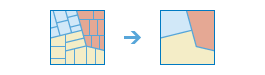
Utilisation
Les entités Input Layer (Couche en entrée) doivent avoir une géométrie surfacique. Les entités en sortie fusionnées seront toujours des polygones.
Deux types de polygones peuvent faire l’objet d’une fusion de leurs limites : les polygones qui s’intersectent et les polygones qui ont la même valeur de champ.
Les entités surfaciques dont les limites s’intersectent seront fusionnées par défaut. Vous pouvez également utiliser le paramètre Dissolve Field(s) (Champ(s) de fusion) pour fusionner les polygones d’intersection qui ont une ou plusieurs valeurs de champ identiques.
Par exemple, s’il existe une couche de zones d’étude avec un champ
Soil_Type, vous pouvez fusionner les limites en fonction des attributs du champSoil_Type. Les zones d’étude seront fusionnées si leur champSoil_Typeprésente la même valeur. Le résultat est une couche de zones d’étude par type de sol. Si au moins deux champs sont spécifiés, chaque entité en entrée doit être de valeur identique pour que la limite soit fusionnée.Diverses statistiques du paramètre Summary Fields (Champs de récapitulation) permettent de synthétiser ou de décrire les attributs des entités qui sont agrégées par la fusion. La statistique utilisée pour récapituler les attributs est ajoutée à la classe d’entités en sortie sous forme de champ unique répondant à la norme d’attribution de noms : type de statistique + trait de soulignement + nom du champ en entrée. Par exemple, si la statistique SUM (SOMME) est appliquée à un champ nommé
POP, la sortie comporte un champ nomméSUM_POP.Les résultats obtenus par l’outil Dissolve Boundaries (Fusionner les limites) incluent des entités multi-parties ou des entités à une partie. Une entité multi-parties est définie comme une entité fractionnée en parties non contiguës. Par exemple, l’État de Hawaï peut être considéré comme une entité multi-parties, car ses parties géométriques sont classées dans un même État. Le paramètre Create multipart features (Créer des entités multi-parties) offre deux options pour créer une sortie multi-parties ou en une seule partie :
Vrai (activé) : les entités multi-parties sont créées en sortie, le cas échéant.
Faux (non activé) : seules des entités en une seule partie seront créées dans la sortie. Il s’agit de l’option par défaut.
La table suivante explique comment le paramètre Create multipart features (Créer des entités multi-parties) utilise les options de fusion :
Méthode de fusion
Multipartie a la valeur faux (par défaut)
Multipartie a la valeur vrai
Dissolve Field(s) (Champ(s) de fusion) n’est pas spécifié (par défaut).
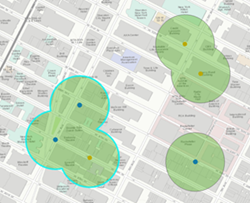
Trois entités sont créées si toutes les valeurs sont fusionnées et que l’option Multipart (Multipartie) a la valeur vrai. Seules les entités superposées sont fusionnées.
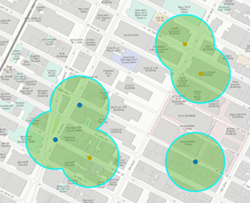
Une entité est créée si toutes les valeurs sont fusionnées et que l’option Multipart (Multipartie) a la valeur vrai. En sélectionnant cette option, vous n’obtenez toujours qu'une entité en sortie.
Dissolve Field(s) (Champ(s) de fusion) est spécifié.
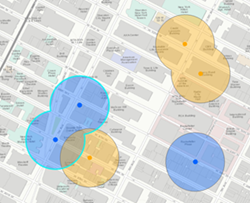
Quatre entités sont créées si la fusion est appliquée en fonction du champ (ici, le champ correspond à la couleur des points en entrée). Seules les entités superposées présentant la valeur des champs spécifiés sont fusionnées.
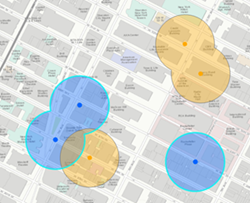
Deux entités sont créées si la fusion est appliquée en fonction du champ (ici, le champ correspond à la couleur des points en entrée) et que les multiparties sont autorisées. Les valeurs présentant la même valeur de champ représenteront toujours une seule entité.
Cet outil de géotraitement est mis en œuvre par Spark. L'analyse est effectuée sur votre ordinateur de bureau à l'aide de plusieurs cœurs en parallèle. Pour en savoir plus sur l’exécution d’une analyse, reportez-vous à la rubrique Remarques sur les outils de GeoAnalytics Desktop.
Lors de l’exécution d’outils de GeoAnalytics Desktop, l’analyse est effectuée sur votre ordinateur de bureau. Pour des performances optimales, les données doivent être disponibles sur votre bureau : Si vous utilisez une couche d’entités hébergée, il est recommandé d’utiliser ArcGIS GeoAnalytics Server. Si vos données ne sont pas locales, l'exécution d'un outil est plus longue. Pour utiliser votre serveur ArcGIS GeoAnalytics Server en vue d’une analyse, reportez-vous à la rubrique Outils GeoAnalytics.
Paramètres
| Etiqueter | Explication | Type de données |
|---|---|---|
|
Entités en entrée |
La couche contenant les entités surfaciques qui seront fusionnées. |
Feature Layer |
|
Classe d’entités en sortie |
Nouvelle classe d’entités contenant les limites fusionnées. |
Feature Class |
|
Créer des entités multi-parties (Facultatif) |
Indique si des entités multi-parties peuvent être créées dans la classe d’entités en sortie.
|
Boolean |
|
Fusionner par valeur(s) de champ (Facultatif) |
Indique si les entités dont les valeurs de champ sont identiques sont fusionnées.
|
Boolean |
|
Champ(s) de fusion |
Le ou les champs à utiliser pour fusionner les entités semblables. Les entités dont la valeur est identique pour chaque champ seront fusionnées. |
Field |
|
Champs de récapitulation |
Statistiques qui seront calculées sur les champs spécifiés. Colonnes de la table de valeurs :
|
Value Table |
Environnements
Système de coordonnées en sortie, Etendue, Espace de travail courant
Informations de licence
- Basic: Non
- Standard: Non
- Advanced: Oui