Tâche Exporter les données et les envoyer par e-mail (Outils de serveur)
Résumé
Permet d'exporter les données des couches et de la zone d'intérêt spécifiées au format et dans la référence spatiale choisis, de compresser les données et de les envoyer à l'adresse indiquée. Cet outil peut être utilisé pour créer un service de géotraitement Exportation de données.
Attention :
Cet outil est prévu à l’origine pour être utilisé dans le cadre d’un service de géotraitement. Lorsque vous l'utilisez dans le cadre d'un service de géotraitement, copiez l'outil dans une boîte à outils personnalisée, modifiez le modèle et reconfigurez-le si nécessaire. Il est important de noter que cet outil ne fonctionne que si vous ouvrez et modifiez le modèle (comme décrit ci-dessous) avant de le publier en tant que service.
Utilisation
Cet outil ne fonctionne pas correctement s'il n'est pas mis à jour et si le serveur de messagerie n'est pas configuré. Pour configurer les paramètres du serveur e-mail, vous devez copier ce modèle vers votre propre boîte à outils personnalisée avant de le modifier.
Cliquez avec le bouton droit sur une version copiée de ce modèle, puis sélectionnez Edit (Mettre à jour). ModelBuilder s'ouvre et le modèle ressemble à l'illustration ci-dessous.
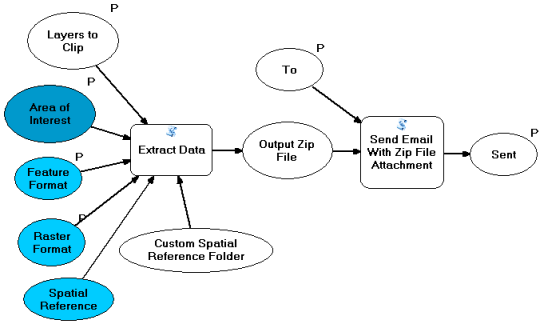
Double-cliquez sur l’élément de modèle Send Email With Zip File Attachment (Envoyer un e-mail avec pièce jointe au format zip) pour ouvrir la boîte de dialogue de l’outil.
Saisissez des valeurs dans les champs From (De), Subject (Sujet), Text (Texte), Max File Size (Taille de fichier maximale) et SMTP Email Server (Serveur e-mail SMTP).
Cliquez sur OK.
Ne définissez les paramètres Layers to Clip (Couches à découper) et Custom Spatial Reference Folder (Dossier de références spatiales personnalisées) que si vous voulez fournir des couches spécifiques ou un dossier de références spatiales personnalisées. Ne définissez pas les paramètres To (À) et Sent (Envoyé). Le paramètre Sent (Envoyé) étant une sortie dérivée du type de données booléen, il n’apparaît pas en tant que paramètre lorsque vous utilisez cet outil. La valeur sera automatiquement définie lors de l'envoi du fichier zip à l'adresse électronique spécifiée.
Enregistrez et quittez le modèle.
Exécutez l’outil du modèle dans ArcMap contenant les couches à utiliser pour créer un résultat, puis publiez le résultat en tant que service de géotraitement.
Les paramètres Feature Format (Format d’entité) et Raster Format (Format raster) contiennent une liste d’options. Ces options sont définies à partir du filtre Value List (Liste de valeurs) sous l’onglet Parameters (Paramètres) de la fenêtre Properties (Propriétés) du modèle.
Par défaut, tous les formats raster pris en charge se trouvent dans la liste déroulante des formats raster.
Paramètres
| Etiqueter | Explication | Type de données |
|---|---|---|
|
Couches à découper |
Couches à découper. Il doit s’agir de couches d’entités ou raster. Les fichiers de couche ne sont pas pris en charge. |
Layer |
|
Zone d'intérêt |
Un ou plusieurs polygones en fonction desquels les couches sont découpées. |
Feature Set |
|
Format d’entité |
Indique le format des entités en sortie. Le format doit être spécifié comme suit :
Vous devez utiliser des traits d'union, ainsi qu'un espace avant et après chaque trait d'union. Par exemple :
La liste des noms courts pris en charge comprend |
String |
|
Format de raster |
Spécifie le format des jeux de données raster en sortie. Le format doit être spécifié comme suit :
Vous devez utiliser des traits d'union, ainsi qu'un espace avant et après chaque trait d'union. Par exemple :
Certains des formats raster ci-dessus comportent des limites et toutes les données ne peuvent pas être converties au format. |
String |
|
À |
Adresse électronique du destinataire. Attention :Cet outil peut envoyer un message électronique à cette adresse si et seulement si le serveur SMTP a été configuré dans ce modèle. |
String |
Sortie dérivée
| Etiqueter | Explication | Type de données |
|---|---|---|
|
Envoi du courrier électronique réussi |
Un indicateur booléen indiquant si le message électronique a été envoyé ou non. |
Boolean |
Environnements
Cet outil n’utilise pas d’environnement de géotraitement.
Informations de licence
- Basic: Oui
- Standard: Oui
- Advanced: Oui