Généralisation des zones avec les outils Développer et Réduire
 Disponible avec une licence Spatial Analyst.
Vous pouvez utiliser les outils Expand (Développer) et Shrink (Réduire) pour généraliser ou simplifier les rasters. Contrairement aux outils Filtre majoritaire et Nettoyage de limites, les outils Développer et Réduire vous permettent de cibler la généralisation sur une ou plusieurs zones spécifiques. Selon l’outil que vous utilisez, vous pouvez agrandir ou réduire des zones spécifiques. Vous pouvez également contrôler le niveau de généralisation à appliquer.
Chaque outil propose deux méthodes. La première est une approche par morphologie mathématique. L’autre approche est axée sur la distance.
Comparaison des outils Développer et Réduire
Les deux outils fonctionnent en permettant à certaines zones de remplacer les cellules d’autres zones.
Développer
Avec l’outil Développer, la taille des zones sélectionnées augmente à mesure que les zones se développent dans d’autres zones. En théorie, les valeurs de zone sélectionnées dans Zone Values (Valeurs de zone) peuvent être considérées comme des zones de premier plan, les autres valeurs restant des zones d’arrière-plan. Les zones de premier plan peuvent se développer dans les zones d’arrière-plan.
Réduire
Avec l’outil Shrink (Réduire), les zones sélectionnées rétrécissent, ou diminuent en taille, à mesure que des cellules d’autres zones s’y développent. En théorie, les valeurs de zone sélectionnées dans Zone Values (Valeurs de zone) sont considérées comme des zones de premier plan, tandis que les valeurs de zone restantes sont considérées comme des zones d’arrière-plan. Avec cet outil, les cellules des zones de premier plan peuvent être remplacées par les cellules des zones d’arrière-plan.
Les îles fines présentes à l’intérieur d’une zone, qui peuvent être considérées comme partageant des limites avec la zone, peuvent également être remplacées.
Niveau de généralisation
Vous pouvez contrôler le niveau de généralisation avec le paramètre Number of Cells (Nombre de cellules). Par défaut, sa valeur est 1, ce qui signifie que selon l’outil utilisé, la taille des zones sélectionnées augmente ou diminue de la taille d’une cellule. Pour augmenter le degré de généralisation, vous pouvez spécifier une valeur supérieure pour ce paramètre. En théorie, cela revient à utiliser l’outil un nombre de fois équivalent au nombre spécifié, les résultats de l’exécution précédente constituant l’entrée de l’itération suivante.
Méthodes
Deux méthodes permettent de généraliser les rasters avec les outils Développer et Réduire. L’une repose sur la morphologie mathématique et l’autre sur la distance.
Morphologie mathématique
L’approche par morphologie mathématique applique un élément structurant au raster pour en extraire des informations. Plusieurs formes sont possibles, la plus répandue étant un simple carré de 3 cellules par 3 cellules. Pendant l’opération, l’inclusion ou l’exclusion de chaque cellule traitée dans le raster est contrôlée dans l’ensemble de la zone sélectionnée (Matheron, 1967 et Sera, 1982). Les algorithmes ont évolué, passant du traitement d’images binaires aux débuts du traitement des images, à leur application aux entrées avec plusieurs valeurs de zone, et à des tailles sélectionnables pour l’élément structurant. Pour cette méthode, les outils Développer et Réduire utilisent un carré de 3 cellules par 3 cellules comme élément structurant.
Approche axée sur la distance
L’approche axée sur la distance suppose que les cellules qui présentent une ou plusieurs valeurs ou valeurs de zone en entrée sélectionnées sont des sources. Chaque cellule du raster en entrée est considérée en fonction de sa distance par rapport à la cellule source la plus proche. La distance est limitée à la distance euclidienne en multiples entiers de la résolution de cellule du raster en entrée.
Les conditions suivantes sont évaluées pour déterminer quelle sera la valeur en sortie finale de toute cellule dans cette distance. Bien que les descriptions concernent l’outil Développer, les mêmes principes s’appliquent à l’outil Réduire.
Si une cellule ne peut trouver qu’un seul type de cellule source de zone dans la plage de distance autorisée, le développement a lieu dans cette cellule avec cette valeur de zone.
Si une cellule présente plusieurs types de valeurs de zone dans la distance autorisée, le développement a lieu dans cette cellule selon la valeur de la zone la plus proche.
Si une cellule présente plusieurs types de cellules sources dans la distance autorisée et que deux cellules sources ou plus se trouvent à égale distance, l’algorithme évalue en premier lieu la contribution de chaque zone source. La zone dont la contribution totale est la plus importante sera utilisée en tant que valeur en sortie pour cette cellule.
Une égalité signifie que deux zones sources ou plus sont à la fois les plus proches et possèdent des contributions égales. Dans ce cas, le développement dans la cellule est effectué par la source ayant la valeur de cellule la plus faible.
Exemples
Les exemples ci-après illustrent l’utilisation de ces outils lorsque leurs paramètres Expand method (Méthode de développement) ou Shrink method (Méthode de réduction) respectifs sont définis sur l’option Morphological (Morphologique) par défaut.
Exemple pour l’outil Expand (Développer)
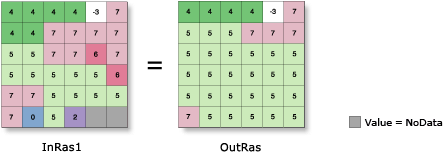
Dans l’image ci-dessous, l’outil Développer est appliqué au raster en entrée avec la zone 5 s’agrandissant d’une cellule. Vous remarquerez que la zone 5 s’étend jusqu’aux valeurs NoData en bas à droite.
Exemple pour l’outil Shrink (Réduire)
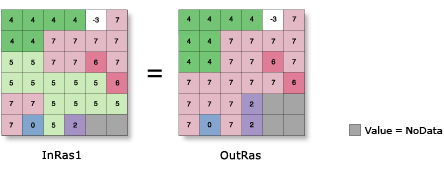
Dans l’image ci-dessous, l’outil Réduire est appliqué au raster en entrée : la zone 5 est donc réduite d’une cellule. La largeur de la zone 5 n’excède jamais deux cellules quelle que soit la zone. Toutes les cellules contenant la valeur 5 sont remplacées par la valeur qui survient le plus souvent dans leur voisinage. La valeur NoData occupe deux emplacements en bas à droite car il s’agit de la valeur qui apparaît le plus souvent dans ces emplacements.
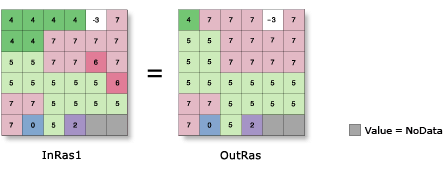
Dans l’image ci-dessous, l’outil Réduire est appliqué au raster en entrée : la zone 4 et la zone 6 sont donc réduites d’une cellule. Dans l’angle supérieur gauche, la valeur 4 est conservée car elle est plus profonde qu’une cellule.
Pour spécifier plusieurs valeurs de zone dans Python, définissez une liste de plusieurs valeurs entre crochets.
Bibliographie
Matheron, G. 1967. Éléments pour une théorie des milieux poreux. Masson, Paris
Serra, J. 1982 Image Analysis and Mathematical Morphology. Academic Press, London