Fonctionnement de l'outil Echantillon
 Disponible avec une licence Spatial Analyst.
Disponible avec une licence Image Analyst.
Si les localisations en entrée de l’outil Sample (Échantillon) sont spécifiées en tant que jeu de données d’entités ponctuelles, il se peut que les coordonnées des points ne soient pas les mêmes que celles des centres des cellules spécifiées dans le raster en entrée. Pour déterminer les valeurs aux localisations exactes des points sélectionnés, vous devez employer une méthode de rééchantillonnage. Pour les types de données discrètes, l’algorithme de rééchantillonnage Nearest (Le plus proche) par défaut est satisfaisant. Toutefois, pour les types de données continues, il est plus approprié d’employer une autre méthode de rééchantillonnage. Par exemple, pour les données d’élévation, l’application de l’interpolation bilinéaire ou de la convolution cubique génère des résultats plus précis. L’interpolation bilinéaire permet de définir les valeurs de cellule en fonction de la distance pondérée des quatre centres de cellule en entrée les plus proches. L’option cubique permet de calculer la valeur de la cellule selon la distance pondérée des 16 cellules les plus proches.
Le paramètre Process as multidimensional (Traiter comme multidimensionnel) détermine comment les rasters en entrée sont échantillonnés. Si ce paramètre est sélectionné, les rasters en entrée sont échantillonnés, ainsi que toutes leurs dimensions. Autrement, seule la tranche actuelle d’un raster multidimensionnel est échantillonnée. Lorsque vous sélectionnez le paramètre Process as mutidimensional (Traiter comme multidimensionnel), les valeurs échantillonnées apparaissent sur des lignes séparées dans la table en sortie (sortie sous forme de lignes). Si ce paramètre n’est pas sélectionné, les valeurs échantillonnées apparaissent sous la forme de colonnes distinctes dans la table en sortie (sortie sous forme de colonnes). Les sorties présentées sous forme de lignes sont utiles si vous utilisez la table en sortie pour créer des diagrammes ou des graphiques.
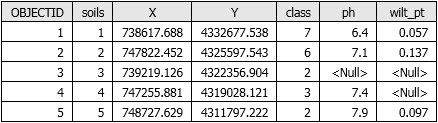
Exemple de sortie pour les rasters bidimensionnels
Pour chaque localisation d’échantillonnage, des informations sur le numéro de localisation (valeur de raster ou ID d’entité ponctuelle), la localisation dans l’espace cartographique (coordonnées x,y) et les valeurs de cellule de chacun des rasters en entrée sont enregistrées dans la table. La table présente la structure générale suivante :
locationID-1 x-coord1 y-coord1 cellvalue1 cellvalue2 cellvalue3 ....
locationID-2 x-coord2 y-coord2 cellvalue1 cellvalue2 cellvalue3 ....
Voici un exemple de table FGDB en sortie générée par l’outil Échantillon :
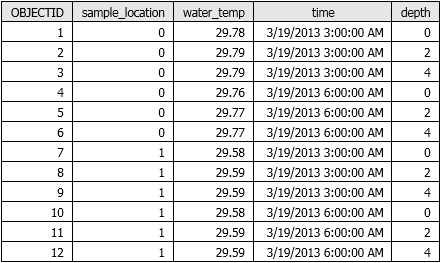
Exemple de sortie pour les rasters multidimensionnels
Pour chaque localisation d’échantillonnage, des informations sur le numéro de localisation (valeur de raster, ID d’entité ponctuelle ou valeur du champ spécifiée dans le paramètre d’ID unique) et les valeurs de cellule de chaque raster en entrée sont enregistrées dans la table. Une nouvelle ligne est ajoutée à la table pour chaque combinaison unique de valeurs de dimension. Par exemple, si un jeu de données présente 10 profondeurs pour quatre périodes et qu’il existe deux localisations d’échantillonnage, la table générée contiendra 80 lignes. La table présente la structure générale suivante :
locationID-1 cellvalue dimensionAvalue1 dimensionBvalue1 ....
locationID-1 cellvalue dimensionAvalue1 dimensionBvalue2 ....
locationID-1 cellvalue dimensionAvalue2 dimensionBvalue1 ....
locationID-1 cellvalue dimensionAvalue2 dimensionBvalue2 ....
locationID-2 cellvalue dimensionAvalue1 dimensionBvalue1 ....
locationID-2 cellvalue dimensionAvalue1 dimensionBvalue2 ....
locationID-2 cellvalue dimensionAvalue2 dimensionBvalue1 ....
locationID-2 cellvalue dimensionAvalue2 dimensionBvalue2 ....
Voici un exemple de table FGDB en sortie générée par l’outil Échantillon :