ベジェ曲線の作成
フィーチャ作成 ウィンドウのラインおよびポリゴン フィーチャの作図ツールには、ベジェ曲線を作成するための作図方法が含まれます。 フィーチャを作成する際に作図ツールバーで利用できます。
ベジェ曲線は、4 つの制御点によって定義される非線形セグメントです。 最初の 2 つのコントロール ポイントは、始点における接線を定義します。 2 つ目のコントロール ポイント ペアは、終点における接線を定義します。
接線の長さとコントロール ポイントの位置によって、曲線の形状が決まります。 その後スケッチするコントロール ポイントの各ペアによって、以前のコントロール ポイント ペアで定義された曲線に接する曲線が作成されます。
カタログ ウィンドウで次のいずれかを実行して、ポリライン レイヤーまたはポリゴン レイヤーをマップに追加します。
データベース
 を展開し、データが格納されているデータベースを展開して、フィーチャクラスをマップにドラッグします。
デフォルトのデータベースを右クリックして、ポリラインまたはポリゴン フィーチャクラスを作成します。
フィーチャクラスを作成するか、マップ上にドラッグすると、現在のマップにレイヤーが追加され、フィーチャ テンプレートがデフォルト設定で作成されます。
編集 タブの スナップ グループで、スナップ設定を有効にします。
ヒント:
フィーチャをスケッチする際にスナップを一時的にオフにするには、スペースバーを押したままにします。
Z 軸対応のフィーチャを操作する場合には、編集 タブの 高度 グループで、Z 値のフィーチャへの追加方法を選択します。
注意:
Z 軸対応のフィーチャの作成時に Z 値を追加する手順については、3D フィーチャの標高の指定をご参照ください。
編集 タブの フィーチャ グループで、作成
 をクリックします。
フィーチャ作成 ウィンドウが表示されます。
ウィンドウで、ラインまたはポリゴン フィーチャ テンプレートをクリックします。
ラインの頂点を作成するには、ライン
 をクリックします。
ポリゴンの頂点を作成するには、ポリゴン
 をクリックします。
マップの下部に作図ツールバーが表示されます。
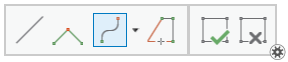
作図ツールバー上の ベジェ曲線
 をクリックします。
始点における接線を定義する最初の 2 つのコントロール ポイントをスケッチします。
マップをクリックします。
ポインターを移動して、マップをクリックします。
ポインターを移動して、終点での接線を定義する次の 2 つのコントロール ポイントをスケッチします。
マップをクリックします。
ポインターを移動して、マップをクリックします。
注意:
スプライン変換を作成するには、コントロール ポイントのペアをスケッチし続けます。 その後のコントロール ポイントの各ペアによって、以前のコントロール ポイント ペアで定義された曲線に接する曲線が作成されます。
引き続きその他のセグメントを作成するには、作図ツールバー上のツールを使用します。
フィーチャを完成させるには、右クリックして 完了
 をクリックするか、F2 キーを押します。