頂点の M 値の編集
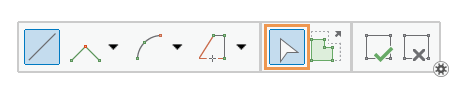
頂点の編集 ツール  は、ジオメトリー プロパティ テーブルの M 値を編集します。 また、M 対応のライン フィーチャを編集中に頂点やセグメントを右クリックし、ショートカット メニューのコマンドを使用してすべての M 値を再計算することもできます。 このツールは、フィーチャの修正 ウィンドウで使用できます。
M 値は、ポリライン フィーチャのジオメトリック プロパティです。 ルート ネットワークの線形パスに沿った時間、距離、その他の計測値を格納するために使用されます。 M 値は 2D ライン長から内挿されます。M 値コマンドを使用する場合、3D ライン ジオメトリーは考慮されません。
2 つ以上のキャリブレーション ポイントから M 値を更新する手順については、「選択したルートのキャリブレーション」をご参照ください。
注意:
フィーチャクラスを作成すると、M プロパティがフィーチャクラスに追加されます。 ジオメトリー プロパティ テーブルに表示されない場合は、フィーチャクラスを作成し、フィーチャクラスの作成 ダイアログ ボックスの ジオメトリック プロパティ セクションの M 値 チェックボックスをオンにします。
フィーチャクラスを作成してマップに追加した後、形式を選択して貼り付けを使用して、フィーチャを M 対応のフィーチャ レイヤーにコピーできます。
M 対応のライン フィーチャの M 値を編集したり、ショートカット メニューのコマンドを使用して M 値を再計算したりするには、次の手順に従います。
データを追加し、編集用設定を構成します。
編集対象のフィーチャ レイヤーが編集可能であること、アクティブなマップに割り当てられた座標系が実行中の編集の種類に適していること、作業を効率的かつ正確に行えるようスナップが構成されていることを確認します。
リボンの 編集 タブをクリックします。 フィーチャ グループで 修正
 をクリックします。
フィーチャの修正 ウィンドウで 頂点の編集
をクリックします。ツールを検索するには、形状変更 を展開するか、検索 テキスト ボックスに「
Vertices」と入力します。ツール ウィンドウで 選択の変更 ツール
 をクリックし、ポリライン フィーチャまたはポリゴン フィーチャを選択します。
2 つ以上のフィーチャを選択する場合は、フィーチャを再選択します。 または、ウィンドウ選択ビュー内でフィーチャをクリックしてマップ内で点滅させ、右クリックし、このフィーチャのみを選択
 をクリックします。
注意:
マップ トポロジーがオンの場合は、フィーチャ タブをクリックします。
このワークフローを完了するには、フィーチャ と エッジ タブは必要ありません。 これらのタブは、マップ トポロジまたはジオデータベース トポロジーが有効で、フィーチャの頂点とトポロジ エッジおよびノードの編集を切り替えられる場合にのみ使用できます。
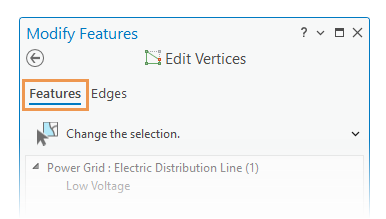
選択したフィーチャがマップ内でスケッチとしてハイライト表示され、そのジオメトリック プロパティがジオメトリー プロパティ テーブルに表示されます。
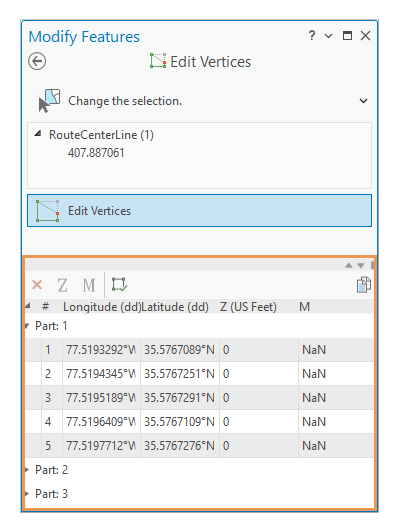
M 値属性フィールドをクリックし、M 値を入力し、Enter キーを押します。
同じ M 値を選択して複数の頂点に適用するには、Ctrl キーを押して、ジオメトリー テーブル内の頂点の行を選択します。 ツールバーで M 値の更新
 をクリックし、ダイアログ ボックスに値を入力して、Enter キーを押します。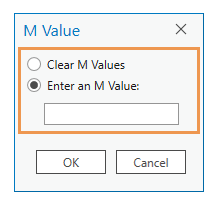
選択したライン フィーチャの M 値を再計算するには、頂点またはセグメントを右クリックして M 値 をクリックし、コマンドを選択します。
注意:
M 値のコマンドは、M 対応のフィーチャに未定義の M 値が含まれ、ツール ウィンドウのジオメトリー プロパティ テーブルに
NaNとして表示されている場合は無効になります。ポインターが頂点方向カーソル
 またはセグメント カーソル
  に変わった場合、次のコマンドを使用できます。
M 値を指定して頂点を挿入

M 値が増加するのと同じ方向で、指定した メジャー 値に頂点を挿入します。
ファクターを適用

すべての M 値に、指定した ファクター 値を乗算します。
オフセット

各 M 値に、指定した オフセット 値を合計します。
NaN を計算

すべての不明 (NaN) M 値を既存の M 値から内挿または外挿された値に置き換えます。
メジャー値をドロップ
すべての M 値を不明 (NaN) にリセットします。
距離設定

指定した 開始点のメジャー 値で始まり、フィーチャのジオメトリ長に残りの値を内挿するすべての頂点に M 値を割り当てます。
始点/終点を設定

指定した 始点 と 終点 の M 値をそれぞれ、フィーチャの始点と終点に割り当てます。
M 値による方向の設定

M 値が増加する方向に一致するようジオメトリー方向を変更します。
フィーチャを完成させるには、右クリックして 完了
 をクリックするか、F2 キーを押します。