ミリタリー オーバーレイのウィンドウとコントロール
ミリタリー オーバーレイ ウィンドウでは、ミリタリー シンボル フィーチャの作成や、現在のマップに既存のミリタリー シンボル フィーチャの編集を行います。 ウィンドウを有効化し、このウィンドウを使用してミリタリー シンボルを使用したフィーチャの作成を開始します。 ウィンドウは、作成/編集、お気に入り、設定 の 3 つの主要タブで構成されます。 続いて、それぞれのタブについて説明します。
シンボルの作成と編集
作成/編集 タブでは、ミリタリー シンボルの作成と既存シンボルの編集を行います。 必要な基本シンボルの検索とグラフィックス修飾子およびテキスト修飾子を使用したシンボルの変更、マップへの新規フィーチャの追加、お気に入りへの保存、画像としてのシンボルのコピーなどを行います。
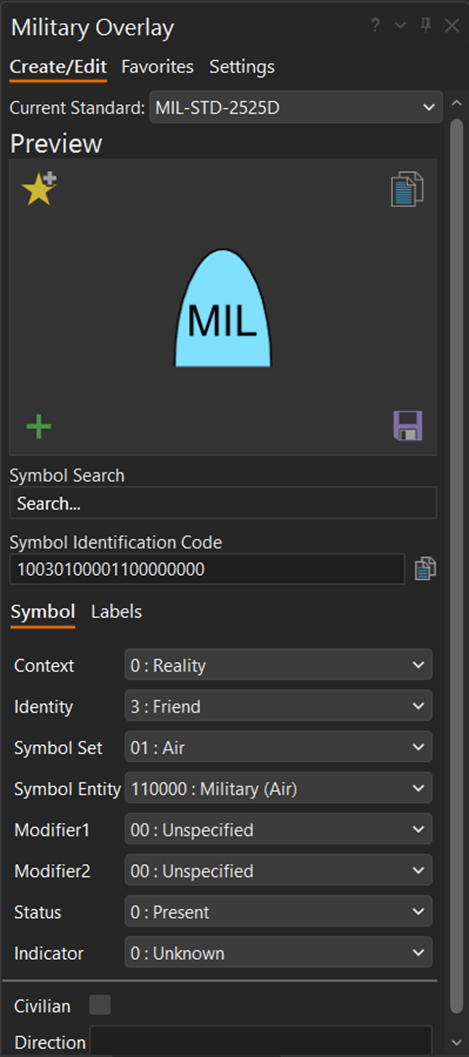
ミリタリー オーバーレイ ウィンドウの最初の選択肢は 現在の規格 ドロップダウン メニューです。 ミリタリー シンボル規格 パラメーターは、作成される各フィーチャの シンボル識別コード (SIDC) 値を定義して格納するために使用されます。 デフォルトでは MIL-STD-2525D に設定されています。
タブの上部に プレビュー セクションがあります。 選択したシンボルとそのシンボルの修飾子が表示されます。 プレビュー セクションの周囲にタブ コントロールがあります。
シンボルをお気に入りへ追加
 - 現在のシンボルと修飾子をお気に入りリストに追加します。
シンボルをマップに追加
 - マップにシンボルを追加します。 マップを続けてクリックするたびに、現在のシンボルでシンボル表示された新しいフィーチャが作成されます。
画像をクリップボードにコピー
 - 現在のシンボルを画像としてシンボル クリップボードにコピーします。
名前を付けて画像を保存
 - 現在のシンボルを
 .pngファイルに保存します。
プレビュー セクションの下には、次の検索コントロールと修飾子のタブがあります。
シンボル検索 - キーワードを使用して基本シンボルを検索します。 キーワードを入力して結果リストを確認します。
シンボル識別コード - 現在のシンボルのシンボル識別コードと修飾子を表示します。 コードの構造は、選択したミリタリー シンボル規格によって異なります。 これは、シンボル識別コードによる基本シンボルの検索にも使用されます。
シンボル タブ - 現在の基本シンボルに合わせて変更できるグラフィックス修飾子のリストが表示されます。
ラベル タブ - 現在の基本シンボルに追加できるテキスト修飾子のリストが表示されます。 デフォルトは空白です。
お気に入り
お気に入り タブは、作成/編集 タブから保存されたシンボルのリストを管理します。 ここでは、シンボルのマップへの追加、PNG 形式での保存、ファイルへのエクスポート、ファイルからのインポートができます。
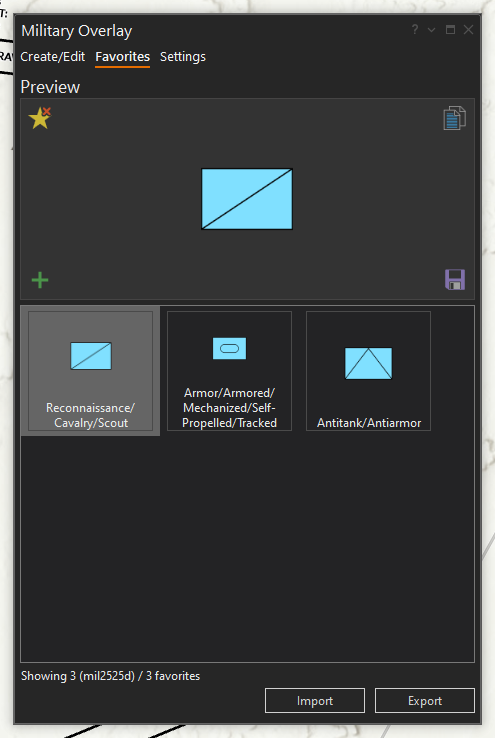
タブの上部に プレビュー セクションがあります。 選択したシンボルとそのシンボルの修飾子が表示されます。 プレビュー ウィンドウの周囲には、次のタブ コントロールがあります。
シンボルをお気に入りへ追加
- 現在のシンボルと修飾子をお気に入りリストに追加します。お気に入りからシンボルを削除
 - 選択したシンボルをお気に入りリストから削除します。
シンボルをマップに追加
- マップにシンボルを追加します。 マップを続けてクリックするたびに、現在のシンボルでシンボル表示された新しいフィーチャが作成されます。画像をクリップボードにコピー
- 現在のシンボルを画像としてシンボル クリップボードにコピーします。名前を付けて画像を保存
- 現在のシンボルを .pngファイルに保存します。
プレビュー セクションの下部には、保存されたシンボルのリストがあります。 いずれかを選択すると、プレビュー セクションに表示されます。
インポート - ミリタリー オーバーレイのお気に入りファイル (*.mofav) から、お気に入りにシンボルを追加します。
エクスポート - お気に入りのすべてのシンボルを *.mofav ファイルに保存します。
注意:
ArcGIS AllSource 1.3 ミリタリー オーバーレイで作成されたフィーチャ レイヤーを使用する場合、後方互換性の問題が発生する可能性があります。 ArcGIS AllSource 1.3 で作成されたシンボルを扱う際に発生する可能性のある後方互換性の問題を修正するには、<System Drive>\Users\<username>\AppData\Local\ESRI\ArcGISAllSource\MilitaryOverlaySettings.mssf のファイルに移動して削除します。
設定
ミリタリー オーバーレイ ウィンドウの 設定 タブには、ミリタリー オーバーレイ データベース パラメーターがあります。 シンボルを作成する場所に影響するため、作業を開始する前にこのパラメーターを設定してください。
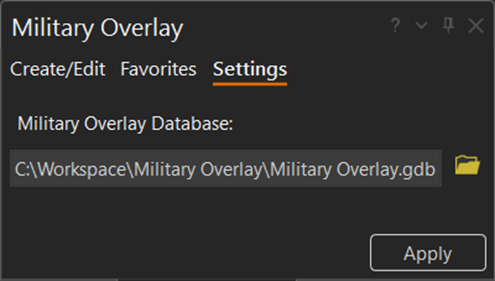
ミリタリー オーバーレイ データベース パラメーターは、出力ミリタリー フィーチャの作成先となるターゲット ジオデータベースです。 パラメーター値として、ファイル ジオデータベース、モバイル ジオデータベース、エンタープライズ ジオデータベースを使用できます。 デフォルトは、プロジェクトのデフォルト ジオデータベースです。