ミリタリー オーバーレイの基本操作
ミリタリー オーバーレイは、軍の計画と作戦および指揮統制系統をサポートする、シンボル表示されたフィーチャを作成および管理します。 シンボルは、兵役、組織、階級の境界を越えて情報が配布され、普及する合同軍の相互運用性をサポートするシンボル規格によって作成されます。 作成されたシンボルは、MIL-STD-2525 および APP-6 の規格ファミリーに基づいています。
作成されたシンボルは、軍隊、軍装備品、軍事施設、軍事活動、気象事象を表します。 ミリタリー オーバーレイを使用して、単位シンボルと戦術グラフィックス シンボルという 2 種類のシンボルが作成されます。 単位シンボルは、軍隊、軍装備品、軍事施設を表すアイコン ベースのシンボルで、フレーム、アイコン付きの色の塗りつぶし、およびフレームを囲む修飾子/アンプリファイアで構成されます。 戦術グラフィックス シンボルは、活動、任務、グラフィックスの統制経路 (進入路、上陸地域、チェックポイントなど) を表します。 いずれのタイプのシンボルも、英数字または数値の SIDC (シンボル識別コード) を使用して作成されます。 基本シンボルおよびグラフィックス修飾子の各組み合わせを表すために使用する SIDC は、シンボルおよび修飾子の基本となるミリタリー シンボル規格に応じてさまざまです。
注意:
ArcGIS AllSource 1.3 ミリタリー オーバーレイで作成されたフィーチャ レイヤーを使用する場合、後方互換性の問題が発生する可能性があります。 ArcGIS AllSource 1.3 で作成されたシンボルを扱う際に発生する可能性のある後方互換性の問題を修正するには、<System Drive>\Users\<username>\AppData\Local\ESRI\ArcGISAllSource\MilitaryOverlaySettings.mssf のファイルに移動して削除します。
以下は、現在サポートされているミリタリー シンボル規格です。
MIL-STD-2525B w/CHANGE 2
MIL-STD-2525C
MIL-STD-2525D (これがデフォルト)
MIL-STD-2525D w/CHANGE 1
MIL-STD-2525E
APP-6B
APP-6(D)
APP-6(E)
以下のセクションおよびリンクされたトピックでは、ミリタリー オーバーレイを使用して、ミリタリー シンボルを作成してフィーチャとしてマップ上に配置する方法、既存のシンボルを変更する方法、お気に入りを作成する方法、他のプロジェクトや同僚が使用できるようシンボルをエクスポートする方法を説明します。
ミリタリー シンボルの作成
シンボル作成の目的に応じた、ミリタリー オーバーレイによる一般的なフィーチャ作成プロセスは、以下のとおりです。
ミリタリー オーバーレイを開きます。
シンボル規格を設定します。
基本シンボルを検索します。
テキストおよびグラフィックス修飾子を追加して、シンボルをカスタマイズします。
フィーチャとしてシンボルをマップに追加します。
編集を保存します。
このトピックの以下のセクションおよび関連トピックへのリンクで、各手順の詳細を説明します。
ミリタリー オーバーレイを開く
シンボルの作成、変更、および管理は、ミリタリー オーバーレイで行われます。
ミリタリー オーバーレイを開くには、次の手順に従います。
マップ タブの フィーチャ グループで、編集
 をクリックします。
編集 タブで、フィーチャ グループの ミリタリー オーバーレイ
 をクリックします。
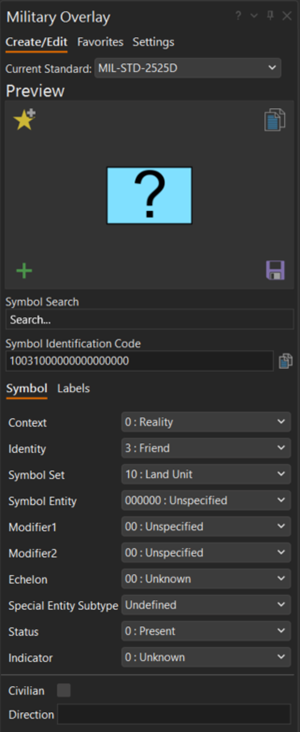
ミリタリー オーバーレイ ウィンドウが開き、作成/編集 タブがアクティブになります。
シンボル規格を設定する
マップにシンボルを作成する前に、使用するミリタリー シンボル規格を設定します。 これにより、SIDC の規格の設定が決まります。
シンボル規格を設定するには、次の手順に従います。
ミリタリー オーバーレイ を開きます。
作成/編集 タブをクリックします。
現在の規格 ドロップダウン メニューで、ミリタリー シンボル規格を選択します。
MIL-STD-2525B Change 2
MIL-STD-2525C
MIL-STD-2525D (デフォルト)
MIL-STD-2525D Change 1
MIL-STD-2525E
APP-6(B)
APP-6(D)
APP-6(E)
規格が設定されると、ミリタリー オーバーレイで作成されるすべてのシンボルおよび SIDC がこの規格を使用します。
注意:
現在の規格 オプションがプロジェクトで変更されると、ターゲット ジオデータベースに新しいフィーチャクラスが作成されます。 これにより、SIDC が一致しないために異なる規格で作成されたシンボルを切り離します。
ターゲット ジオデータベースの設定
デフォルトでは、ミリタリー オーバーレイで作成されたフィーチャは、プロジェクトのデフォルト ジオデータベースに配置されます。
ターゲット ジオデータベースを設定するには、次の手順に従います。
ミリタリー オーバーレイ を開きます。
設定 タブをクリックします。
参照
 をクリックします。
ジオデータベースの選択 が表示されます。
ターゲット ジオデータベースを参照して選択します。
OK をクリックします。
適用 をクリックします。