方向と距離の指定
方向/距離  コマンドは、ダイアログ ボックスに入力した方向と距離で頂点を作成します。 このコマンドは、少なくとも 1 つのアクティブな頂点を持つラインまたはポリゴン フィーチャ ジオメトリーを作成し、マップを右クリックすると利用できます。
このコマンドを使用するときは、以下の点を考慮します。
Z 対応フィーチャを作成すると、ピッチ パラメーターは Z 方向の 3D 角度ピッチを指定します。
「地表面/平面」補正がオンの場合、計算値は現在の補正設定によって回転およびスケール処理されます。
COGO 対応の 2 ポイント ラインを作成すると、指定した方向と距離の値がフィーチャと一緒に
Direction属性フィールドとDistance属性フィールドにそれぞれ格納されます。
方向と距離
ラインまたはポリゴン フィーチャに対して少なくとも 1 つの頂点を作成して右クリックし、方向/距離 をクリックして、方向と距離を入力します。 デフォルト単位を変更するには、単位ドロップダウン矢印をクリックします。 セグメントを削除するには、元に戻す  をクリックするか、Ctrl + Z を押します。
ヒント:
ダイアログ ボックスを使用する代わりに、画面上の制限を使用して、ラインまたはポリゴン セグメントを描画するときに方向と距離の値を入力することができます。
編集 タブの フィーチャ グループで、作成
 をクリックします。
フィーチャ作成 ウィンドウが表示されます。
ポリラインまたはポリゴン フィーチャ テンプレートをクリックします。
テンプレートが展開され、フィーチャの作図ツールが表示されます。
ライン ツール
 か ポリゴン ツール
  をクリックします。
マップをクリックして、最初の頂点を作成します。
あるいは、右クリックして
 をクリックするか、F6 キーを押し、ダイアログ ボックスに値を入力して、Enter を押します。
右クリックして 方向/距離 コマンド
をクリックするか、G を押します。方向と距離 ダイアログ ボックスが表示されます。
水平 ボックスをクリックして方向を入力し、Enter を押します。
ピッチ ボックスをクリックし、Z 方向の 3D 角度ピッチを入力して、Enter を押します。
注意:
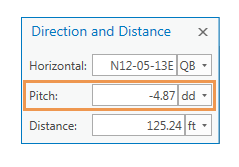
このパラメーターは、Z 対応フィーチャでのみ使用できます。
距離 ボックスをクリックして距離を入力し、Enter を押します。
セグメントが指定されたパラメーターにロックされます。
セグメントを削除するには、元に戻す
をクリックするか、Ctrl + Z を押します。フィーチャを完成させるには、右クリックして 完了
 をクリックするか、F2 を押します。