アプリケーションおよびプロジェクトのオプション
ArcGIS AllSource は強力なインテリジェンス アプリケーションですが、独自のエクスペリエンスに合わせてカスタマイズできる柔軟性も備えています。 カスタマイズの 1 つのグループとして、アプリケーション オプションとプロジェクト オプションがあります。 これらは ArcGIS AllSource が起動したときにデフォルトの動作を変えたり、ツールバーにどのボタンがあるか、どのユニットが異なるウィンドウやダイアログで設定されているかを決めるオプション グループです。
オプションは個別プロジェクトに影響を与える設定 (プロジェクト設定) とアプリケーション全体に影響を与える設定 (アプリケーション設定) に分かれています。 プロジェクト オプションは、現在開いているプロジェクトのみに適用されます。 開いているプロジェクトがない場合、このオプションは有効化されません。 アプリケーション オプションは、すべての新しいプロジェクトに適用されます。 また、このオプションは通常、アプリケーションの状態に影響するため、現在開いているプロジェクト (存在する場合) と、既存のプロジェクトを再び開いたときに適用されることもよくあります。
一部のアプリケーション オプションでは、ArcGIS AllSource の再起動を求められます。 たとえば、一般オプションでアプリケーションのテーマを淡色から暗色に変更した場合、この変更は再起動後に反映されます。
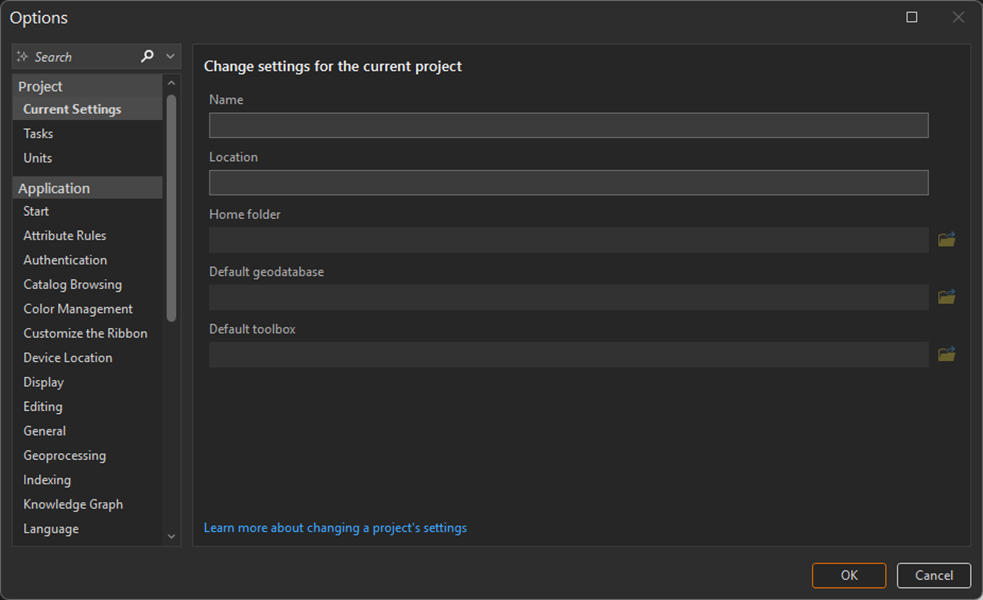
次のセクションでは、オプションの開き方や利用可能なオプションについて説明し、詳細に関するドキュメントへのリンクを示しています。
開始ページからのオプションの表示
アプリケーションの使用を始めたばかりの場合は、次の手順によりオプションを開きます。
開始ページで 設定
 をクリックします。
アクセスするデータ参照の横にある オプション
オプション ダイアログが開きます。
目的の設定のセクションを展開すると、変更可能なオプションが表示されます。
開いているプロジェクトからのオプションの表示
すでにプロジェクトを開いている場合は、次の手順によりオプションを開きます。
プロジェクト をクリックします
アクセスするデータ参照の横にある オプション
オプション ダイアログが開きます。
目的の設定のセクションを展開すると、変更可能なオプションが表示されます。
オプションの検索
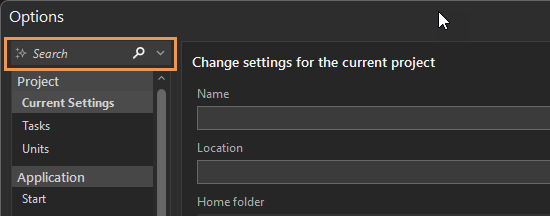
オプション ダイアログ上部の検索バーにキーワードを入力することで設定を検索できます。
オプションの変更
ArcGIS AllSource で最も一般的なアプリケーションおよびプロジェクト オプションの一覧を次に示します。 それぞれの詳細は、リンクからご確認ください。
| オプション | 説明 |
|---|---|
| 認証 | 認証コネクションを設定および構成します。 |
| 一般 | ArcGIS AllSource 起動時の一般的なアプリケーション設定、プロジェクトの作成、ヘルプへのアクセスができます。 |
| 言語 | アプリケーションの言語のオプションを変更します。 |
| 校正 | 校正オプションを使用すると、ArcGIS AllSource でスペル チェックを実行できるようになります。 |
| クイック アクセス ツールバー | アプリケーション内のクイック アクセス ツールバーをカスタマイズします。 |
| セキュリティー | ハイパーリンクのコントロールやクライアント証明書のキャッシュのクリアに関するオプションです。 |
| 共有およびダウンロード | 配布のコントロールやコンテンツ ステージングのオプションを設定します。 |
| 単位 | プロジェクトの状況に応じてさまざまな単位を設定できます。 |
| ユーザー インターフェイス | ArcGIS AllSource のユーザー インターフェイスを変更します。 |
| ビデオ | ArcGIS AllSource のモーション イメージのオプションをカスタマイズします。 |