ソフトウェア エラーの報告
デフォルトで、ArcGIS AllSource や別の ArcGIS アプリケーションが突然終了した際にダイアログ ボックスが開き、そこから Esri にエラー レポートを送信できます。 事象が発生した場合は、エラー レポートを送信することをお勧めしています。 エラー レポートには、ハードウェアの制限、メモリー リーク、サード パーティー製ソフトウェアとの互換性の問題など、他の方法では判断が難しい問題に関する情報が含まれている場合があります。 すべてのレポートが解析されます。
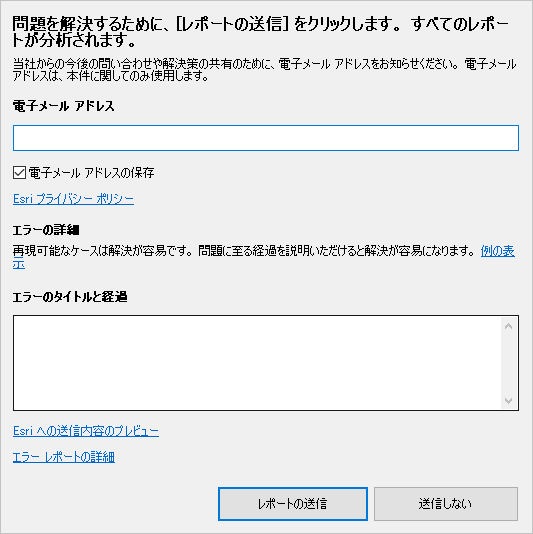
できるだけ、電子メール アドレス ボックスにご自身の電子メール アドレスを入力してください。 通常、こちらからご連絡することはありません。 ただし、場合によっては、Esri 開発チームがさらに詳細をお聞きする必要がある場合もあります。 入力いただいた電子メール アドレスは、そのエラー レポートについての問い合わせ以外の目的で使用されることはありません。
また、エラーのタイトルと経過 ボックスにエラーに至るまでのソフトウェアの動作を順を追って説明していただけると助かります。 この説明をしていただくことで、開発者が問題を再現し、原因を突き止めやすくなります。
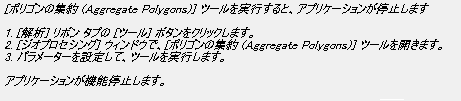
エラーの詳細 にあるリンクをクリックすると、エラー例の説明例を表示できます。 説明の先頭にはタイトルを入れてください。 エラーに至るまでの経過を番号付きのリストで簡潔に説明してください。 アプリケーションの機能が停止した時点を明確にしてください。
リンクをクリックして、エラー レポートの内容をプレビューすることもできます。
トラブルに対する助言や問題の回避策がすぐに必要な場合は、Esri サポートまたは地元の販売代理店にお問い合わせください。
ソフトウェア エラー レポートへの参加の変更
ArcGIS AllSource をインストールすると、Esri へのエラー レポートの送信はデフォルトで有効になります。 必要に応じて、エラー レポートの送信を停止できます。
注意:
Esri にレポートを送信しないよう選択すると、アプリケーションの機能が停止したときに 深刻なアプリケーション エラー メッセージが表示されます。
次のいずれかの方法で、ArcGIS AllSource の設定ページを開きます:
開いているプロジェクトのリボンで プロジェクト タブをクリックします。
開始ページで 設定 タブ
 をクリックします。
オプション をクリックします。
オプション ダイアログ ボックスが表示されます。
アプリケーション 見出しの下にある 一般 をクリックします。
**Esri User Experience Improvement プログラム **セクションを展開します。
Esri にエラー レポートを送信するかどうかを選択します:
レポートを送信する場合は、はい。Esri User Experience Improvement プログラムに参加します。(推奨) をクリックします。 これがデフォルトです。
レポートを送信しない場合は、いいえ。Esri User Experience Improvement プログラムに参加しません。 をクリックします。
注意:
オプションが選択できない場合、設定がレジストリー設定を通じて管理者によってロックされている可能性があります。 詳細については、以下の「エラー レポートの設定」セクションをご参照ください。
地域の更新 ドロップダウン矢印をクリックして、希望する地域をクリックします。
リージョンは北米または EU (欧州連合) に設定できます。 リージョン設定によって EUEI データとエラー レポート データを保存するクラウド ストレージの場所が決まります。 デフォルト設定は北米です。
OK をクリックして、オプションを閉じます。
エラー レポートの送信方法
デフォルトでは、Web サービスを通じてエラー レポートがリージョンのクラウド ストレージの場所にアップロードされ、Esri 開発者はこの場所からエラー レポートをダウンロードします。 デフォルトのストレージ リージョンは北米です。 この設定はアプリケーションの 一般オプション で変更できます。
エラー発生時にインターネットにアクセスできない場合は、メールにレポートを添付して、その後
ArcGISErrorReport@esri.com までお送りください。エラー レポート ファイルの拡張子は .dmp で、コンピューターのアプリケーション データ格納場所、通常は C:\Users\<User Name>\AppData\Local\ESRI\ErrorReports に保存されます。 直近 10 件のレポートが保存されます。
すべてのエラー レポートは Esri の社外秘です。 エラー レポートの用途は、Esri プライバシー ポリシーに従います。
エラー レポートに対する Esri の対応
エラー レポートは、まず、自動レビューを通じて、問題解決に有効な情報が十分であることおよび過去にその問題が報告されたことがあるかどうかが確認されます。 この問題がこれまでに報告されたことがない場合は、Esri のバグ追跡システム内に新しいレコードが作成されます。 その問題がすでに報告されたことがある場合は、レポート件数が加算されます。
Esri 開発者は、すべてのエラーの診断と修正を試みます。 エラーが解決してテストが完了すると、その修正は次回可能なソフトウェア リリースに組み込まれます。 ただし、すべてのエラーが正常に診断されるとは限りません。
これらのレポートには、ArcGIS AllSource で使用しているファイルとサービスに関する情報が含まれる場合があります。 Esri User Experience Improvement (EUEI) プログラムで収集された情報と異なり、エラー レポートから収集された情報は人工知能モデルのトレーニングには使用されません。
エラー レポートの設定
エラー レポートの構成設定はシステム レジストリー内に定義され、HKEY_CURRENT_USER\Software\ESRI\Settings\ErrorReports または HKEY_LOCAL_MACHINE\Software\ESRI\ArcGISPro\Settings\ErrorReports に作成できます。 次の表を使用して、レジストリー キーを作成します。
エラー レポートのレジストリー設定
|
設定 |
タイプ |
値 |
|---|---|---|
|
|
DWORD |
エラー レポートを有効にするには 1 に設定します。 エラー レポートを無効にするには 0 に設定します。 |
|
|
DWORD |
エラー レポート ダイアログ ボックスを表示にするには 1 に設定します。 エラー レポート ダイアログ ボックスを非表示にするには 0 に設定します。 |
|
|
DWORD |
Web サービスによるエラー レポートの送信を有効にするには 1 に設定します。 Web サービスによるエラー レポートの送信を無効にするには 0 に設定します。 |
|
|
String |
Web サービスが使用できない場合にエラー レポートを手動で送信する宛先の電子メール アドレスを指定します。 文字列値は |
|
|
String |
エラー レポート ダイアログ ボックスにデフォルト表示される電子メール アドレスを指定します。 この値は、ユーザーの電子メール アドレスでなければなりません。 |
|
|
DWORD |
コンピューター上に保存されるエラー レポートの最大件数を設定します。 エラー レポートがまったく生成されないようにするには 0 に設定します。 |
一部のレジストリー キーは他のキーとの依存関係があります。 次の表で、さまざまな組み合わせの影響について説明します。 CacheSize を除き、レジストリー キーをどのように組み合わせて使用しても、エラー レポートのコピーはコンピューターに保存されます。
エラー レポートのレジストリー設定の影響
|
|
|
|
効果 |
|---|---|---|---|
|
1 |
1 |
1 |
デフォルトのエラー レポート ダイアログ ボックスが表示されます。 レジストリー キーを作成しない場合と同じ動作です。 |
|
1 |
1 |
0 |
ダイアログ ボックス (デフォルトのエラー レポート ダイアログ ボックスとは異なる) が開き、エラー レポートを保存して Esri に電子メールでレポートを送信するよう求められます。 |
|
1 |
0 |
0 |
メッセージを表示せず、アプリケーションを終了します。 エラー レポートは送信されません。 |
|
1 |
0 |
1 |
メッセージを表示せず、アプリケーションを終了します。 エラー レポートが自動的に送信されます。 |
|
0 |
任意 |
任意 |
メッセージ ボックスにより、深刻なアプリケーション エラーが発生したことが通知されます。 エラー レポートは送信されません。 |