フォルダーへの接続
ファイル システムのリソースをプロジェクトで使用できるようにするために、ローカル コンピューターまたはネットワーク コンピューター上のフォルダーに接続できます。 必要な数のフォルダーに接続できます。
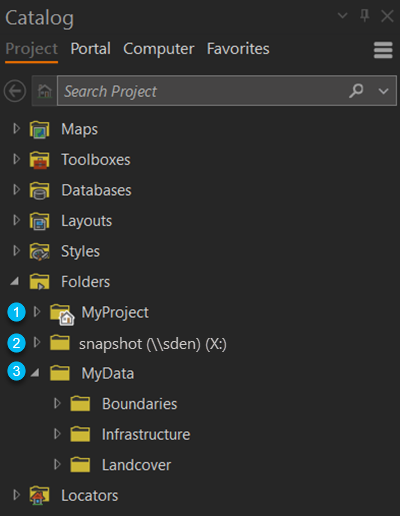
|
数字 |
説明 |
|---|---|
|
|
プロジェクトのホーム フォルダーへの接続 (デフォルトで作成) |
|
|
ネットワーク ドライブ上のフォルダーへの接続 |
|
|
ローカル ドライブ上のフォルダーへの接続 |


オペレーティング システムのディレクトリー構造の任意のレベルのフォルダーに接続できます。 以下に例を示します。
C:\(ドライブのルート レベル)C:\MyData\USAC:\MyData\USA\Boundaries\Generalized
フォルダー接続から、フォルダーおよびそのサブフォルダー内のコンテンツにアクセスできます。 たとえば、C:\MyData\USA へのフォルダー接続から、C:\MyData\USA\Boundaries を参照できます。 ただし、C:\MyData\Canada も C:\Imagery も参照できません。
デフォルトでは、フォルダー接続には、完全なパスではなく、接続先のフォルダーの名前だけが表示されます。 この動作は、カタログ参照オプションで変更できます。 フォルダー接続にエイリアスを追加して、実用的な表示名を指定することもできます。
必要なリソースに固有の接続を作成することをお勧めします。 これにより参照時間が最小限になります。 さらに、ArcGIS AllSource がローカル ドライブ上のフォルダー接続のコンテンツにインデックスを作成し、そのコンテンツを検索可能にします。 すべてのプロジェクト データが C:\MyData\USA\Boundaries に含まれている場合、C:\ ドライブのインデックスを作成することは効率的ではありません。
ディスクのルート ノード (C:\ や D:\ など) への接続を作成する場合、次のフォルダーが存在しても、これらのフォルダーにはインデックスが作成されません。
Program Files
Program Files (x86)
ProgramData
Windows
ネットワーク ディスク上のインデックス作成を有効化しない限り、ネットワーク ドライブへのフォルダー接続にはインデックスが作成されません。
注意:
フォルダーのコンテンツが現在の ArcGIS AllSource セッションの外部で変更された場合は、フォルダー接続の更新が必要となる場合があります。 また、コネクションが無効になった場合は、修復する必要があります。
既存のフォルダーへの接続
フォルダーに接続する場合、フォルダー構造全体を参照せずに、その場所でアイテムを作成したり、アイテムにアクセスしたりできます。
カタログ ウィンドウの プロジェクト タブで フォルダー
 を右クリックして、フォルダー接続の追加
  をクリックします。
参照ダイアログ ボックスで、ローカル コンピューターまたはネットワーク コンピューター上の 1 つ以上のフォルダーを参照して選択します。 または、名前 テキスト ボックスにそのフォルダーへの絶対パスを入力します。
注意:
参照ダイアログ ボックスの左側にあるナビゲーション ウィンドウではなく、右側にあるコンテンツ ウィンドウでフォルダー、ドライブ、または他の場所を選択する必要があります。
OK をクリックします。
フォルダー接続が カタログ ウィンドウとカタログ ビューの コンテンツ ウィンドウの フォルダー コンテナー
 に表示されます。
または、次のいずれかを実行して、既存のフォルダーに接続します。
カタログ ビュー ウィンドウ
ビューの上部にある場所バーで、フォルダーへの完全なパスを入力し、Enter キーを押します。
ファイル エクスプローラーでの操作
フォルダーを選択し、カタログ ウィンドウまたはカタログ ビューの コンテンツ ウィンドウにドラッグします。
プロジェクトでのフォルダーの作成
プロジェクトで既存のフォルダー接続内にフォルダーを作成できます。
次のいずれかを実行して、フォルダーを作成します。
カタログ ウィンドウ
フォルダーを作成するフォルダーを参照します。
フォルダーを右クリックし、新規
 をポイントして、新しいフォルダー
  をクリックします。
参照ダイアログ ボックスの場合
フォルダーを作成するフォルダーを参照します。
新しいアイテム ドロップダウン矢印をクリックし、フォルダー
をクリックします。
フォルダーがデフォルト名で作成されます。
必要に応じて、フォルダーの新しい名前を入力し、Enter キーを押します。
フォルダーが新しい名前で更新され、そのカタログの場所に表示されます。
プロジェクトのお気に入りへのフォルダーの追加
複数のプロジェクトで同じフォルダーを使用する場合は、そのフォルダーをお気に入りにすることができます。 お気に入りは、カタログ ウィンドウの お気に入り タブからプロジェクトに追加できます。 ユーザー プロファイルがローミングをサポートしている場合、お気に入りのフォルダーは使用しているすべてのコンピューターで利用可能になります。
自動的にお気に入りになるフォルダーを作成できます。 これらのフォルダーは、デフォルトではローミング プロファイル内のお気に入りフォルダーに格納されます。
プロジェクトにお気に入りフォルダーを追加する場合、そのフォルダーはフォルダー接続として追加されます。
ヒント:
フォルダーをお気に入りにするには、カタログ ウィンドウ、カタログ ビューの コンテンツ ウィンドウ、またはファイル エクスプローラー内のその場所から、カタログ ウィンドウの お気に入り タブ、またはカタログ ビューの コンテンツ ウィンドウの お気に入り コンテナー  にフォルダーをドラッグします。
接続の削除
アイテムを操作する必要がなくなった場合、またはコンテンツが利用できなくなった場合は、カタログ ウィンドウかカタログ ビューでアイテム接続を削除できます。 アイテム接続を削除すると、そのアイテムとコンテンツにプロジェクトから直接アクセスできなくなります。 ただし、コンピューターやネットワーク、またはクラウドの場所からは削除されません。
ホーム フォルダー、デフォルト ツールボックス、デフォルト ジオデータベースなど、プロジェクトで必要なアイテムへのアイテム接続は削除できません。
接続を削除するには、次の手順を実行します。
カタログ ウィンドウでアイテム接続を参照します。
または、カタログ ビューがアクティブになっている状態で、コンテンツ ウィンドウかカタログ ビューのアイテム接続を参照します。
アイテム接続をクリックして選択します。
アイテムを右クリックして プロジェクトから削除
 をクリックします。
カタログ ビューがアクティブな場合は、リボンを使ってアイテム接続を削除することもできます。 リボンの カタログ タブをクリックします。 整理 グループで 削除
をクリックします。