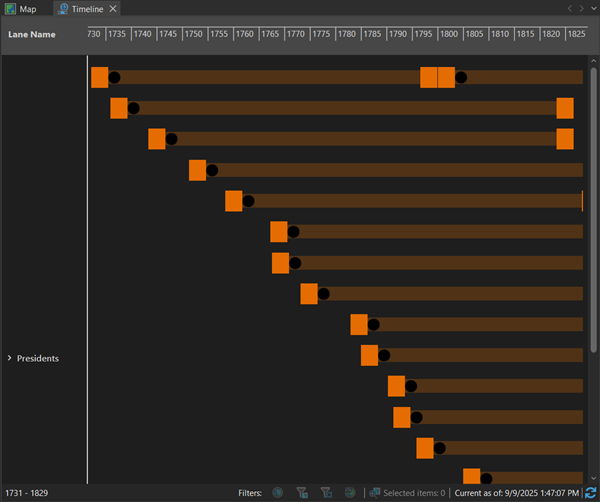
タイムラインのデータの探索
タイムラインには、時系列データを探索および視覚化するためのさまざまな選択肢があります。
タイムライン内の移動
タイムラインを作成すると、以下に示すように、さまざまな時間範囲を拡大/縮小するオプションを使用できます。

タイム スケール および ビニング タイムスパン
タイム スケール - タイムラインの範囲を制御します。 このツールを使用すると、タイムラインのタイム スケールが調整され、タイムライン上に表示される時間の増分が視覚化されます。
ビニング タイムスパン - このツールは サマリー ビュー で使用され、選択した時間の増分値に基づいてタイムライン上に表示されるビン化したフィーチャの総数を制御します。
注意:
タイム スケール と ビニング タイムスパン を使用する場合は、データが視覚化される方法を考慮します。 たとえば、サマリー ビュー を使用して 10 年間の犯罪データを解析する場合、タイム スケール を 十年 に設定し、ビニング タイムスパン の値を 年 に設定して、過去 10 年で最も犯罪の数が多い年を確認することができます。
アクティブなタイムライン ビューで、タイムライン コンテキスト タブの 全体表示
 をクリックしてデータの全体を表示します。 全体に使用するこのラベルは動的で、タイムラインの最初と最後のタイム スタンプの間の時間の長さによって異なります。 タイムライン コンテキスト タブにある タイム スケール ドロップダウン メニューで 全体表示 オプションを選択して、データの全体表示に移動することもできます。
全体表示に加え、タイム スケール ドロップダウン メニューを使用して、固定した時間単位のデータを表示できます。 たとえば、週間表示では 1 週間分のタイムラインが表示されます。 ドロップダウン メニューから時間範囲を選択すると、その時間範囲は、データの最初のタイム スタンプの直前に始まります。
時間範囲には次のようなオプションがあります。
分
15 分
時間
日
週
月
年
10 年
全範囲
現在の表示の特定の時間範囲を拡大表示するには、タイムライン コンテキスト タブで 四角形ズーム
 をクリックします。 続いて、拡大表示するタイムラインをクリックして、特定範囲までドラッグします。 時間範囲のラベルが、拡大操作に応じて動的に更新されます。
マウスにスクロール ホイールが付いている場合は、スクロール ホイールでタイムラインを拡大/縮小できます。 この機能では、タイム スケール ドロップダウン メニューとは異なり、ポインターの位置に基づいて拡大/縮小されます。 時間範囲のラベルが、拡大操作に応じて動的に更新されます。
拡大/縮小に加えて、次のように、タイムラインに沿って水平に画面移動することもできます。
タイムラインで水平移動するには、タイムライン コンテキスト タブで 画面移動
 をクリックします。 続いて、タイムライン ウィンドウ内をクリックして左または右にドラッグすると、前後の時間に画面が移動します。
タイムラインの現在の範囲の外までデータがある場合は、前のフィーチャ
 および 次のフィーチャ
  をクリックして、これらのフィーチャのタイム スタンプをスキップします。
タイムラインのデータの調査
タイムライン内の移動のほか、以下のコントロールを使用して、タイムライン内の詳細の調査やフィーチャの条件検索などを行うことができます。
タイムライン コンテキスト タブで 選択
 をクリックすると、タイムライン内のフィーチャを選択できます。 ポインターをクリックおよびドラッグして、フィーチャを選択します。 選択は、プロジェクトのデータのすべてのビューで動的に行われます。
タイムライン コンテキスト タブで 選択解除
 をクリックすると、マップの現在の選択がすべて解除されます。
画面移動
をクリックして、タイムライン のフィーチャをクリックすると、そのフィーチャのポップアップが表示されます。タイムライン内のフィーチャにカーソルを合わせると、そのフィーチャのツールチップが表示されます。 タイムライン レイヤー プロパティ ダイアログ ボックスでは、ツールチップに表示するフィールドを構成できます。
属性と空間クエリーを使用してタイムラインでフィーチャを選択するには、タイムライン コンテキスト タブで 選択方法 をクリックして適切なクエリをクリックします。 属性条件で選択
 をクリックして、属性値に基づいてフィーチャを選択します。空間条件で選択
  をクリックして、別のレイヤーまたはスタンドアロン テーブルのフィーチャの場所を使用してフィーチャを選択します。または、日時による選択
  をクリックして、日時の範囲または一部の日時に基づいてフィーチャを選択します。 入力行 パラメーターで、フィーチャを選択するレイヤーまたはスタンドアロン テーブルを選択します。 適切なパラメーターをすべて指定し、実行 をクリックしてクエリーを実行します。
注意:
タイムラインは、レイヤーまたはスタンドアロン テーブルに設定されたアクティブな定義クエリーを考慮します。
レーンの表示
タイムラインには、相互に積み重なる複数の水平レーンにタイムラインを展開できる、別のモードがあります。 フィーチャは、さまざまな方法で異なるレーンに分割できます。 フィーチャは、レイヤーに基づいてレーンに分割することができます。 また、レイヤーまたはスタンドアロン テーブルのフィールドの一意の値に基づいて、レーンを分割できます。
スタック タイムスパン
スタック タイムスパン は、オーバーラップするタイム スパンを 1 つのスイムレーンに統合します。 タイム スパンをスタックするには、次を実行します。
コンテンツ ウィンドウで、タイムライン レイヤーを右クリックします。
ショートカット メニューで、タイムラインを開く をクリックします。
タイムラインの下にあるレイヤーをクリックします。
タイムライン タブの 表示 グループで、スタック タイムスパン をクリックします。
カスケード タイムスパン
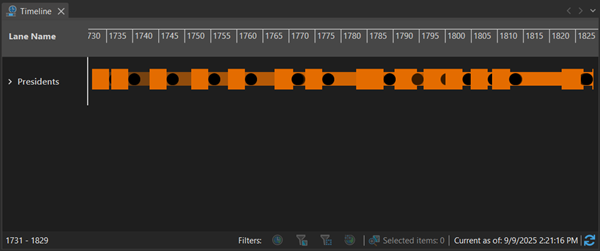
カスケード タイムスパン は、オーバーラップしているタイム スパンを 1 つのスイムレーンで分離します。 タイム スパンをカスケードするには、次を実行します。
コンテンツ ウィンドウで、タイムライン レイヤーを右クリックします。
ショートカット メニューで、タイムラインを開く をクリックします。
タイムラインの下にあるレイヤーをクリックします。
タイムライン タブの 表示 グループで、カスケード タイムスパン をクリックします。
すべて展開
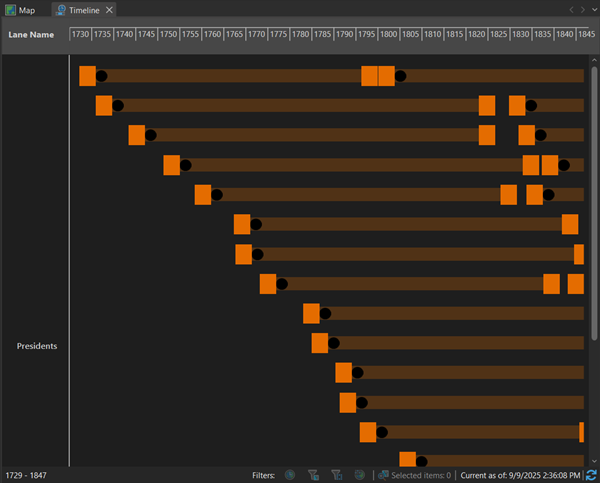
すべて展開 で、タイムライン レイヤーの定義済みのカテゴリー フィールドに基づいて、タイムラインを追加の水平なスイムレーンに分割します。 これを使用して、タイムライン レイヤーの異なるカテゴリーのデータを探索できます。 タイムラインを展開するには、次を実行します。
コンテンツ ウィンドウで、タイムライン レイヤーを右クリックします。
ショートカット メニューで、タイムラインを開く をクリックします。
タイムライン タブの 表示 グループで、すべて展開 をクリックします。
すべて折りたたみ
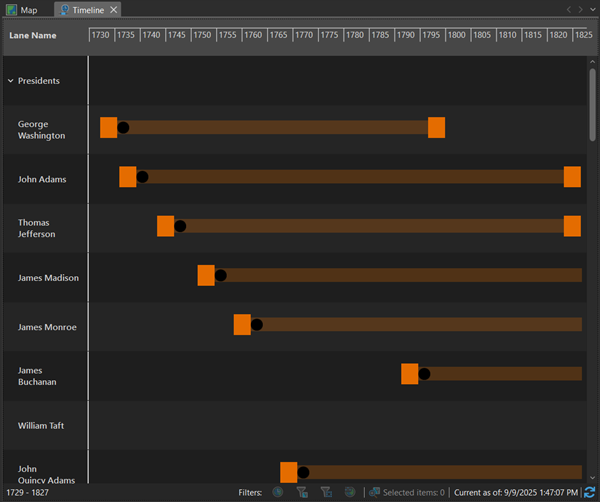
すべて折りたたみ で、展開されたスイムレーンが 1 つのスイムレーンに統合されます。 これは、完全なタイムラインに多くのスイムレーンがあり、画面スペースを大きく占有しているが、データの概要のみが必要な場合に便利です。 タイムラインを折りたたむには、次の手順を実行します。
コンテンツ ウィンドウで、タイムライン レイヤーを右クリックします。
ショートカット メニューで、タイムラインを開く をクリックします。
タイムライン タブの 表示 グループで、すべて折りたたみ をクリックします。