チュートリアル: データ パイプラインの作成
さまざまなソースからデータを準備し、GIS 環境で利用可能なデータセットに統合するワークフローの作成方法について説明します。
入力データの取得
次の ArcGIS Online アイテムの URL に移動し、ファイルのダウンロードを選択します: https://arcgis.com/home/item.html?id=5516ef1c4db846fab0a34a34626c263e
CHRA_FERRY_ROUTES_SP.geojsonというタイトルのファイルがダウンロードされます。
ArcGIS Data Pipelines アプリを開き、データ パイプラインを作成します
Data Pipelines アプリを開いて、データ パイプラインの作成を開始するには、次の手順を実行します:
自分のアカウントで ArcGIS Enterprise にサイン インし、アプリ ランチャー
 を使用して Data Pipelines (ベータ版) アプリにアクセスします。
Data Pipelines ギャラリー ページが表示されます。
[データ パイプラインの作成] をクリックします。
データ パイプライン エディターが開きます。
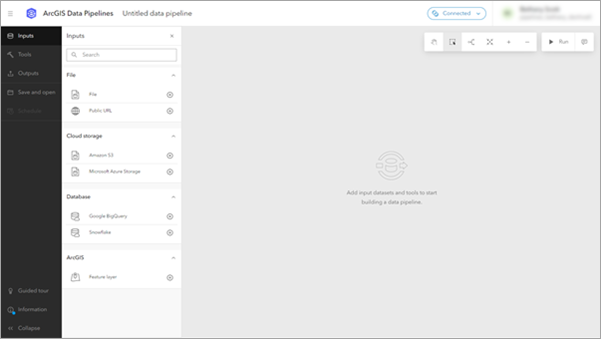
注意:
データ パイプライン エディターを初めて開く場合は、ガイド付きツアーが表示されます。 ツアーの開始またはスキップを選択します。
データ ソースの追加
データ ソースは、データをデータ パイプラインに読み込んで準備を行います。 ダイアグラムにデータ ソースを追加するには、次の手順を実行します。
エディター ツールバーの [入力] をクリックします。
[入力] パネルが表示されます。
[ファイル] をクリックします。
[ファイルの選択] モーダルが表示されます。
[新規アップロード] を選択し、[次へ] をクリックします。
[新しいアイテム] モーダルが開きます。
[新しいアイテム] モーダルで、[お使いのデバイス] をクリックします。
ファイル ブラウザーが開きます。
以前にダウンロードした
CHRA_FERRY_ROUTES_SP.geojsonというタイトルのファイルを検索して選択します。[新しいアイテム] モーダルに戻ります。
新しいアイテムのタイトルを入力し、[保存] をクリックします。
データ パイプライン エディターに戻ると、ファイル エレメントがキャンバスに追加され、ファイル パネルが開いています。
ファイル パネルで、[プレビュー] をクリックします。
プレビューが読み込まれます。
次のいずれかを実行して、入力データセットを探索します。
[テーブルのプレビュー]
 タブをクリックすると、データセットが表形式で表示されます。
[マップのプレビュー]
 タブをクリックすると、データセットの位置がマップ上に表示されます。 マップのプレビューでは、画面移動、拡大表示、属性の調査を行うことができます。
[スキーマ]
 タブをクリックすると、データセットのスキーマを確認できます。
[メッセージ]
 タブをクリックすると、プレビュー操作により出力されたメッセージを確認できます。
データの準備
Data Pipelines には、データをクリーニングおよび変換するツールが含まれています。 これらのツールの中から、[属性によるフィルター] ツールを使用して最も使用頻度の高いルートを選択し、[フィールドの選択] ツールを使用して最終的な出力で指定したフィールドを維持します。
[属性によるフィルター] ツールと [フィールドの選択] ツールを使用してデータを準備するには、次の手順を実行します。
プレビュー ウィンドウの上部の閉じるボタンをクリックします。
エディター ツールバーの [ツール] をクリックし、[属性によるフィルター] をクリックします。
[属性によるフィルター] エレメントがキャンバスに追加されます。
次のいずれかを実行して、ファイル データセットを入力として使用するように [属性によるフィルター] を構成します。
ポインターを、[ファイル] エレメントの出力ポートから [属性によるフィルター] エレメントの入力ポートにドラッグします。
[属性によるフィルター] パネルで、[入力データセット] パラメーターを使用してファイル データセットを選択します。
ツール パネルで [+ 新しいクエリーの構築] ボタンをクリックします。
[検索条件設定] ダイアログ ボックスが表示されます。
[式] をクリックした後、[次へ] をクリックします。
フィールド ピッカーで、[FREQUENCY_OF_USE_IND] を選択します。 テキスト ボックスに値
Highを入力します。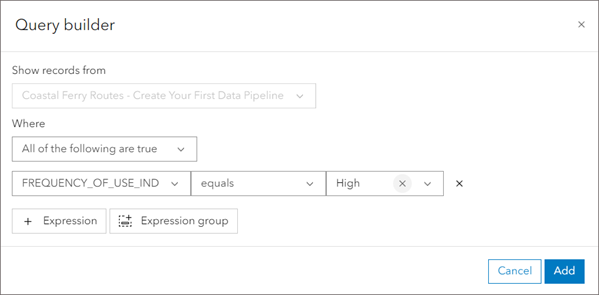
[検索条件設定] ダイアログ ボックスで [追加] をクリックします。
エディター ツールバーの [ツール] ボタンをクリックし、[フィールドの選択] をクリックします。
[フィールドの選択] エレメントがキャンバスに追加されます。
上のステップ 3 のいずれかのオプションを使用して、[属性によるフィルター] エレメントの出力ポートと [フィールドの選択] エレメントの入力ポートを接続します。
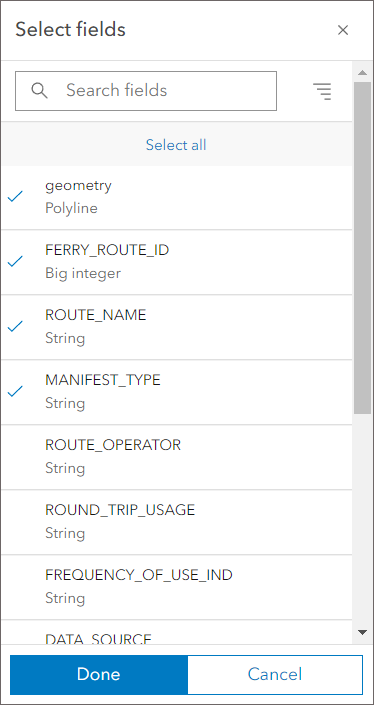
[フィールドの選択] パネルで、[+ フィールド] ボタンをクリックし、[ジオメトリー]、[FERRY_ROUTE_ID]、[ROUTE_NAME]、[MANIFEST_TYPE] を選択します。 [完了] をクリックすると、フィールドの選択セットが保存されます。
検索テキスト ボックスを使用すると、フィールドをすばやく見つけることができます。
[プレビュー] をクリックし、結果を確認します。
ArcGIS Enterprise へのデータのエクスポート
これで、Coastal Ferry Routes 入力データセットがフィルター処理され、使用頻度の高いルートと、対象の情報を含むフィールドの選択のみが含まれるようになりました。 このデータセットを ArcGIS Enterprise コンテンツ内のフィーチャ レイヤーにエクスポートするには、次の手順を実行します:
エディター ツールバーの [出力] をクリックし、[フィーチャ レイヤー] をクリックします。
[フィーチャ レイヤー] エレメントがキャンバスに追加されます。
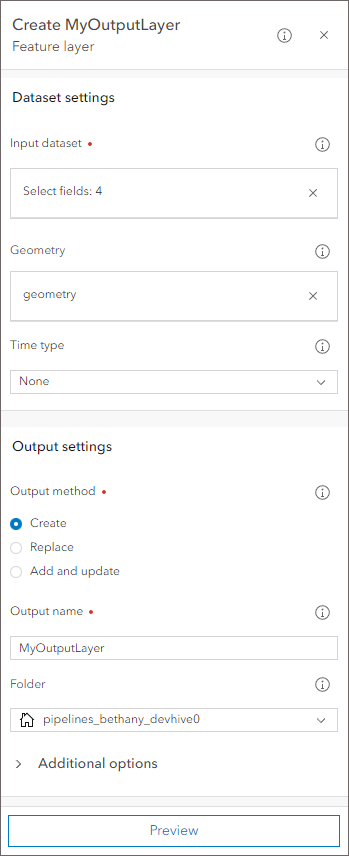
[フィールドの選択] エレメントの出力ポートを [フィーチャ レイヤー] エレメントの入力ポートに接続します。
[ジオメトリー] フィールドに
geometry値が入力されていることを確認します。[出力名] に、出力フィーチャ レイヤーの一意のタイトルを入力します。
ダイアグラム アクション メニューで、[ダイアグラムの自動レイアウト] ボタン
 をクリックします。
ダイアグラム内のエレメントは、自動的にクリーン レイアウトに移動されます。
キャンバスの上部にあるアクション バーで、[実行]
 をクリックします。
これで、データ パイプラインが実行され、[最新の実行の詳細] コンソールが表示されます。 処理が完了すると、フィーチャ レイヤーが [出力結果] タブに表示されます。
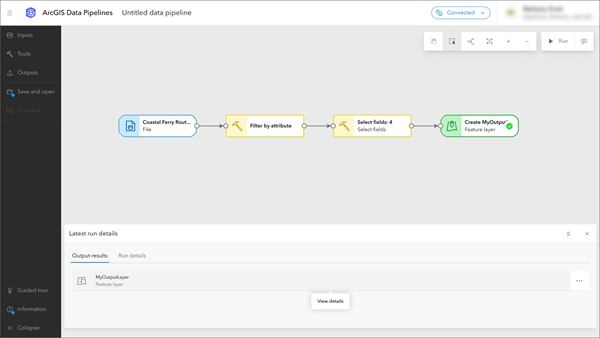
必要に応じて、フィーチャ レイヤーをクリックし、ArcGIS Enterprise でそのアイテム ページを開きます。
必要に応じて、エディター ツールバーにある [保存して開く] をクリックし、[名前を付けて保存] を選択して、データ パイプラインをコンテンツの新しいアイテムとして保存します。