通知
プロジェクトでの作業中に、ArcGIS Drone2Map アプリケーション、プロジェクトで使用しているアイテム、または実行中のソフトウェア操作に関する通知を受信することがあります。 通知には 2 つのタイプがあります。 1 つのタイプは、サインイン メニューの横にある 通知 ボタン の変化によって示されます。 これらの通知は、通知 ウィンドウに格納されます。 もう 1 つのタイプは、ArcGIS Drone2Map ウィンドウ上部に一時的なメッセージとして表示されます。 これらはトースト通知と呼ばれます。
通知ウィンドウでの通知の操作
通知 ボタンの青いドットは、通知 ウィンドウに通知があることを示しています。 多くの場合、通知は、ソフトウェアの更新や必要な座標変換の指定など、ユーザー側の操作が必要となる変更を知らせます。
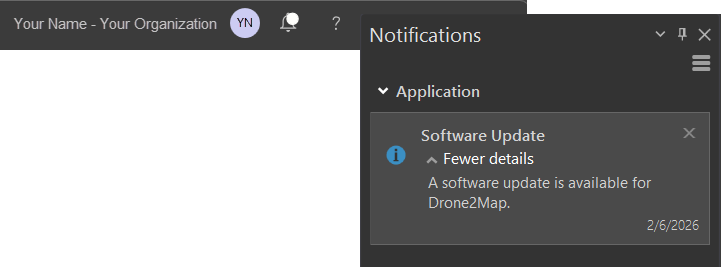
通知には、次のようなメッセージがあります。
ArcGIS Drone2Map のアップデートが利用可能です。
ライセンス ポータルにサイン インしていません。
座標変換が必要な座標系変換。
通知の操作
以下の手順で、通知の操作を行います。
アプリケーション ウィンドウ上部の 通知
をクリックします。 または、Alt + W を押します。通知 ウィンドウが表示されます。
通知にポインターを合わせます。
ソフトウェアの更新 などの操作が通知に表示されます。 追加情報がある場合は、詳細 リンクが表示されます。
リンクをクリックすると、関連するドキュメントまたは操作に移動します。
通知の終了
すぐに操作を実行しない場合は、個別の通知またはすべての通知を閉じることができます。 閉じた通知は、その通知の原因となった操作を次に実行したときに再表示されます。 たとえば、ソフトウェアの更新に関する通知の場合、ArcGIS Drone2Map を起動すると通知が再表示されます。 必要に応じて、一時的に通知を無効にできます。
通知
をクリックして、通知 ウィンドウを開きます。通知にポインターを合わせます。
閉じる
 をクリックして、通知を閉じます。
通知 ウィンドウの上部にある メニュー
 をクリックして、通知を管理するための追加オプションのリストを表示します。
すべて終了 をクリックして、すべての通知を閉じます。
通知の無効化 で、1 時間、または 2 時間、または 現在のセッション をクリックして、指定した期間内の通知を無効にします。 その期間が過ぎると、通知は発生時に再び表示されるようになります。
通知の許可をクリックすると、無効化期間が過ぎる前に通知を再び有効化できます。
トースト通知の表示
トースト通知は、システム ステータス、アップデートの利用可否、アプリケーション内の変更に関する情報を提供するために画面上に表示されるメッセージです。 これらの通知は、ユーザー側の操作が必要な場合もあれば、必要でない場合もあります。
トースト通知は ArcGIS Drone2Map ウィンドウ上部に表示され、通常は画面上に数秒間表示されます。 トースト通知にポインターを合わせると、表示されたままになります。 トースト通知は、キーボード入力やマウス移動が検出されないなど、コンピューターがアイドル状態のときは画面上に表示されたままになります。 これにより、トースト通知に注意を払わなくても見逃すことがなくなります。
必要に応じて、トースト通知が表示されたときに音を鳴らすこともできます。
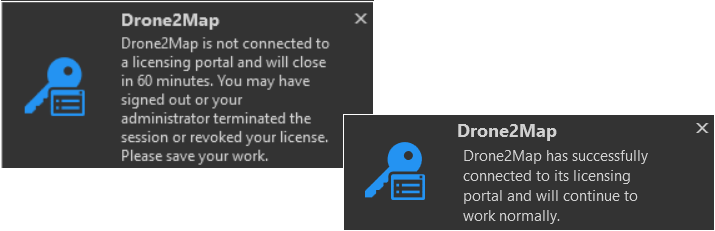
画面上に複数のトースト通知が同時に表示される場合もあります。
注意:
一部の通知は、通知 ウィンドウとトースト通知の両方に表示されます。 たとえば、新しいバージョンの ArcGIS Drone2Map が利用可能になると、アプリケーションの起動時にトースト通知が表示され、通知 ボタンに白いドットが追加されます。