修正フィーチャの使用
ArcGIS Drone2Map では、プロジェクト画像から生成した点群が、標高サーフェス、トゥルー オルソ、3D メッシュなどの 2D プロダクトと 3D プロダクトの生成に使用されます。 点群は、この処理の主要な要素であるため、点群に異常がある場合は、プロダクトの再構築品質が低下することがあります。 影や雲がある場合、または画像カバレッジが不足している場合、点群フィーチャの不明確な領域のポイント数が多くなりすぎたり少なくなりすぎたりして、歪みが生じることがあります。
プロダクトの結果を向上させるため、前処理中に使用される、再構築が不十分なこれらの領域用に修正フィーチャを作成できます。 処理中に隣接ポイントのみを使用するようにポイントを修正フィーチャ エリア内に限定することにより、修正フィーチャの境界内で点群がより高い詳細レベルでリサンプリングされます。 これにより、通常、建物とフィーチャの縁がより明確になり、サーフェスがより滑らかになります。
修正フィーチャが正常に機能するには、正確な Z 値が必要です。 修正フィーチャを描画する際には 2D と 3D の 2 つのタイプのジオメトリーを使用できます。 2D ジオメトリーで描画された修正フィーチャは、ブロック調整ステップから作成された数値表層モデルを使用して Z 値 (高さ) を取得します。 3D ジオメトリーの修正フィーチャはマルチパッチとして描画され、通常は Z 値としてメッシュ プロダクトを使用しますが、張出し屋根の下など、メッシュが生成されなかったスポットに頂点が配置されている場合は DEM を使用することがあります。
2D 修正フィーチャ
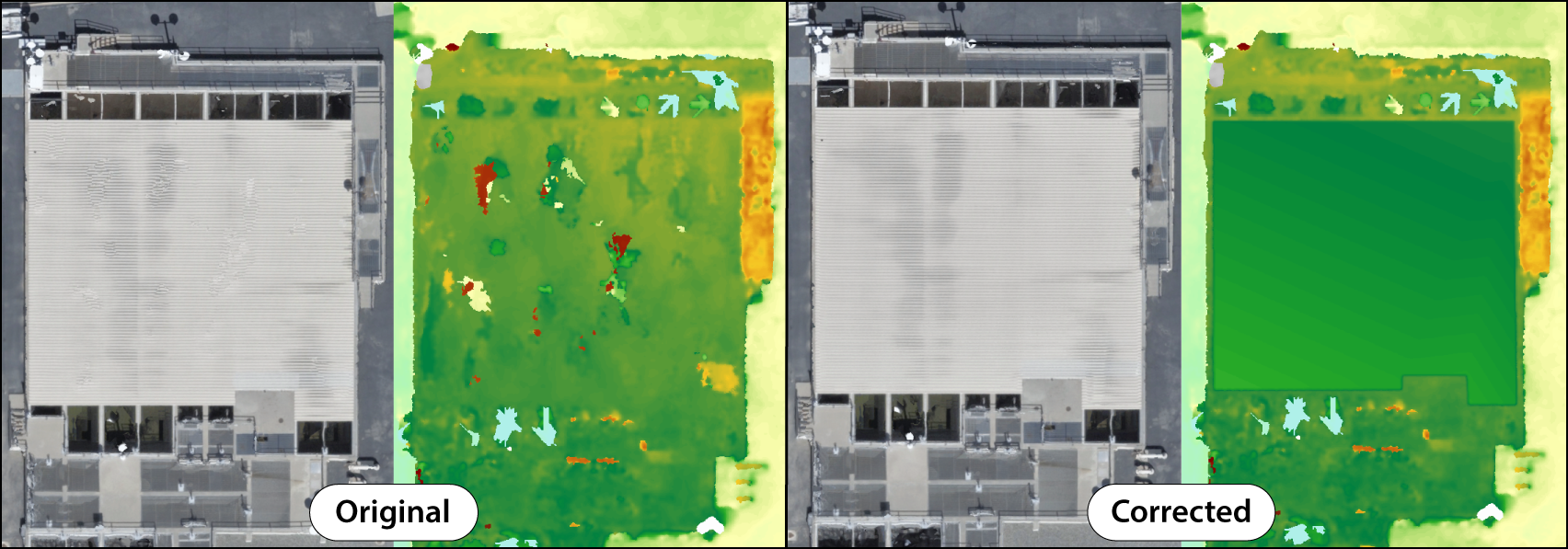
2D ジオメトリーで描画された修正フィーチャは、トゥルー オルソ プロダクトと DSM プロダクトに適用されます。 これらは、植生地域や複雑な物質など、再構築するのが困難なオブジェクトの修正を試みる際に使用するのが最も適しています。 これらは、生成されたプロダクト内の穴を埋めるときにも使用できます。 デフォルト設定では問題がある場合、プロジェクトの点群密度の設定を超高に設定すると、メッシュも生成され、これを使用して再処理中にプロダクトが修正されます。
2D 修正フィーチャの 1 つの例として、平らな屋根の上に修正フィーチャを描画する場合が挙げられます。 修正フィーチャ ポリゴン内のエリアがスムージングされてより均一なサーフェスになります。
3D 修正フィーチャ
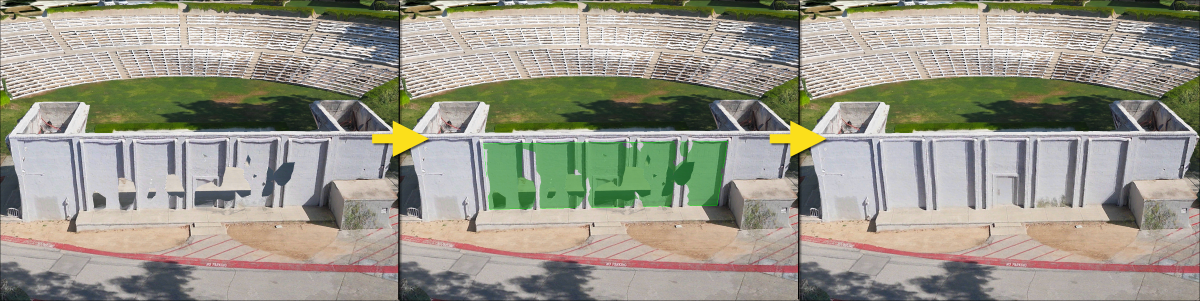
修正フィーチャは 3D ジオメトリーで描画され、メッシュ内の縦面の修正に使用できます。 2D 修正と同様に、エリアを平らにして穴埋めすることで、描画されているフィーチャにメッシュを適合させます。 これは、ガラス製のファサードや屋根などの反射率が高くなりがちな物体や透明な物体、および他と区別できるテクスチャーがないサーフェスに対して使用するのが最も一般的です。
3D 修正フィーチャの 1 つの例として、3D メッシュ内に現れる穴の修正が挙げられます。 縦方向に描画された修正フィーチャ内のエリアがメッシュ テクスチャーによって穴埋めされてスムージングされた後、新しいジオメトリーと位置揃えされます。
修正フィーチャの作成
処理前または処理後にプロダクトに適用される修正フィーチャを作成します。
修正フィーチャの作成 ツールを使用すると、修正フィーチャをプロジェクトに手動で追加できます。
ホーム タブの 前処理 グループの 修正フィーチャ ドロップダウン メニューをクリックします。
ジオメトリー タイプ オプションを使用して、2D プロダクトと 3D プロダクトのどちらを修正するかを定義します。
注意:
ジオメトリー タイプを変更する前に、既存の修正フィーチャを消去する必要があります。
修正フィーチャの作成 オプションを選択します。
修正フィーチャの作成 ウィンドウが表示され、使用されているジオメトリー タイプに応じて、マップが 2D マップまたは 3D マップに切り替わります。
修正フィーチャ テンプレートをクリックして、修正するエリアに新しいポリゴンをドラッグします。
注意:
修正フィーチャの各頂点の Z 値は、最適な結果を得るためにオブジェクトの実際の形状に合うよう (屋根用に勾配のある 2 つの長方形を作成するなど) 正しい高さに設定する必要があります。 Z 値は、フィーチャを描画すると、自動的に入力されます。 ただし、修正フィーチャが正しく処理を行っていない場合は、頂点の Z 値を手動で調整できます。 このプロセスに関する手順については、「3D フィーチャに使用する高度の指定」をご参照ください。
作業を終了し、作成したポリゴンを保存します。
ホーム タブをクリックし、処理 グループで 開始 ボタンをクリックして、処理を行います。
描画した修正フィーチャは、処理中に点群に適用され、修正エリア内のポイントは、最高密度に従ってサンプリングされます。
修正フィーチャのインポート
処理前または処理後にプロダクトに適用される修正フィーチャをインポートします。
ホーム タブの 前処理 グループの 修正フィーチャ ドロップダウン メニューをクリックして、修正フィーチャのインポート を選択します。
フィーチャクラスを参照 ウィンドウが表示されます。
注意:
2D ジオメトリーを使用している場合はポリゴン フィーチャクラスをインポートでき、3D ジオメトリーの場合はマルチパッチ フィーチャクラスをインポートできます。
ファイル システム上の修正フィーチャ レイヤーを参照し、レイヤーを選択して、OK をクリックします。
コンテンツ ウィンドウの 前処理 グループの修正フィーチャ レイヤーにフィーチャがインポートされます。
修正フィーチャの削除
プロジェクトに描画またはインポートされた修正フィーチャを削除するには、ホーム タブの 前処理 グループの 修正フィーチャ ドロップダウン メニューをクリックし、修正フィーチャの削除 を選択します。
すべての修正フィーチャが修正フィーチャ プロジェクト レイヤーから削除されます。
修正フィーチャとタイル ベース処理の併用
タイル ベース処理と修正フィーチャを併用して、再構築が不十分な領域を修正できます。 マージありとマージなしの 2 つの方法で、タイル ベース処理のワークフローを適用できます。 マージありのタイル処理を使用すると、タイルが再処理されてプロダクトが上書きされ、1 つの出力ファイルが残りますが、ストレージ容量は節約されます。 マージなしのタイル処理を使用すると、個々のタイルがプロジェクト フォルダーに出力され、どのタイルが更新されたか確認することができます。 詳細については、「タイル ベース処理」をご参照ください。
注意:
タイルベース処理はトゥルー オルソ、DSM、点群プロダクトでのみサポートされます。
プロダクト フォルダー内のタイルを確認するには、タイルの削除処理オプションのチェックボックスをオフにする必要があります。