データの再処理
ArcGIS Drone2Map でプロジェクトを処理しても、完璧な結果が得られない場合もあります。 再構成の品質が不十分となる要因はさまざまです。 以前は、こういった問題を解決するために、同じプロジェクト エリアを再度飛行していました。 しかしながら、ArcGIS Drone2Map でプロダクトを生成する方法が改善されたことで、今では複数の方法でこれらの出力の品質を向上させることができます。 再構成が不十分なエリアや表示に問題があるエリアの 2D 出力プロダクトと 3D 出力プロダクトの両方を修正できます。 これらの組み込みの手法によって、後処理ソフトウェアに頼ることなく正確な結果を得ることができます。
処理の際にはさまざまな問題が発生する可能性があるため、このトピックでは、最も一般的な問題のいくつかについて概要を説明し、これらの手法を用いた考えられる解決策を提案します。
未キャリブレーションの画像
ArcGIS Drone2Map の画像調整ステップは、ソフトウェアが一連の空撮画像内の各画像について 3D での正しい位置と方向を特定する際に実施されます。これにより、各画像をコンパイルして、地表に対応付けることができます。 調整が十分に一致されなければ、プロダクトが地表に正確に対応付けられなかったり、きれいなプロダクトにモザイク化されなかったりします。
処理中に発生しうる問題の 1 つとして、多数のフライト画像が未キャリブレーションとしてマークされ、以降は調整からドロップされることがあります。 これにはさまざまな原因がありますが、最もよくある 2 つの原因としては、画像間の良好なオーバーラップ/カバレッジが欠落しているか、主題が同質すぎて (植生など) 隣接する画像が正確に一致しないことが挙げられます。
キャリブレーションされていない画像に対する最初の推奨される解決策は、チャレンジ 調整モードを使用することです。 これは処理オプションの画像調整セクションを通じて行われ、密集した植生や水域での画像マッチングを改善する迅速かつ簡単な方法を提供します。
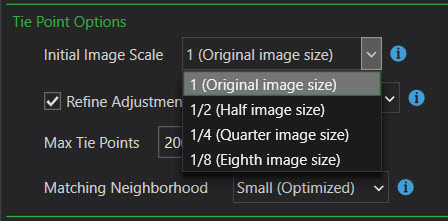
このような未キャリブレーションの画像に対する別の解決策としては、画像の縮尺を上げてタイ ポイントが生成されるようにすることが考えられます。 ArcGIS Drone2Map ではデフォルトで、画像の縮尺の初期設定として 1/8 (画像サイズの 8 分の 1) が使用されます。 フリー ネットワークの調整中にある画像がドロップされた場合、改善プロセス中にその画像は使用されません。 画像の縮尺の初期値を [1 (元の画像サイズ)] に変更することで、タイ ポイントの生成が改善され、画像間の一致がさらに一貫したものとなります。
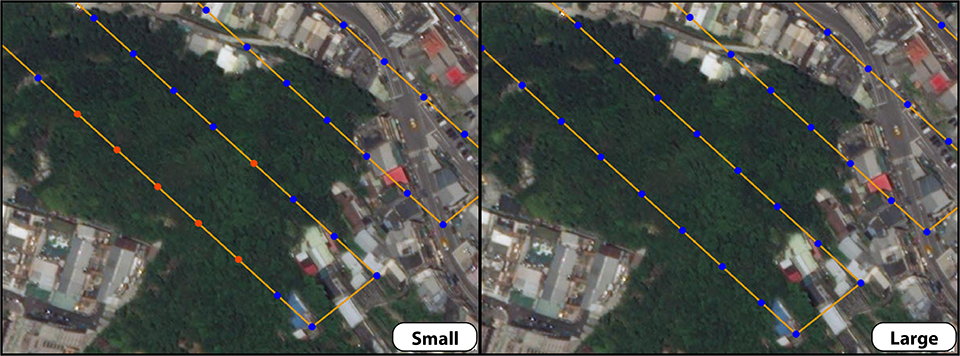
最後に、ArcGIS Drone2Map で一致する隣接画像の検索に使用される、一致する近傍のサイズを大きくすることができます。 これは処理オプションの画像の調整セクションから実行できます。 一致する近傍の設定では、調整の際に隣接する画像の検索に使用される近傍のサイズを指定します。 この設定を 小 (最適化済み) から 中 または 大 に大きくすると、隣接する画像間のタイ ポイントの候補の数が増えます。
これらの提案が役に立たなかった場合は、フライト自体に問題がある可能性があります。 適切なフライト プランニング ガイドラインに従ってプロジェクトのフライトを再度実施する必要があるかもしれません。 フライトに関する推奨事項については、「Drone2Map フライト プランニング」のブログをご参照ください。
水域またはフィーチャの再構築の問題
本来、水は流れが急激に変化し、反射します。 このため、画像の大部分が水であるドローン画像間でフィーチャ ポイントを生成するのは困難であることが知られています。 このような画像を写真測量ソフトウェアで処理しようとすると、オルソモザイク内の水域エリアにアーティファクトが発生し、継ぎはぎ、変色、ギザギザがあるエリアとして表示されることがあります。
ArcGIS Drone2Map プロジェクトでこれが生じた場合、水域マスクを適用することで不適切なエリアを修正できます。 この機能はホーム タブの前処理ツール グループにあります。 水域マスクは、再構築の問題が生じているエリア上に、ポリゴンとして描画することも、ポリゴン フィーチャクラスからインポートすることもできます。 水域マスクを使用する場合、[正確] と [粗い] の 2 つの処理方法があります。 [正確] オプションでは、水域マスク ポリゴンを使用して、水であるものと水でないものの間の境界を正確に定義していることを前提としています。 [粗い] オプションの方が柔軟性が高く、水域マスク ポリゴン内に人工のフィーチャや汀線エリアが現れる場合でも、水域の修正が試みられます。
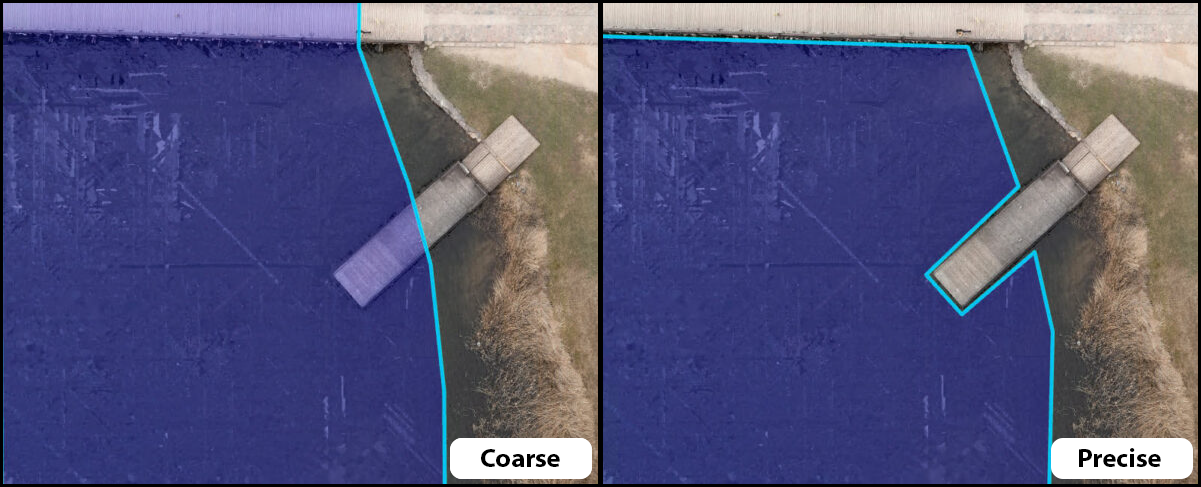
選択したオプションにかかわらず、処理を再実行すると、水域マスク エリアが内挿されてエリアがスムージングされます。
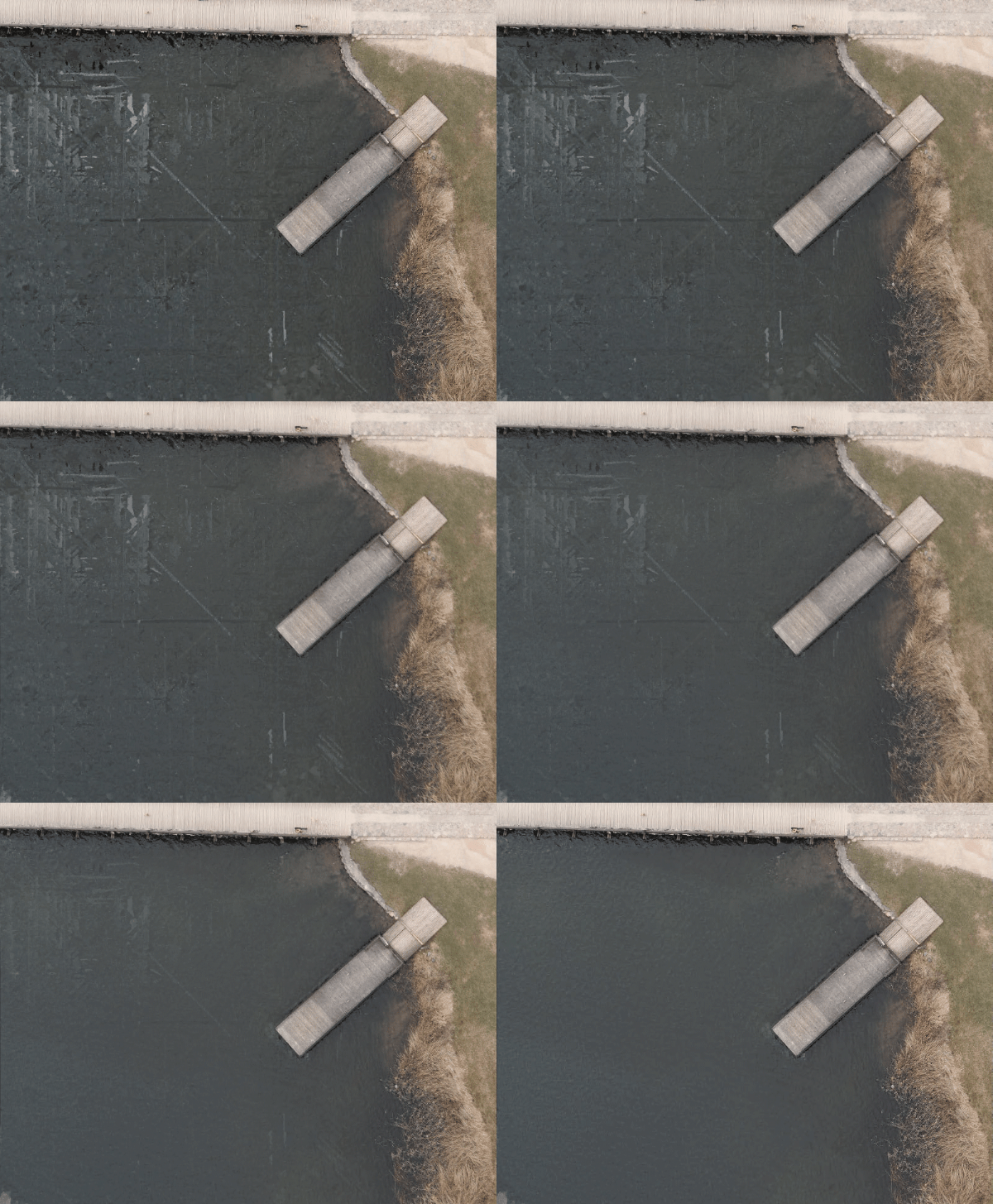
水域マスクに加え、修正フィーチャ ツールを使用できます。 このツールでは、再構築が不十分な 2D または 3D プロダクトの上にポリゴンまたはマルチパッチ エリアを定義して、より高い詳細レベルで再処理することができます。 これは、プロジェクトの大部分は予想通りになったが、強調したかったフィーチャにはさらに定義が必要な場合に非常に便利です。 この機能の仕組みについては、「修正フィーチャの使用」をご参照ください。
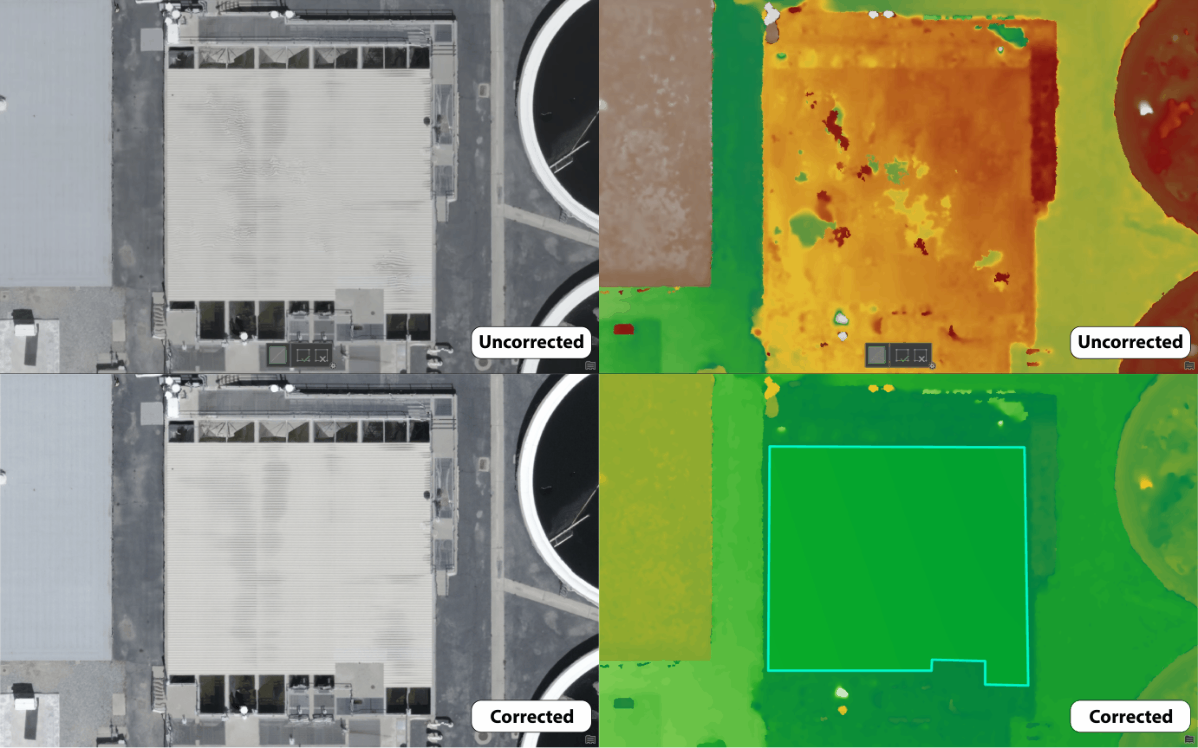
水域マスクと修正フィーチャ ツールのどちらもタイルベース処理と併用できます。 ここでは、トゥルー オルソモザイクが最初にタイルとして生成された後、一緒にモザイク化されてシームレスなプロダクトが作成されます。 Drone2Map は描画されたポリゴン フィーチャとオーバーラップするタイルのみを選択して再処理できるようになるため、これは便利です。 この方法により、処理時間が大幅に削減され、プロジェクトに対して品質管理を実行する際の時間が短縮されます。 処理のたびにバックアップも作成されるため、新しい変更に十分に満足していない場合は元の結果に戻すことができます。
鉛直方向の配置の問題
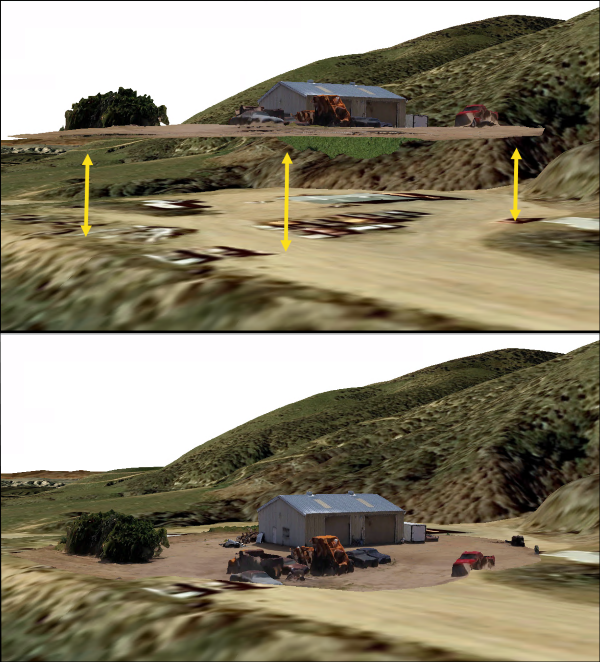
マップまたはシーンで出力プロダクトを見たときに標高サーフェスとずれている場合、最も考えられる原因としてはフライトの鉛直精度が挙げられます。 一般向けの多くのドローン モデルでは、フライト中に正確な高度情報が一貫して記録されることはありません。 ドローンからの鉛直方向 GPS データは、最大で 9 メートルもオフセットしていることがあります。 これは多くの場合、ArcGIS Drone2Map で見られる大部分の鉛直方向の配置の問題の主な原因となっています。
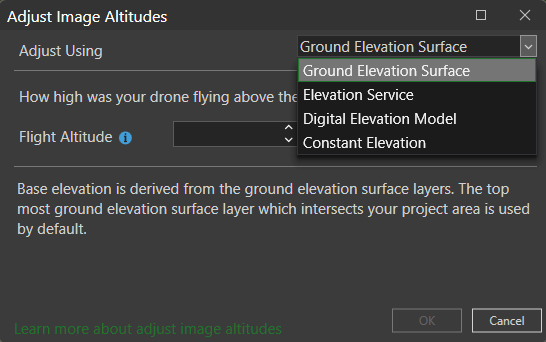
高度を修正する最も手っ取り早く便利な方法の 1 つとしては、フライト データ タブの下にある画像高度を調整ツールを使用します。 問題のある画像ポイントを選択したら、各種入力標高ソースと揃うように、それらの画像の高さを調整できます。 これは一般に、画像プロダクトを ArcGIS Online または ArcGIS Enterprise に公開する予定があり、測量グレードの精度は気にしない場合に適したオプションです。
不十分な鉛直精度を修正するもう 1 つの方法としては、地上コントロール ポイント (GCP) を使用します。 可能な場合には各フライト プロジェクトで GCP を必ず収集するようにするとよいでしょう。 マップまたはシーン内でプロダクトを見たときに標高サーフェスより上または下に表示されていることがよくある場合、GCP を使用して高さを適切に揃えることができます。 地上コントロール ポイントを Drone2Map にインポートした場合、各ポイントには事前に記録された高さ (標高) 値が必要です。 これらの GCP を使用して画像をリンクして処理を実行することで、出力プロダクトが GCP と同じ標高に調整されます。
そのプロジェクトのフィールド内で GCP を収集する機会がなかった場合でも、GCP を作成することができます。 Drone2Map ではベースマップに基づいて GCP を作成できます。 これは、フィールド内の地上コントロール ポイントの収集によって得られるほどの精度はありませんが、地表と揃うようにプロダクトを調整するには役立ちます。
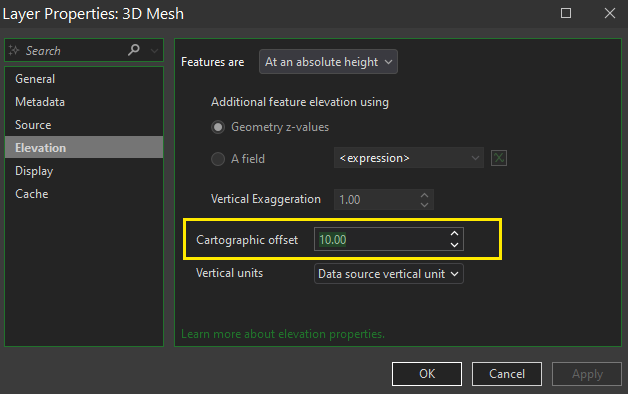
3D マップに正しい高さで表示されていないレイヤーに対して、一時的な鉛直方向の調整を加えることができます。 カートグラフィック オフセットを適用することで、3D マップでレイヤー全体の Z 値を上下に調整できます。 これは、ベースマップの上または下に浮いているレイヤーの鉛直方向の位置を正しく揃える際に役立ちます。