参照グリッドの使用
編集用の参照 グリッド オーバーレイ は、フィーチャの修正または作成中にフィーチャの位置を調整し、距離を視覚化する際の助けとなる構成可能な水平/垂直グリッド ラインで構成されています。 参照グリッドは、アクティブなマップまたはシーンの下部にあるステータス バーから利用できます。
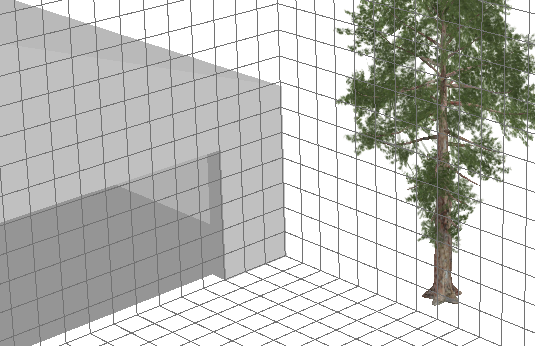
グリッドは、交差する水平線と垂直線から構成され、アクティブな 2D または 3D マップの範囲全体に表示されます。 アクティブなビューが 3D マップの場合は、必要に応じて、シーンの左側または右側に垂直方向の平面グリッドを表示できます。
参照グリッドのカスタマイズ方法については、「参照グリッドのカスタマイズ」をご参照ください。
グリッドのオン/オフの切り替え
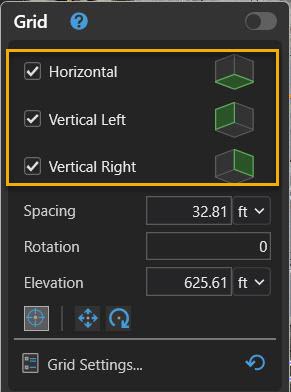
グリッドをオンにすると、現在有効化されているグリッドが表示されます。 2D マップでは、水平グリッドが自動的に有効化されます。 3D マップでは、水平グリッドと垂直グリッドを別々に有効化/無効化できます。
アクティブなマップまたはシーンの下部にあるステータス バーで、グリッド
をクリックして、参照グリッドのオン/オフを切り替えます。3D マップで作業している場合は、切り替えボタンをクリックして、水平グリッドと垂直グリッドを有効化/無効化します。
注意:
水平グリッドと垂直グリッドのオプションは、3D マップでのみ使用できます。
間隔の変更
グリッド間隔を変更すると、水平グリッドと垂直グリッドに距離を均等に適用できます。
アクティブなマップまたはシーンの下部にあるステータス バーで、グリッド
の上にポインターを置き、ポップアップ ダイアログ ボックスを表示します。間隔 テキスト ボックスをクリックして、距離を入力し、単位を選択します。
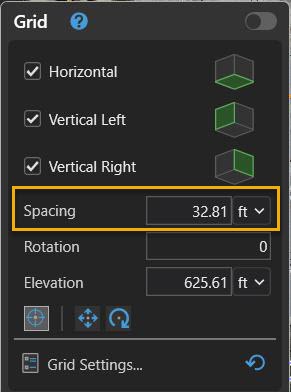
ポインターをマップに移動して、ダイアログ ボックスを非表示にします。
原点と回転の変更
1 回目のクリックで原点を移動し、2 回目で回転するように原点と回転を同時に変更します。 3D マップでは、1 回目のクリックで高さも設定されます。
[編集] タブの [フィーチャ] グループで、スナップの基本設定を有効にします。
アクティブなマップまたはシーンの下部にあるステータス バーで、グリッド
の上にポインターを置き、ポップアップ ダイアログ ボックスを表示します。グリッド ツールバーで、原点と回転の設定
 をクリックします。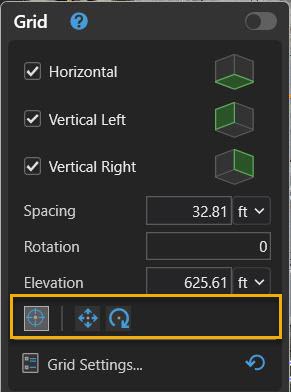
マップまたはシーンの下部にグリッド ツールバーが表示されます。
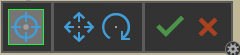
原点の位置をクリックします。
ポインターを移動して、グリッドを対話形式で回転します。
クリックして、回転角度を設定します。
原点の変更
原点だけを変更して、現在の回転角度を保持します。 3D ローカル シーンでは、1 回目のクリックで高さも設定されます。
編集 タブの フィーチャ グループで、スナップの基本設定を有効にします。
アクティブなマップまたはシーンの下部にあるステータス バーで、グリッド
の上にポインターを置き、ポップアップ ダイアログ ボックスを表示します。グリッド ツールバーで、移動
 をクリックします。
マップまたはシーンの下部にグリッド ツールバーが表示されます。
新しい原点の位置をクリックします。
回転の変更
回転角度だけを変更して、原点の位置を保持します。
編集 タブの フィーチャ グループで、スナップの基本設定を有効にします。
アクティブなマップまたはシーンの下部にあるステータス バーで、グリッド
の上にポインターを置き、ポップアップ ダイアログ ボックスを表示します。回転角度を入力するには、次の手順に従います。
回転角度 テキスト ボックスをクリックして回転角度を入力します。
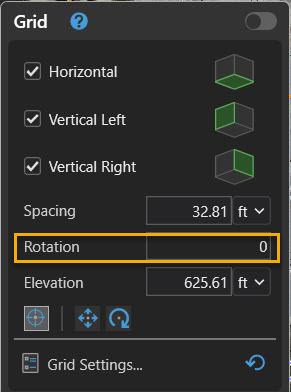
ポインターをマップに移動して、ダイアログ ボックスを非表示にします。
ポインターを使用するには、以下の手順を実行します。
グリッド ツールバーで、回転
 をクリックします。
マップまたはシーンの下部にグリッド ツールバーが表示されます。
ポインターを移動して、グリッドを対話形式で回転します。
クリックして、回転角度を設定します。
標高の変更
3D ローカル シーンでは、高さだけを変更して、現在の原点と回転を保持します。
アクティブなシーンの下部にあるステータス バーで、グリッド
の上にポインターを置き、ポップアップ ダイアログ ボックスを表示します。高度 テキスト ボックスをクリックして、標高値を入力します。
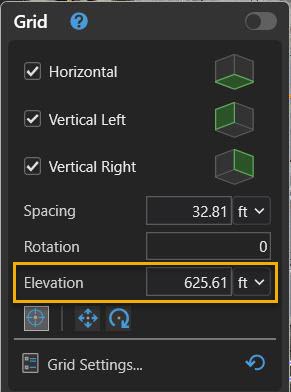
ポインターをマップに移動して、ダイアログ ボックスを非表示にします。