サービスデプロイメント モード
GIS サービスは、できる限り効率的に動作するように設計されています。 GIS サービス (マップの画面移動や住所への移動など) をリクエストしたときの応答時間は、いくつかの要因によって決まります。 例として、サービスが実行されるごとに、メモリーと CPU が消費されることがあります。 組織で多くのサービスが同時に実行され、その使用量が使用可能なシステム メモリーを超えた場合、それらの GIS サービスでパフォーマンスの問題が発生する可能性があります。
ArcGIS Enterprise 管理者は、組織内でのサービスの使用状況を監視し、メモリー使用量によってパフォーマンスが影響を受ける場合にリソースを制限する必要があります。
ユーザーは、サービス (Web マップや Web アプリなど、サービス上に構築された製品を含む) を扱う際に迅速な結果を期待します。 サービスで受信されるトラフィックを処理するのに十分な程度のリソースが必要です。
パフォーマンスを損なうことなく、リソースを必要な量だけに制限するよう努めてください。 これを実現するには、サービスの使用状況を監視し、サービス リソースの割り当てを行って、専用リソースを必要とするサービス用のリソースを分離するサービス モードを設定し、専用リソースを必要としないサービス用に共有リソースを配分します。
ArcGIS Enterprise on Kubernetes には、次の 2 種類のサービス モードが用意されています。
共有
Dedicated
各サービスが使用するモードのタイプによって、システム メモリーの消費量への影響が決まります。また、大量のトラフィックを受信するサービスの場合、サービス パフォーマンスへの潜在的な影響も決まります。 サービスまたはサービスのセットのサービス モードを更新する方法について説明します。
共有モード
共有モードで実行するようにサービスを構成すると、そのサービスは、同じく共有モードで実行されている同じタイプの他のすべてのサービスと単一のポッド セットを共有します。 たとえば、共有モードを使用するように指定されている各マップ サービスの処理は、単一のポッド セットによって実行されます。 以下のタイプのサービスを共有モードで実行できます。
フィーチャ サービス
タイル サービス
マップ サービス
イメージ サービス
クライアントが共有モードのサービスに対するリクエストを作成すると、そのリクエストは共有デプロイメントのポッドに送られてからリクエストの処理が行われます。 共有モードを使用すると、共有モードを使用する複数のサービス間でリソースが共有されるため、リソースの使用コストを節約できます。
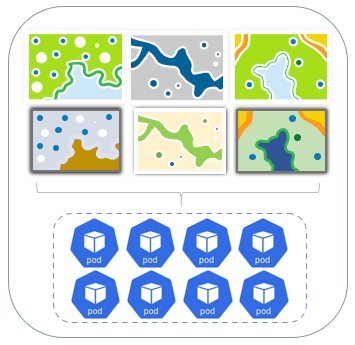
上の例では、6 つの個々のマップ サービスが共有モードに設定されており、共有マップ サービスデプロイメント内の 8 つのポッドでサポートされています。 これら 6 つのサービスが受信するトラフィックは、共有サービスデプロイメント内の任意のポッドで対応できます。
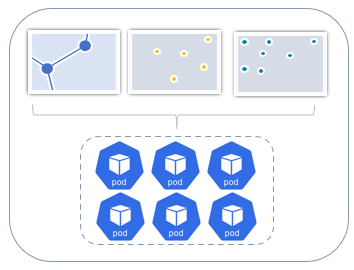
次の例では、3 つの個々のホスト フィーチャ サービスが、共有フィーチャ サービスデプロイメント内の 6 つのポッドでサポートされています。
共有リソースの構成
Enterprise Manager を使用して、サービス タイプ用の共有リソースを構成できます。 このオプションを使用する場合は、共有モードで実行されているその特定のタイプのすべてのサービスで使用されるリソースを構成することになります。
ArcGIS Enterprise Manager に管理者としてサイン インします。
サービス ボタンをクリックします。
GIS サービス タブで 共有リソースの構成 をクリックします。
フィーチャ サービス など、共有リソースを構成するサービス タイプのタブをクリックします。
手動でデプロイメントをスケーリングするには、ポッド数 と リソース制限 の新しい値を入力します。
デプロイメントを自動でスケーリングするには、自動スケーリング を有効にし、自動スケーリング パラメーターの新しい値を入力します:
注意:
ArcGIS Enterprise on Kubernetes で水平ポッド自動スケーリングを利用するには、メトリクス サーバーが、実行中のノードごとに kubelet プロセスからポッドのリソース消費メトリクスをスクレイピングする必要があります。 詳細については、「Kubernetes メトリクス サーバー」をご参照ください。
最小ポッド数 - サービスの実行に割り当てられるポッドの最小数。
最大ポッド数 - サービスの実行に割り当てられるポッドの最大数。
閾値の設定 - CPU またはメモリーの使用状況の閾値。 この値は、ポッドをスケール アップ/ダウンするべき場合を判定するために使用されます。 CPU とメモリーの使用率は、サービスデプロイメントで実行中のすべてのポッドで平均化され、CPU とメモリーのリソース要求のパーセンテージとして表現されます。
注意:
一般的に、CPU は自動スケーリングの要件を判定するために使用されます。 スケーリング値の詳細については、「スケーリング値の設定」をご参照ください。
すべての共有マップ サービスとイメージ サービスのタイムアウトを指定するには、クライアントがサービスを使用できる最大時間 と サービスが開始されるまでにかかる最大時間 に新しい値を入力します。
注意:
共有モードで実行されているフィーチャ サービスとタイル サービスについては、サービスごとに個別にタイムアウトを指定してタイムアウトを変更できます。
サービス タイプのすべての共有ポッドと、それらのポッドを使用するサービスを再起動するには、更新 をクリックします。
共有リソース設定の変更を永続化するには 設定の保存 をクリックします。
ポッドの配置 をクリックして、ノードのアフィニティー または 容認 を閲覧または編集します。
ノードのアフィニティーと容認についての詳細は、「ポッドの配置」をご参照ください。
新しい ノードのアフィニティー または 容認 を構成する場合は、追加 をクリックします。
共有ポッド配置設定の変更を永続化するには ポッドの配置を保存 をクリックします。
専用モード
サービスに専用モードを使用する場合は、そのサービスのリクエストを処理するのに 1 つ以上のポッドのセットが排他的に指定されます。 たとえば、専用モードで構成されたマップ サービスを公開すると、このサービス用に 1 つのマップ サービスデプロイメントが作成され、そのマップ サービスの提供専用のポッドが 1 つ以上含められます。
専用マップ サービスデプロイメントには、定義された数のポッドが含まれます。 各サービスは、必要に応じてサービス リクエストを処理できるように、個別に構成できます。 サービスが高いトラフィックを常に受信しているシナリオは、サービスを専用モードの使用に移行する候補となります。
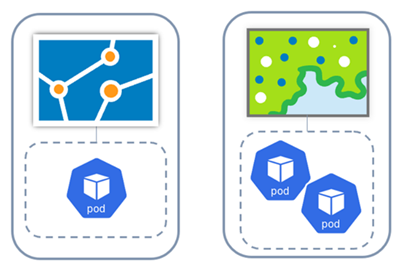
上の例では、2 つの個別サービスが専用モードに構成されています。1 つのマップ サービスは 1 つのポッドで、もう 1 つのマップ サービスは 2 つのポッドでサポートされています。
専用リソースの構成
GIS サービスに専用リソースを割り当てる場合、サービスを専用モードで実行するように更新できます。
サービス ページの GIS サービス タブで、専用リソースを構成するサービスを選択します。
設定 タブをクリックします。
編集モード をクリックします。
専用 モードで実行するオプションを有効化して、独自の専用リソースを使用して実行するようにします。
必要に応じて、タイムアウトの設定、サービス デプロイメントのスケーリング、サービスのポッド配置の構成を行います。