移動モードの構成
移動モードは、運転や歩行などの移動手段を提示します。 ArcGIS の移動モードは、車両や歩行者の物理的な特徴を定義します。 これらの特徴は、ルートを検索して、車両または歩行者が移動する方法や、移動できる場所を決定するときに考慮されます。 カスタムに構築されたルート案内、移動時間、および移動モードで定義されている車両または歩行者のために最適化された移動経路が結果として出力されます。 たとえば、次の 2 つの図は、1 つが高さ 3.5 メートル未満のトラックのルート (左) を示し、もう 1 つが高さ 3.5 メートル以上のトラックのルート (右) を示しています。
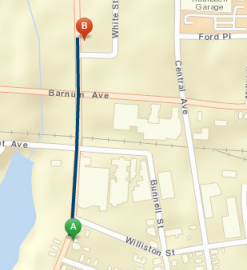
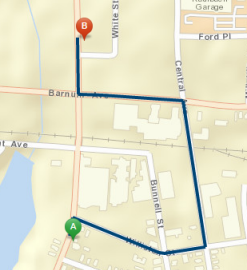
移動モードは基本的に、移動設定に関する長いリストで構成されたテンプレートです。 各設定の意味を理解するには、時間を要します。 設定を正確に構成するには、よく検討する必要があります。 このプロセスを慎重に行い、移動モードにパラメーター値を格納しておくことで、解析の設定時 (特に、繰り返し同じ車両または歩行者をモデル化する場合) に、時間を節約し、エラーを防ぐことができます。
ルート案内 や ルートの計画 ツールなどの解析ツールでは、個別の移動設定を設定できません。 入力には、1 つの移動モードが必要とされます。 車両または車両タイプのそれぞれに移動モードを構成しておくと、ArcGIS 全体のこれらのツールなどは、 デフォルトの移動モード でそれらを実行するよりも、さらに意義のある結果が得られます。
移動モードを作成、編集、または削除するには、管理者である必要があります。
移動モードの構成
ポータルの管理者として、移動モードを構成することで、ポータルで構成したカスタムのネットワーク解析サービスの移動モードのプロパティを変更したり、組織のワークフローをより適切に反映する新しい移動モードを追加したり、組織のワークフローに適していない移動モードを削除したりすることができます。
注意:
ポータルで ArcGIS Online を介して提供されているネットワーク ユーティリティー サービスを使用する場合、組織の管理者は ArcGIS Online 組織サイトの ArcGIS Online ネットワーク ユーティリティー サービス上の移動モードを変更する必要があります。 ポータル設定で移動モードの構成オプションは表示されません。 ArcGIS Online で構成すると、新しい移動モードがポータルのオプションとして表示されます。
ポータルで、ポータルとフェデレートされたサーバーが提供するカスタムのネットワーク ユーティリティー サービスを使用する場合、ポータルで移動モードを構成できます。 ポータルのユーティリティ サービス設定の [ルート案内とルート検索] で、すべてのネットワーク ユーティリティー サービスを構成していた場合のみ、移動モードを構成するオプションが表示されます。
管理者としてポータルにサイン インします。
サイトの上部にある [組織] をクリックして、 [設定] タブをクリックします。
ページの左側にある [ユーティリティー サービス] をクリックします。
[移動モードの構成] をクリックします。
移動モードを作成するには、 [移動モードの作成] をクリックして、次の情報を入力します。
移動モードの名前と説明を入力します。
名前は移動モードのセット内で一意である必要があり、最大 30 文字を使用できます。 これらは、大文字と小文字を区別しません。 「 カスタム 」という言葉は、移動モードの名前に使用できません。 説明の最大長は 1,024 文字です。
移動モード タイプを [自動車] 、 [トラック] 、 [徒歩] 、または [その他] から選択します。
このタイプは、除外したり、特定のタイプの移動モードのみを表示するアプリが使用できます。
インピーダンスとして [TravelTime] 、 [Minutes] 、 [TruckTravelTime] 、 [TruckMinutes] 、 [WalkTime] 、 [Miles] 、または [Kilometers] を選択します。
これは、必要に応じて解析時に最小化が望まれるコスト属性です。
[TravelTime] は、履歴交通量データとライブ交通量データを使用し、ライブ交通量速度データ (利用可能な場合) に基づいて 1 日のうちの特定の時間帯に自動車で道路を走行する時間をモデル化する際に推奨されます。 [TravelTime] を使用するとき、必要に応じて
TravelTime::Vehicle Maximum Speed (km/h)パラメーターを使用して、車両が移動できる物理的な速度制限を指定できます。[Minutes] は、ライブ交通量データではなく、自動車の履歴平均速度を使用します。
[TruckTravelTime] は履歴交通量データとライブ交通量データを使用しますが、トラックの規制速度を適用します。 これは、ライブ交通量速度データ (利用可能な場合) に基づいて 1 日のうちの特定の時間帯にトラックが道路を走行する時間をモデル化する際に推奨されます。 [TruckTravelTime] を使用するとき、必要に応じて
TruckTravelTime::Vehicle Maximum Speed (km/h)パラメーターを指定して、トラックが移動できる物理的な速度制限を指定できます。[TruckMinutes] は、ライブ交通量データではなく、自動車の履歴平均速度とトラックの規制速度のうち、どちらか小さい方の値を使用します。
[WalkTime] は、すべての道路や通路で時速 5 キロにデフォルトで設定されていますが、これは、[
WalkTime::Walking Speed (km/h)] パラメーターを使用して構成できます。最短距離に基づいて解決するには、 [Miles] または [Kilometers] のいずれかを使用できます。
時間属性を選択します。
インピーダンスが時間ベースの場合、これは、インピーダンス属性と同じ属性に設定します。
距離属性を選択します。
インピーダンスが距離ベースの場合、これは、インピーダンス属性と同じ属性に設定します。
U ターン ポリシーを選択します。
利用可能なパラメーター値を理解するには、ジャンクションは 2 つの道路のみが互いに交差するポイントであることを考慮します。 3 つ以上の道路が 1 つの点で交差する場合、それは交差点と呼ばれます。 クルドサックとは、行き止まりを意味します。 パラメーターには、次の値を指定できます。
パラメーター値
説明
Allowedすべての場所で U ターンを許可します。 U ターンを許可するということは、車両がジャンクションで方向転換可能で、同じ道路を引き返すことができることを意味します。
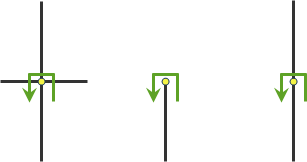
任意の数の隣接道路を持つジャンクションでの U ターンを許可します。 Allowed only at intersections and dead ends2 つの隣接道路が接するジャンクションでの U ターンは禁止されます。
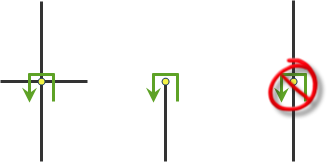
U ターンは、交差点または行き止まりのみで許可されます。 Allowed only at dead endsU ターンは、すべてのジャンクションおよび交差点で禁止され、行き止まりのみで許可されます。
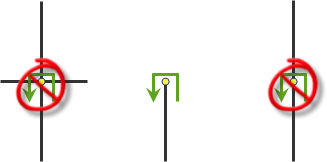
U ターンは、行き止まりのみで許可されます。 Not allowedU ターンは、すべてのジャンクション、交差点、および行き止まりで許可されます。 このパラメーターを選択した場合でも、ルートはストップで U ターンできます。
単純化許容値を設定します。
これは、サービスによって返されるジオメトリーを単純化する程度を構成します。 単純化によって、ルートの基本的な形状を定義する重要ポイント (交差点でのターンなど) は維持され、その他のポイントは削除されます。 ここで指定する単純化の距離は、単純化されたラインの元のラインからの逸脱として認められる、最大許容オフセットです。 ラインの単純化では、ジオメトリーを構成する頂点の数が削減されます。 これは、全体の応答サイズを削減して、アプリケーションでの結果の描画能力を向上させます。
階層を使用するかどうかを指定します。
階層を使用すると、ツールは順位の低い道路 (生活道路など) よりも順位の高い道路 (高速道路など) を優先します。これを使用して、移動距離が長くなっても、生活道路よりも高速道路を優先してシミュレーションできます。 これは、長距離を移動する運転手は、停止場所、交差点、および進路変更を回避できる高速道路での移動を好む傾向があるため、遠い場所へのルート検索を実行する際に特に有効です。 階層を使用すると、ツールが比較的小さい道路サブセットから最適ルートを選択できるため、特に長距離ルートの場合は計算が速くなります。 階層を使用しない場合は、ルート検索時にすべての道路が検討に入れられ、上位レベルの道路が優先されません。 これは、都市内の短い距離のルートを見つけるときに使用できますが、長いルートを対象としません。 その結果、ストップ間の直線距離が 50 マイル (80.46 キロメートル) より離れている場合は、階層を使用せずにルートを検索するよう指定していても、サービスは階層を使用します。
解析中に使用する規制属性を選択します。
これを行うには、移動モードに関連する規制に対して [適用] をオンにします。 また、パラメーター設定を調整して、属性設定を調整できます。 たとえば、規制に対する [規制の使用] パラメーターを変更して、規制されている道路上の移動を禁止したり、 [回避] 設定のいずれかを選択して、規制されている道路を回避することができます。 一部の規制 ([優先されるトラック ルート] など) では、 [優先] という規制を使用でき、規制されている道路上の移動を推奨することができます。
[移動モードの保存] をクリックして、変更内容を適用します。
既存の移動モードを基にして新しい移動モードを作成するには、移動モードの行で、 [移動モードのコピー]
 をクリックします。
コピーした移動モードの値が含まれた [移動モードの作成] ページが表示されます。
新しい名前を入力し、その他の項目を変更したら、 [移動モードの保存] をクリックして、新しい移動モードとして変更内容を保存します。
既存の移動モードのいずれかを編集するには、編集する移動モードの行で、 [移動モードの編集]
 をクリックします。 必要に応じて設定を変更し、 [移動モードの保存] をクリックして、変更内容を保存します。
既存の移動モードのいずれかを削除するには、削除する移動モードの行で、 [移動モードの削除]
 をクリックします。
必ず最低 1 つの移動モードが定義されている必要があります。
移動モード パラメーター
移動モードでは、次のパラメーターが構成されます。
Impedance- 解析を最適化する際に使用するコスト属性。 これは、一般的に移動時間または距離をモデル化します。Time Attribute- 距離を報告するための時間ベースのコスト属性。Distance Attribute- 距離を報告したり、配車ルートを解決するときに距離ベースのコストを決定するための距離ベースのコスト属性。U-Turns at Junctions- U ターンを許可する場所。Simplification Tolerance- 出力ジオメトリーを単純化する程度。Use Hierarchy- 解析を高速化するために、階層型の道路を使用するかどうか。Restrictions- 解析中に優先して使用する規制属性。Parameter Values- 特定の車両の特徴や、各規制を設定する際の重要性を識別するために使用。
デフォルトの移動モード
次の事前定義された移動モードを利用できます。
|
モード |
説明 |
|---|---|
|
運転時間 |
自動車およびピックアップ トラックやその他類似する小型の自動車の動きをモデル化して、移動時間を最適化する方法を見つけます。 移動は、一方通行や転回禁止など、自動車の特有のルールに従います。 交通データを使用できる場合 、出発時刻を指定すると、交通量に応じた動的な移動速度が使用されます。 |
|
運転距離 |
自動車およびピックアップ トラックやその他類似する小型の自動車の動きをモデル化して、移動距離を最適化する方法を見つけます。 移動は、一方通行や転回禁止など、自動車の特有のルールに従います。 |
|
運転時間 (未舗装道路使用) |
自動車およびピックアップ トラックやその他類似する小型の自動車の動きをモデル化して、移動時間を最適化する方法を見つけます。 移動は、一方通行や転回禁止など、自動車に特有のルールに従いますが、未舗装道路の移動については従いません。 交通量を使用できる場合 、出発時刻を指定すると、交通量に応じた動的な移動速度が使用されます。 |
|
運転距離 (未舗装道路使用) |
自動車およびピックアップ トラックやその他類似する小型の自動車の動きをモデル化して、移動距離を最適化する方法を見つけます。 移動は、一方通行や転回禁止など、自動車に特有のルールに従いますが、未舗装道路の移動については従いません。 |
|
トラック輸送時間 |
指定されたトラック ルートを優先して使用することで、基本的なトラック移動をモデル化し、移動時間を最適化する方法を見つけます。 ルートは、一方通行や転回禁止などに従う必要があります。 |
|
トラック輸送距離 |
指定されたトラック ルートを優先して使用することで、基本的なトラック移動をモデル化し、移動距離を最適化する方法を見つけます。 ルートは、一方通行や転回禁止などに従う必要があります。 |
|
徒歩時間 |
歩行者の通行を許可する通路および道路に従い、移動時間を最適化する方法を見つけます。 歩行速度は、時速 5 キロメートルに設定されます。 |
|
徒歩距離 |
歩行者の通行を許可する通路および道路に従い、移動距離を最適化する方法を見つけます。 |
属性とパラメーター
規制は、運転上の優先事項や要件を表します。 ほとんどの場合、規制により道路は通行禁止になりますが、回避または優先する道路に指定することもできます。 たとえば、[Avoid Toll Roads] の規制を使用すると、ルートに有料道路が含まれるのは、ストップを訪問するために有料道路の使用が不可欠な場合のみになります。 [Height Restriction] により、車両の高さより低い車高規制の場所を迂回できます。 車両に腐食性物質を積載している場合は、[Any Hazmat Prohibited] の規制を使用して、腐食性物質の運搬が法律で禁止されている道路の通行を回避します。
注意:
一部の規制は、特定の国でのみサポートされます。それらの規制の利用可否は、次のリスト内で地域ごとに記述されています。 国の [ロジスティクス属性] 列に Yes という値が指定されている場合、その国では、その地域内で選択可能な規制を利用できます。 解析を行う範囲の国で利用できない規制の名前を指定した場合、無効な規制はサービスによって無視されます。
規制
以下に、利用可能な規制のリストと結果の説明を示します:
Any Hazmat Prohibited- 特定の種類の危険物の輸送が禁止されている道路は含まれません。Avoid Carpool Roads- カープール (相乗り) 車両専用に指定されている道路を回避します。Avoid Express Lanes- 高速走行用レーンに指定されている道路を回避します。Avoid Ferries- フェリーを回避します。Avoid Gates- キーによるアクセスが必要なゲートや、守衛が管理する入口の存在する道路を使用しません。Avoid Limited Access Roads- 出入口が制限されている高速道路を回避します。Avoid Private Roads- 一般の人がアクセスできない道路を回避します。Avoid Roads Unsuitable for Pedestrians- 歩行者に不向きなすべての道路を回避します。Avoid Stairways- 歩行者に適したルート上のすべての階段を回避します。Avoid Toll Roads- 通行料やその他の使用料がかかる道路を回避します。Avoid Truck Restricted Roads- 配送時以外はトラックが許可されていない道路を回避します。Avoid Unpaved Roads- 舗装されていない道路 (砂利道、泥道など) を回避します。Axle Count Restriction- トラックの車軸数が道路で許可された指定数を超えている道路は含まれません。 トラックの車軸数は、[Number of Axles] 規制パラメーターを使用して指定できます。Driving a Bus- バスが禁止されている道路は含まれません。 また、この規制を使用すると、一方通行の規制に従っていることも保証されます。Driving a Taxi- タクシーが禁止されている道路は含まれません。 また、この規制を使用すると、一方通行の規制に従っていることも保証されます。Driving a Truck- トラックが禁止されている道路は含まれません。 また、この規制を使用すると、一方通行の規制に従っていることも保証されます。Driving an Automobile- 自動車が禁止されている道路は含まれません。 また、この規制を使用すると、一方通行の規制に従っていることも保証されます。Driving an Emergency Vehicle- 緊急車両が禁止されている道路は含まれません。 また、この規制を使用すると、一方通行の規制に従っていることも保証されます。Height Restriction- 車両の高さが道路で許可されている最大高さを超えている道路は含まれません。 車両の高さは、[Vehicle Height (meters)] 規制パラメーターを使用して指定できます。Kingpin to Rear Axle Length Restriction- トラックの先端と後軸の間の長さが道路の最大許容長を超えている道路は含まれません。 トラックの先端と後軸の間の長さは、[Vehicle Kingpin to Rear Axle Length (meters)] パラメーターを使用して指定します。Length Restriction- 車両の長さが道路で許可されている最大長さを超えている道路は含まれません。 車両の長さは、[Vehicle Length (meters)] 規制パラメーターを使用して指定できます。Preferred for Pedestrians- 歩行ナビゲーションに適した優先ルートを使用します。Riding a Motorcycle- 自転車が禁止されている道路は含まれません。 また、この規制を使用すると、一方通行の規制に従っていることも保証されます。Roads Under Construction Prohibited- 工事中の道路は含まれません。Semi or Tractor with One or More Trailers Prohibited- セミトレーラーまたは 1 台以上のトレーラーを連結しているトラクターが禁止されている道路は含まれません。Single Axle Vehicles Prohibited- 単軸の車両が禁止されている道路は含まれません。Tandem Axle Vehicles Prohibited- タンデム軸の車両が禁止されている道路は含まれません。Through Traffic Prohibited- 通過交通 (非局所的) が禁止されている道路は含まれません。Truck with Trailers Restriction- 指定された数のトレーラーが連結されているトラックが禁止されている道路は含まれません。 トラックがけん引するトレーラーの数は、[Number of Trailers on Truck] パラメーターを使用して指定します。Use Preferred Hazmat Routes- 特定の種類の危険物質を輸送することを目的として設計されている道路を優先します。Use Preferred Truck Routes- トラックのルートとして指定された道路 (National Surface Transportation Assistance Act によって指定された全国ネットワークの一部の道路など)、都道府県によってトラック ルートとして指定されている道路、エリア内の通行中にトラックに好まれる道路などを優先します。Walking- 歩行者が禁止されている道路は含まれません。Weight Restriction- 車両の長さが道路で許可されている最大長さを超えている道路は含まれません。 車両の重量は、[Vehicle Weight (kilograms)] 規制パラメーターを使用して指定できます。Weight per Axle Restriction- 軸あたりの車両重量が道路で許可されている軸あたりの車両重量を超えている道路は含まれません。 軸あたりの車両の重量は、[Vehicle Weight per Axle (kilograms)] 規制パラメーターを使用して指定できます。Width Restriction- 車両の幅が道路で許可されている最大幅を超えている道路は含まれません。 車両の幅は、[Vehicle Width (meters)] 規制パラメーターを使用して指定できます。
規制の使用法パラメーター
パラメーターで、いくつかの規制に必要な追加の値を指定します。たとえば、[Weight Restriction] に対する車両の重量などです。 この属性パラメーターを使用して、規制を使用する道路上の移動が、規制によって禁止されるか、回避されるか、優先されるかを指定することもできます。 規制が道路を回避または優先するためのものである場合は、このパラメーターを使用して道路が回避または優先される度合いも指定できます。 たとえば、有料道路を決して使用しないこと、できるだけ避けること、または可能な限り優先することを選択できます。
[Restriction Usage Parameter] には、次のいずれかの値を規制として割り当てることができます。
Prohibited- 規制を使用する道路上の移動が完全に禁止されます。Avoid High- 規制に関連付けられている道路がルートに含められる可能性が非常に低くなります。Avoid Medium- 規制に関連付けられている道路がルートに含められる可能性が低くなります。Avoid Low- 規制に関連付けられている道路がルートに含められる可能性がやや低くなります。Prefer Low- 規制に関連付けられている道路がルートに含められる可能性がやや高くなります。Prefer Medium- 規制に関連付けられている道路がルートに含められる可能性が高くなります。Prefer High- 規制に関連付けられている道路がルートに含められる可能性が非常に高くなります。
規制が車両の高さなどの車両の特性に依存している場合はほとんど、[Prohibited] にデフォルト値の [Restriction Usage] パラメーターを使用できます。 ただし、[Restriction Usage] パラメーターの値がルートの優先度に依存している場合もあります。 たとえば、[Avoid Toll Roads] の規制では、[Restriction Usage] パラメーターのデフォルト値は [Avoid Medium] になります。 つまり、この規制を使用すると、可能な場合は有料道路を回避するルートが検索されます。 Avoid Medium は、最適なルートを検索する際に有料道路を回避することの重要度も表しています (中程度の優先度)。 Avoid Low を選択すると、有料道路を回避する重要度が下がります。[Avoid High] を選択すると重要度が上がり、有料道路を回避するためにより長い距離のルートも生成可能になります。 Prohibited を選択すると有料道路の通行は完全に禁止され、ルートでは有料道路のいずれの部分も通行できなくなります。 有料道路を回避または禁止する (つまり、料金の支払いを避ける) ことが目的となる場合もありますが、運転手によっては、通行料を避けるよりも渋滞を避けることに価値があると考えて、有料道路の使用を優先する場合もあります。 渋滞を避けるほうが重要である場合は、 Restriction Usage パラメーターの値として Prefer Low 、 Prefer Medium 、または Prefer High を選択します。 優先度が高いほど、移動モードは、規制に関連付けられている道路を通行することに焦点を当てます。
移動モードのリセット
移動モードをデフォルトにリセットするには、 [リセット] をクリックするか、前回の移動モードを削除します。 これにより、組織サイトに定義されているすべての移動モードが削除され、デフォルトの移動モードが表示されます。 これで、移動モードを再構成できます。
移動モードの言語
メンバーの ユーザー設定 で指定された言語により、ポータルに表示される移動モード情報の言語が指定されます。 たとえば、組織のメンバーが自分の言語をフランス語に設定した場合、ルート案内とルート検索機能を使用しているときに、フランス語の移動モード情報が表示されます。
組織の管理者が組織向けに 移動モードを変更または作成 すると、移動モードは管理者の現在の言語で組織のメンバー全員に表示され、個別のユーザーの言語設定は無視されます。 たとえば、移動モードを作成したときに言語を英語に設定すると、個別の言語設定に関係なく、新しく構成した移動モードがメンバー全員に英語で表示されます。
組織向けに移動モードを構成した後に移動モードの言語を変更する場合 (言語をフランス語に戻すなど)、ユーザー設定内の言語を更新し、デフォルトに 移動モードをリセット する必要があります。 その後、移動モードを新しい言語で再構成できます。