構成ストアの場所の指定
ArcGIS Server Manager で ArcGIS Server サイトを作成する場合は、構成ストアを格納するフォルダーを指定します。 構成ストアには、サイトに参加しているコンピューターとクラスターに関する情報など、サイトの重要なプロパティがすべて入ります。 構成ストアはサイトの健全性のために極めて重要であり、ミッションクリティカルなアプリケーションをサポートしている場合は、冗長な格納場所に作成する必要があります。
注意:
複数コンピューターの場合は、ArcGIS Server 構成ストアとディレクトリーがサイトとコンピューターと同じデータ センターに存在する必要があります。
構成ストアの場所は、ArcGIS Server Manager を使用していつでも変更できます。
注意:
構成ストアは、データの格納を目的としていません。 他のサイト固有のフォルダー (データの有無は問いません) は、別の場所に配置します。
構成ストアの場所を変更する前の考慮事項
GIS サーバーが 1 台のサイトでは、ArcGIS Server を実行しているコンピューターに構成ストアを配置するように指定できます。 デフォルトでは、この場所は <ArcGIS Server インストール ディレクトリー>/arcgis/server/usr/config-store です。 サイトに複数のコンピューターが存在する場合、そのディレクトリーがサイトを作成するときに使用するコンピューターと同じコンピューター上に配置されている場合であっても、GIS サーバーは共有ネットワーク ディレクトリーを通じて構成ストアにアクセスする必要があります。 構成ストアを専用のファイル サーバーに配置し、GIS サーバー コンピューターから切り離すことができます。 これは、アーキテクチャーに十分な柔軟性を持たせて、GIS サーバーをいつでもオフラインにできるようにする必要がある一部のクラウド環境で役立ちます。
構成ストア ディレクトリーに 700 以上の権限を付与する必要があります。
GIS サーバーが 1 台のサイトでは、ArcGIS Server を実行しているコンピューターに構成ストアを配置するように指定できます。 デフォルトでは、この場所は <ArcGIS Server インストール ドライブ>\arcgisserver\config-store です。 複数コンピューターのサイトでは、GIS サーバーは共有ネットワーク ディレクトリーを通じて構成ストアにアクセスする必要があります。 構成ストアを専用のファイル サーバーに配置し、GIS サーバー コンピューターから切り離すことができます。 これは、アーキテクチャーに十分な柔軟性を持たせて、GIS サーバーをいつでもオフラインにできるようにする必要がある一部のクラウド環境で役立ちます。
1 台のコンピューターから複数のコンピューターに ArcGIS Server サイトを拡張する場合は、オペレーティング システムのツールを使用して、構成ストアを含むフォルダーを共有し、ArcGIS Server アカウントがその構成ストアに対する読み取り権限と書き込み権限を持っていることを確認する必要があります。
注意:
構成ストアの場所を既存の構成ストアの場所のサブフォルダーに変更することはできません。 たとえば、ファイル パスの形式を \share\path1 から \share\path1\path2 に変更することはできません。
クラウドベースの配置の構成ストアは読み取り専用であるため、編集はできません。 クラウドベースのデプロイメントの詳細については、クラウドでの ArcGIS Enterprise をご参照ください。
デフォルトの ArcGIS Server フォルダーの名前変更または移動
サイトを作成すると、arcgisserver という名前のフォルダーが、構成可能なディレクトリーを配置する場所に関係なく、Windows 上のインストール ドライブのルートに生成されます。 地域の IT 規制に準拠するために、このローカル ディレクトリー名またはサブディレクトリーの場所をデフォルトから変更する必要がある場合は、次の手順を実行します:
注意:
このワークフローはインストール ドライブのみを対象としたものです。
コンピューターに ArcGIS Server をインストールします。
Windows のコントロール パネルを開いて、environment を検索します。
システム環境編集の編集 をクリックします。
詳細設定 タブで 環境変数 をクリックします。
システム変数 で 新規 をクリックし、変数名 を DEFAULT_DIRS_ROOT に設定し、変数値 を使用するフォルダー名に設定したシステム変数を作成します。
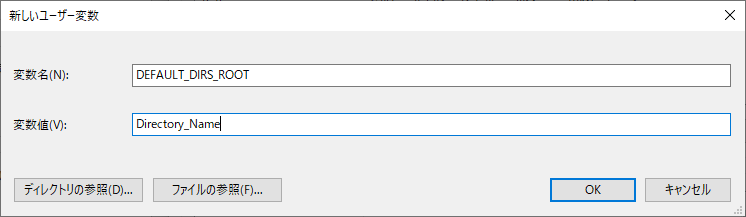
コンピューターを再起動します。
サイトの作成手順に従います。新しいディレクトリーが、デフォルトのローカル リポジトリー ディレクトリーとして作成されます。
ArcGIS Server Manager での構成ストアの場所の指定
ArcGIS Server Manager を使用して構成ストアの場所を変更するには、次の手順を実行します。 このワークフローによって ArcGIS Server が自動的に再起動されるため注意してください。
ArcGIS Server Manager を開いてサイン インします。
サイト > サーバー構成 > 構成ストア の順にクリックします。
構成ストア モジュールで、構成ストアの名前と場所を指定します。
ディスク上のディレクトリーを参照するか、そのパスを入力します。
注意:
ArcGIS Server の構成ストアまたはディレクトリー パスは 260 文字以内にする必要があります。
適用 をクリックします。
ArcGIS Server が再起動します。 構成ストアの名前と場所が更新され、新しいファイル パスの場所が 構成ストア モジュールに表示されます。