ラスター関数テンプレートの作成
ラスター関数テンプレートは、より複雑なワークフローを実行するために連結された処理ステップが含まれている点で、モデルと似ています。 ラスター関数テンプレートには 1 つ以上のラスター関数を追加することができます。ラスター関数への入力は、変数として設定できるので、ラスター関数テンプレートの実行時に異なる値を代入できます。
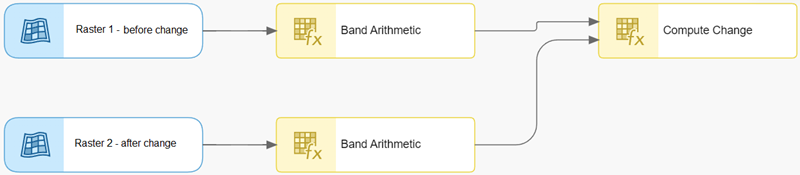
ラスター関数テンプレートを保存すると、テンプレートは マイ コンテンツ ページのアイテムとして格納されます。 ラスター関数テンプレートのアイテム ページを開き、.json ファイルとしてダウンロードして、ArcGIS Pro で使用したり、組織の他のメンバーや一般ユーザーと共有したりできます。
ArcGIS Enterprise でラスター関数テンプレートを作成するには、アイテムとして組織に追加します。 アイテム ページで、ラスター関数エディターを使用してラスター関数テンプレートを編集できます。
ラスター関数エディターは、画像およびラスター解析関数テンプレートを構築するためのビジュアル プログラミング インターフェイスです。 エディターでは、ラスター関数は、1 つまたは複数の関数の出力を別の関数の入力として使用する、一連の関数を連結したダイアグラムとして表されます。 連結したラスター関数は、ラスター関数テンプレートとして保存できます。これを再利用することで、画像解析および処理を自動化できます。 ラスター関数エディターでは、ラスター関数テンプレートを作成したり、既存のラスター関数テンプレートを変更したりできます。
ラスター関数エディターを使用すると、以下を含むさまざまなタスクを実行できます。
ラスター関数、ラスター変数、スカラー、および必要なデータ タイプをダイアグラムに追加し、解析実行のためにそれらを接続することで、ラスター関数テンプレートを構築します。
ラスター関数の組み合わせをラスター関数テンプレートとして保存し、その際、テンプレートのタイトル、タグ、共有オプションなどを指定できます。
組み込みラスター関数や前に保存したラスター関数テンプレートを参照し、新しいラスター関数テンプレートを追加します。
ArcGIS Enterprise でラスター関数テンプレートを作成するには、次の手順を行います:
エンタープライズ サイトにサイン インしていることと、コンテンツを作成できる権限を持っていることを確認します。
サイトの上部にある コンテンツ をクリックします。
コンテンツ ページの マイ コンテンツ タブから、新しいアイテム をクリックします。
新しいアイテム ウィンドウで ラスター関数テンプレート をクリックします。
タイトルを入力します。
アイテムの保存先となる マイ コンテンツ 内のフォルダーを選択します。
あるいは、メニューから 新しいフォルダーの作成 ボタンを選択し、フォルダー名を入力して、アイテムを新しいフォルダーに保存します。
組織の管理者がコンテンツのカテゴリーを構成している場合、カテゴリーの割り当て をクリックして、最大 20 のカテゴリーを選択して、アイテムの検索に役立てることができます。
また、カテゴリー名の入力を開始して、カテゴリーのリストを絞り込むこともできます。
必要に応じて、アイテムを説明するタグを入力します。
語句をカンマで区切ります (たとえば、「Federal land」は 1 つのタグと見なされますが、「Federal, land」は 2 つのタグと見なされます)。
入力する際、以前に追加したタグから生成された推奨タグが表示されるので、そこから選択することができます。
必要に応じて、アイテムについて説明するサマリーを入力します。
保存 をクリックします。
ラスター関数テンプレートのアイテム ページが開いたら、はい をクリックしてラスター関数エディターを開きます。
空の関数エディター ウィンドウが開きます。
ワークスペースのツールを使用すると、変数の追加やラスター関数テンプレートの管理ができます。 また、レイアウトの移動や配置調整、ラスター編集入力の追加、スカラー入力の追加、関数ノードの削除などもできます。
ラスター関数の追加 ボタン
 をクリックしてラスター関数のリストを開き、検索バーを使用して特定のラスター関数を検索します。
関数の追加 ボタン
 をクリックし、ラスター関数をラスター関数エディター ウィンドウに追加します。
必要に応じ、次の手順により、既存のラスター関数テンプレートを参照します。
テンプレートの追加
 をクリックします。
ラスター関数テンプレートの参照 ウィンドウが開きます。
マイ コンテンツ をクリックし、コンテンツをフィルターするためのオプションを選択します。 たとえば、組織 を選択して、自分の組織のメンバーによって作成され共有されたラスター関数テンプレートを検索します。
確認 をクリックして、テンプレートをラスター関数エディター ウィンドウに追加します。
注意:
ラスター関数テンプレート (
.rft.xmlまたは.rft.jsonファイル) は、Web ベースのラスター関数エディター ウィンドウで開く前にアイテムとして公開する必要があります。 ArcGIS Enterprise で作成されたラスター関数テンプレートは、.rft.jsonベースのアイテムとして保存されます。.rft.xmlラスター関数テンプレートは、ラスター関数エディターで開くと、最初に内部でConvert Raster Function Templateツールを使用して.rft.jsonファイルに変換されます。 このため、.rft.xmlラスター関数テンプレートを開くのに時間がかかる場合があります。.rft.xmlラスター関数テンプレートを開いたら、組織に保存して、後からこのテンプレートを開くのにかかる時間を短くすることをおすすめします。エディター ウィンドウでラスター関数をダブルクリックし、次のタブでプロパティの表示または変更を行います。
一般 - 関数の名前と説明を入力します。 この情報は、複数の関数を含むラスター関数テンプレートを作成する場合に便利です。 関数名で関数の機能を説明できるので、ラスター関数テンプレートを使用する組織のメンバーは、関数の使用方法を把握できます。 必要に応じて 出力ピクセル タイプ オプションを設定します。設定しないと、出力ピクセル タイプは入力タイプと同じになります。
パラメーター - 関数のパラメーター値を編集します。 変数が一般公開されるよう設定されていない場合、これらの変数はテンプレートの実行時に使用されます。
変数 - IsPublic 切り替えボタンをオンにすると、ラスター関数テンプレートを開いて実行するときにパラメーターが変数として公開されます。 名前 列でパラメーター名を変更し、追加のコンテキストを入力します。 たとえば、処理の組み合わせに複数のラスター入力が必要な場合、入力ラスター パラメーターの名前変更が重要になる可能性があります。
注意:
以前は、ラスター関数のどのパラメーターでも IsPublic 切り替えボタンがオンになっていない場合は、すべてのパラメーターが変数として公開されていました。 このデフォルトの動作が変更されました。 現在、IsPublic 切り替えボタンがオンになっているパラメーターがラスター関数に含まれない場合、ラスター関数テンプレートを開いて実行するときに、どのパラメーターも変数として公開されません。
必要に応じて、引き続きラスター関数テンプレートを作成するには、次のいずれかを実行します。
エディター ウィンドウにさらにラスター関数を追加し、処理を組み合わせます。
エディター ウィンドウ上部の テンプレート プロパティの編集 ボタン
 をクリックして、ラスター関数テンプレートのプロパティを編集します。 ラスター関数テンプレートに多次元解析が含まれる場合は、多次元ルール の設定を指定します。
ポインターを画面移動モードで使用するには、画面移動 ボタン
 をクリックします。
ポインターを選択移動モードで使用するには、選択 ボタン
 をクリックします。
自動レイアウト ボタン
 をクリックして、ラスター関数テンプレートに自動レイアウトを適用します。
ラスター変数の追加 ボタン
 をクリックして、データ ソース入力をラスター関数テンプレートに追加します。
定数の追加 ボタン
 をクリックして、スカラー定数値入力をラスター関数テンプレートに追加します。
選択アイテムの削除 ボタン
 をクリックして、関数エディター ウィンドウで選択されているアイテムを削除します。
ラスター関数のソース ノードの端をクリックしてターゲットのラスター関数ノードに向かってドラッグし、2 つのノード間にリンクを作成することで、2 つのノードを連結できます。
個々のラスター関数の位置は、その関数の上にポインターを置くことでも変更できます。 ポインター アイコンが 移動 アイコン
 に変化したら、ラスター関数をラスター関数エディター ウィンドウ内の新しい位置にドラッグします。
ラスター関数テンプレートの構築が完了したら、保存 または 名前を付けて保存 をクリックして保存します。
保存 ウィンドウが表示されます。 タイトル、タイプ、タグと、その保存先フォルダー、および共有オプションを指定できます。
保存 をクリックします。
ラスター関数テンプレートは、保存時に、マイ コンテンツ のアイテムとして保存されます。 アイテムはパブリックに共有するか、組織のメンバーと共有できます。 テンプレートを再利用するには、Map Viewer の ラスター関数テンプレートウィンドウで、ラスター関数テンプレートの参照  をクリックして、テンプレートを参照します。
ヒント:
ラスター関数テンプレートに随時追加の変更を加えるには、ラスター関数テンプレートのアイテム ページの 概要 タブの ラスター関数エディターで開く をクリックします。