バー チャート
バー チャートでは、相対的なバーの長さを使用して値を表し、カテゴリーに分類されたデータを集約して比較します。
バー チャートは、X 軸と Y 軸で構成されています。 X 軸は、1 つ以上のバーに対応する不連続カテゴリーを表します。 それぞれのバーの高さは、Y 軸で計測された数値を表します。
例
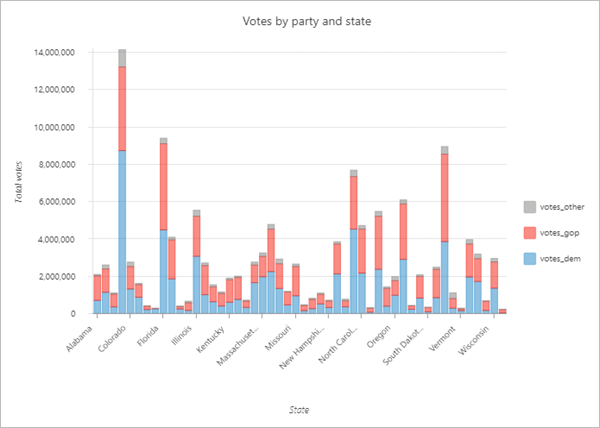
下のバー チャートは、2016 年の米国大統領選挙の政党および州ごとの投票数を比較します。
カテゴリー - State
集約 - 合計
数値フィールド - votes_dem、votes_gop、votes_other
分割 - なし
データ
データ タブ  の構成には、バー チャートを作成するために使用される変数が含まれます。
変数
バー チャートは一意のカテゴリー値を、X 軸上のバーとして表示します。 フィールドが カテゴリー 値で指定されている場合、X 軸にはそのフィールドの個別値が使用されます。 カテゴリー 変数には、文字列、整数、または日付フィールドを指定できます。 デフォルトでは、NULL 値はチャートに表示されません。 NULL をカテゴリーとして処理 をオンにすることで、NULL 値が集約されたバーをチャートに追加できます。
カテゴリー 変数の値が指定されていないものの、数値フィールド で 1 つ以上の値が選択されている場合、X 軸にはフィールド名がカテゴリーとして表示されます。
バーの高さは、未加工または集約された数値に対応します。 カテゴリー変数の値が一意である場合 (つまり属性フィールドに 1 回しか出現しない場合)、集約は必要ありませんが、数値フィールド でフィールドを選択する必要があります。 たとえば、カテゴリー変数が StateName で、テーブルに各州のレコードが 1 つずつしかない場合は、バーの高さは 数値フィールド 変数によって決定されるため、集約は不要です。
カテゴリー値がテーブル内で繰り返される場合、データをまとめる方法を指定する 集約 値を選択する必要があります。 たとえば、郡のデータセットのカテゴリー変数が StateName であり、各州の名前がテーブル内で複数回繰り返される場合は、州ごとの数量を示すために集約が必要になります。
数値フィールド の値が指定されない場合、チャートは 個数 集約方法を使用します。これは、一意のカテゴリーが、カテゴリー フィールドに出現する回数を合計します。 たとえば、個数 集約方法に設定されている郡のデータセットで、カテゴリー変数が StateName に設定されている場合などです。 作成されるチャートは、州ごとに 1 本のバーを表示します。バーの高さは、各州に属する郡の数を表します。
数値フィールド の値が指定されている場合、集約方法は次のいずれかを指定できます。
合計
平均
中央値
複数のシリーズ
X 軸の不連続のカテゴリー値に対し、複数の数値、または系列を表示できます。 複数の系列のバー チャートは、複数の 数値フィールド 値を追加するか、分割 フィールド値を設定することで作成できます。
複数の 数値フィールド の値を追加すると、X 軸の各カテゴリー値の各フィールドについて 1 つのバーを描画できます。 たとえば、合計 集約方法に設定され、2 つの 数値フィールド の値が Population2010 と Population2015 に設定されている郡のデータセットで、カテゴリー変数が StateName に設定されている場合などです。 作成されるチャートは、州ごとに 2 本のバーを表示します。1 本のバーは州の各郡の Population2010 値の合計、もう 1 本のバーは州の各郡の Population2015 値の合計を表します。
バー チャート内の各カテゴリーを別のカテゴリー フィールドの値に基づいて複数のシリーズに分割することもできます。 たとえば、個数 集約方法に設定され、分割 フィールド値が ElectionWinner に設定されている郡のデータセットで、カテゴリー変数が StateName に設定されている場合などです。 作成されるチャートには、州ごとに 3 本のバーが表示されます。バーの高さは、各 分割 カテゴリー (「Democrat」、「Republican」、「Independent」) に分類される郡の数を表します。
注意:
分割 カテゴリーは、複数の 数値フィールド 値を追加したときには適用できません。
一意の値を数多く含むカテゴリー フィールドは、複数のシリーズへの分割には適していません。
時間ビニング
カテゴリー 変数に日付フィールドが使用されている場合、時系列ビニングの有効化 をオンにして、時間ビニング オプションを構成できます。 時系列ビニングが有効になっている場合、間隔、間隔の調整、不完全な間隔の切詰め、空のビン の各オプションを使用できます。
時間データが、X 軸に沿った時間間隔にビン化されます。 デフォルトの間隔サイズは、データセットの時間範囲に基づき、間隔 パラメーターを使用して手動で変更できます。
注意:
時系列データは、マップ プロパティの タイム ゾーン 設定に従って表示されます。
間隔の調整 では、データ ポイントを基準として間隔の開始ポイントを指定します。 次のオプションを利用できます:
最初のデータ ポイントにスナップ - ビン化を最も古い日付から開始し、前方に進みます。
最後のデータ ポイントにスナップ - ビン化を最も新しい日付から開始し、後方に進みます。
間隔の調整が重要な考慮事項なのは、構成によっては部分的に空のビンが作成されることがあるためです。 部分的に空のビンは、実際にはそのビンの範囲内でデータの収集が開始または終了した場合に、その時間内に値やカウントが減少しているという誤った印象を与える可能性があります。 部分的に満たされたビンを視覚化から除外してビンのバイアスを回避するには、不完全な間隔の切詰め を有効にします。
データセットの密度およびビン化で指定される時間間隔サイズによっては、データを含まないビンが存在する場合があります。 空のビン の値として、これらのビンの処理方法を指定します。 次のオプションを利用できます:
ゼロとして処理 - 空のビンはゼロ値で表示されます。 このオプションは、データが存在しないことが本当に値ゼロを表している場合に適しています。 たとえば、5 月に病気が報告されなかった場合や、1 週間にわたって雨が収集されなかった場合などです。
NULL として処理 - 空のビンは表示されません。 このオプションは、何も収集されなかったのでデータが存在しない場合に適しています。 たとえば、温度計の計測値が存在しないことは、温度がゼロだったことを意味しません。
ラベル
各バーまたは系列の値を示すラベルを表示するには、データ ラベルの表示 を有効にします。
並べ替え順
バー チャートは、カテゴリーのアルファベット順に自動的に並べ替えられます (X 軸昇順)。 並べ替え順 パラメーターを使用して、並べ替え順を変更できます。 バー チャートでは、次の並べ替えオプションを利用できます。
X 軸昇順 - カテゴリーは、左から右にアルファベットの昇順に並べられます。 チャートが回転される場合、カテゴリーは上から下にアルファベット順に並べられます。
X 軸降順 - カテゴリーは、アルファベットの降順に並べられます。
Y 軸昇順 - カテゴリーは小さい値から大きい値 (バーの高さ) の順に並べられます。
Y 軸降順 - カテゴリーは大きい値から小さい値 (バーの高さ) の順に並べられます。
ユーザー設定の並べ替え - カテゴリーは カテゴリー リストで手動で並べ替えることができます。 並べ替え順を変更するには、再配置
 を押しながらカテゴリーを新しい位置にドラッグするか、カテゴリーを選択して上向き矢印
  または下向き矢印
  をクリックします。 たとえば、平日を自然な順序に並べ替えることができます。
系列
系列 タブ  の構成は、複数の系列のチャートの表示方法を決定します。
バー チャートに複数のシリーズが含まれている場合、デフォルトでは 並べて表示 オプションを使用して横並びのバーとして表示されます。 複数の系列がそれぞれ全体に対する一部の関係になっている場合 (すべての系列を足し合わせるとそのカテゴリーの 100% になる場合)、これらの系列を 積み上げ または 100% 積み上げ バー オプションを使用して表すこともできます。
並べて表示 オプションは、カテゴリーにおける各シリーズの個々の値を比較するのに最適です。 積み上げ は、各カテゴリーの合計をメインに、系列の内訳も確認したい場合に最もよく使用されます。 合計の絶対値を表示せず、全体に対する割合のみを視覚化したい場合は、100% 積み上げ を使用します。
集約もグループ化も適用されていないバー チャートは、レイヤー スタイルで定義された色とデフォルトで一致します。 集約またはグループ化を適用すると、レイヤーの色が使用できなくなり、標準のカラー パレットが適用されます。 [系列] テーブルでシンボル カラー パッチをクリックし、新しい色を選択すると、複数の系列のチャートの色を変更できます。
軸
軸 タブ  の構成を使用して、X 軸と Y 軸の仕様を変更します。
X 軸
カテゴリー ラベルは、デフォルトで 11 文字に切詰められます。 ラベルが切詰められているときは、ラベルの上にマウス ポインターを置くことでフルテキストを表示できます。 チャート内のラベル テキストの全体を表示するには、ラベル文字制限 の値を増やします。
Y 軸
デフォルトの Y 軸範囲は、Y 軸上に表示されるデータ値の範囲に基づいています。 これらの値は、上限 に値を入力することでカスタマイズできます。 Y 軸の境界を設定すると、チャートの縮尺を一定に保つことができ、値を比較する際に役立ちます。 リセット ボタンをクリックすると、軸境界がデフォルト値に戻ります。
注意:
バー チャートは長さを利用して相対値を表すため、すべてのバーにゼロの原点があることが重要です。
小数点以下の表示桁数や、桁区切り記号の表示を指定して、Y 軸に数値を表示する方法を書式設定できます。
ガイド
ガイド タブ  の構成を使用して、チャートにガイドの範囲を追加します。
参照または重要な値をハイライト表示する方法として、ガイドのラインまたは範囲を追加できます。 ガイドの追加 ボタンをクリックすると、ガイドが Y 軸に追加されます。
ガイドのラインを作成するには、ラインが描画される 開始 値を入力します。 ガイドの範囲を作成するには、開始 値と 終了 値を入力します。 ガイドのラインまたは範囲の外観を変更することもできます。 ラインの場合、スタイル、幅、色を更新できます。 範囲の場合、塗りつぶし色を更新できます。
必要に応じて、ガイド名 パラメーターを使用してガイドの名前を変更したり、ガイドのラベル パラメーター ([中央値] など) を使用してテキストをガイドに追加したりできます。
レンダリング パラメーターの 上 および 下 ボタンを使用すると、ガイドがチャートの上または下のいずれにレンダリングされるかを選択できます。
形式
書式設定 タブ  の構成を使用して、テキスト エレメントやシンボル エレメントを書式設定することで、チャートの外観を変更します。
チャートの書式設定オプションには次のものがあります。
テキスト エレメント - チャートのタイトル、X 軸のタイトル、Y 軸のタイトル、凡例のタイトル、説明テキスト、凡例テキスト、軸ラベル、およびデータ ラベルに使用されるフォントのサイズ、色、およびスタイル。 Ctrl を押しながらクリックしてエレメントを選択すると、複数のエレメントの形式を一度に変更できます。
シンボル エレメント - グリッド線および軸線の色、幅、スタイル (実線、点線、破線) と、チャートの背景色。
一般
一般 タブ  の構成を使用して、チャート、軸、および凡例のタイトルを更新します。
チャートおよび軸のデフォルトのタイトルは、変数名およびチャート タイプに基づいています。 タイトルは、一般 タブで編集したりオフにしたりできます。 凡例のタイトル パラメーターにタイトルを入力することもできます。 凡例の配置 は、右、左、上、または 下 に設定することができます。 説明 パラメーターにチャートの説明を追加することもできます。 説明は、チャート ウィンドウの下部に表示される一連のテキストです。
リソース
チャートについてより詳しく学習するには、次のリソースをご利用ください。