カレンダー ヒート チャート
カレンダー ヒート チャートは、インシデントをカレンダー グリッドに集約することで、時系列データのパターンを視覚化します。 カレンダー グリッドは、1 年間の月単位、または 1 週間の曜日単位で時間的パターンを表示するよう構成できます。
年間ビューでは、カレンダー グリッドの各行は月に対応し、各列は日に対応します。
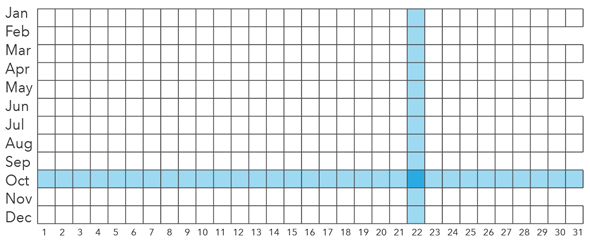
週間ビューでは、カレンダー グリッドの各行は曜日に対応し、各列は時間に対応します。
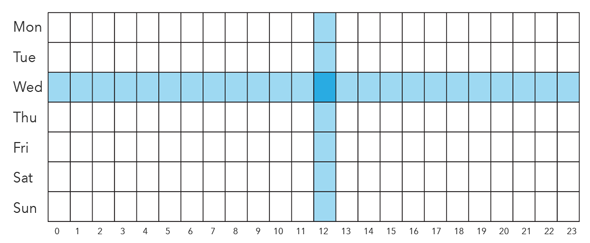
カレンダー ヒート チャートの各セルは、行と列の交点によって定義されるカレンダー単位に対応し、これら 2 つのディメンションを共有するすべてのインシデントは同じセルに集約されます。 たとえば、複数年にまたがるデータセットを単年ビューに集約する場合、October と 22 のディメンションを持つすべてのインシデントは、年にかかわらず同じセルに集約されます。 同様に、複数の週にまたがるデータセットを単週ビューに集約する場合、Wednesday と 12pm のディメンションを持つすべてのインシデントは同じセルに集約されます。 この単一カレンダー ビューでは、多数の時間スパンを 1 つのカレンダーにまとめることで、一般的な日付または時間帯のパターンを明らかにします。
例
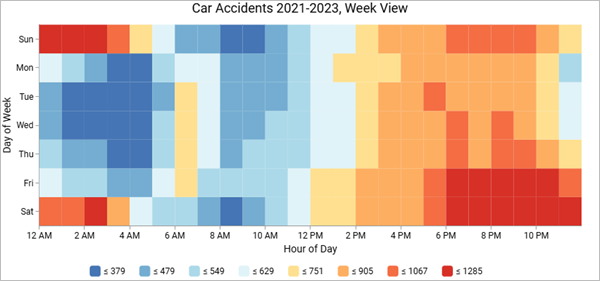
下のカレンダー ヒート チャートでは、曜日と時刻に基づく自動車事故のパターンを特定します。
日付 -
Dateカレンダー タイプ - 日曜日~土曜日と 0 ~ 23 時
集約の選択 - 個数
データ
データ タブ  の構成には、カレンダー ヒート チャートの作成に使用される変数と配色が含まれます。
変数
カレンダー ヒート チャートは、日付 フィールドをカレンダー グリッドに集約します。 カレンダー グリッドは、1 ~ 12 月と 1 ~ 31 日、または 日曜日~土曜日と 0 ~ 23 時 の 2 つの カレンダー タイプ オプションのいずれかに分割されます。
デフォルトでは、カレンダー ヒート チャートは各時系列単位で発生したレコードの件数を表示します。 必要に応じて、数値フィールド 変数と 集約 方法を選択して、数値変数を集計できます。 集約方法として次のいずれかを指定できます。
個数
合計
平均
中央値
最小
最大
注意:
デフォルトでは、カレンダー ヒート チャートの描画時に 2 月 29 日は含まれません。 2 月 29 日を含めるには、うるう日を含む を有効にします。
色
グリッド セルは、各カレンダー単位で発生する個数または集計値に対応する等級色を使用してシンボル表示されます。 方法、クラス数、配色 がグリッドのシンボル表示に使用されます。 方法 は分類を決定し、オプションとして 自然分類 (Jenks)、等間隔、等量 がサポートされています。 デフォルトのクラス数は 5 です。
配色 のメニューをクリックして、チャートのカラー ランプを変更できます。 カラー ランプは、暗色、青、色覚多様性対応 などのカテゴリーでフィルターできます。 カラー ランプの色の順序を反転することもできます。
NULL の横のカラー パッチを使用すると、NULL 値を示すための色を変更できます。
形式
書式設定 タブ  の構成を使用して、テキスト エレメントやシンボル エレメントを書式設定することで、チャートの外観を変更します。
チャートの書式設定オプションには次のものがあります。
テキスト エレメント - チャートのタイトル、X 軸のタイトル、Y 軸のタイトル、凡例のタイトル、説明テキスト、凡例テキスト、および軸ラベルに使用されるフォントのサイズ、色、およびスタイル。 Ctrl を押しながらクリックしてエレメントを選択すると、複数のエレメントの形式を一度に変更できます。
シンボル エレメント - グリッド線および軸線の色、幅、スタイル (実線、点線、破線) と、チャートの背景色。
一般
一般 タブ  の構成を使用して、チャート、軸、および凡例のタイトルを更新します。
チャートおよび軸のデフォルトのタイトルは、変数名およびチャート タイプに基づいています。 タイトルは、一般 タブで編集したりオフにしたりできます。 凡例のタイトル パラメーターにタイトルを入力することもできます。 凡例の配置 は、右、左、上、または 下 に設定することができます。 説明 パラメーターにチャートの説明を追加することもできます。 説明は、チャート ウィンドウの下部に表示される一連のテキストです。