Ortho Maker プロジェクトの作成
Ortho Maker アプリはプロジェクトによって制御されます。 Ortho Maker プロジェクトは、プロジェクトのすべての側面を最初から最後まで整理し、プロジェクトの設定に従って処理ワークフローを管理します。 これは、プロジェクトのすべての入力を識別し、それらが識別されたプロダクトの要件をサポートするのに適しているかどうかを評価し、中間プロダクトおよび補助データを管理し、品質レポートを生成し、プロダクトの生成およびオプションのリビジョンを管理し、プロジェクトのワークフローをガイドします。
プロジェクトの設定
プロジェクトが設定可能になる前に、入力画像および関連するメタデータをローカル ディレクトリーまたはデータ ストアにステージングする必要があります。 調査地上コントロール ポイントを画像とともに格納することをおすすめしますが、それらは、後でプロジェクトに追加できます。
プロジェクト ページから新しいプロジェクトを開始します。 プロジェクト設定の最初のステップは、ドローン画像をプロジェクトに追加することです。これは、次の方法で実行できます。
ローカル ディレクトリーの画像の追加 - ローカルから ボタンをクリックして、画像ファイルまたはフォルダーを 参照 ボックスにドラッグするか、画像を含むファイルおよびフォルダーを参照します。
データ ストアの画像の追加 - 画像がデータ ストア内にあります ボタンをクリックして、データ ストア ウィンドウを開きます。
クラウド URL またはデータ ストアからのフォルダー/ファイル パスを含む *.CSV ファイル をクリックして、データ ストアのクラウド URL またはフォルダーおよびファイル パスのリストを含む
.csvファイルに移動します。データ ストア をクリックして、登録済みデータ ストアのリストを表示します。 リストをクリックして展開し、フォルダーとファイルを表示します。 チェックボックスをオンにして、フォルダーまたは個別のファイルを選択します。
- EXIF 情報の取得 をクリックして、選択した画像のヘッダー情報を解析します。 EXIF ヘッダー情報を抽出するため、各画像ファイルを開くのに時間がかかる場合があります。
ドローン画像に関連付けられたメタデータは、通常、画像ファイルのヘッダーに埋め込まれます。 このメタデータは、センサー位置およびポイント情報、位置の測地基準系、ならびにカメラ モデル仕様で構成されます。 ドローン画像がプロジェクトに読み込まれると、その画像の特性が要約され、位置およびセンサー情報を含めてテーブルに表示されます。 メタデータにアクセスしたりプロジェクトの入力を編集したりするには、処理のバンドの組み合わせを選択するなど、サマリー ウィンドウのリンクをクリックします。 プロジェクトの 位置 プロパティでは、データストアまたはローカル ディレクトリーから GPS ファイルをインポートしたり、高度参照を指定したりできます。 プロジェクトの カメラ プロパティでは、カメラ ライブラリーからカメラ設定ファイルをインポートしたり、カメラ情報を編集したりできます。 入力画像がカメラの最大解像度に基づいて変更またはリサンプリングされたように見える場合、ピクセル サイズは比率を維持したまま調整され、カメラ設定でピクセル サイズを確認するよう求めるメッセージが表示されます。
カメラ情報の編集 をクリックすると カメラ情報の編集 ウィンドウが開き、プロジェクト メタデータのカメラ情報、または 一般 タブのカメラ設定ファイルが表示されます。 上級ユーザーで、キャリブレーション レポートの詳細なカメラ キャリブレーション情報がある場合は、詳細 タブに仕様を入力できます。 カメラの主点、半径係数、正接係数を入力するフォームを表示するには、自動のカメラ キャリブレーション をオフに切り替えます。
注意:
サポートされているカメラのライブラリーは、継続的に拡張されます。 現在サポートされていないカメラまたはセンサー システムを使用する場合は、サポートされているカメラ ライブラリーへの追加が検討されるように、Camera Library Survey フォームに記入してください。
マルチスペクトル カメラ RedEdge および Altum は有名で、Ortho Maker で正確にモデリングされています。 これらのカメラをプロジェクトで使用する場合、サマリー ウィンドウにはカメラ パラメーターを編集するオプションがありません。
次へ をクリックします。
新しいプロジェクトの作成における 2 番目のステップは、プロジェクトの定義です。 プロジェクトに名前を付けて、プロジェクトの説明、タグ、ドローン画像の取得日、およびデフォルトの座標系を追加します。
初期処理設定
初期処理設定 ウィンドウでは、ブロック調整およびプロダクトのタイプおよび品質を生成するためのワークフローを定義します。 ワークフローのデフォルト設定は、ほとんどのプロジェクトで良好な品質の結果およびプロダクトを生成します。 特殊なプロジェクト要件がある場合は、ブロック調整および各プロダクトのパラメーター設定を調整できます。
リストから処理ワークフローを選択します。
調整なし - 画像コレクションを作成しますが、調整を実行しません。 ドローン画像コレクションのカバレッジを表示して、プロジェクト エリアが画像で十分にカバーされていることを確認する場合に、このオプションを選択します。 さらに画像を追加して、後で調整を実行することができます。
クイック調整のみ - 低い解像度で、画像に対して厳密ではない調整を実行します。 このワークフローは、画像コレクションのジオメトリーおよびオーバーラップが、プロジェクトの精度要件を満たすブロック調整を生成するのに十分であることを確認する場合に役立ちます。 後で追加のプロダクトを作成できます。
クイック調整後に、プロダクトを作成 - 低い解像度で、画像に対して厳密ではない調整を実行します。 作成されたプロダクトは、オルソ画像モザイク、DTM、および DSM を含みます。 このワークフローは、最適なブロック調整結果および高品質なプロダクトの生成に時間と処理能力を費やす前に、潜在的な品質を確認するために、ブロック調整およびプロダクトの推定を生成する場合に役立ちます。
完全な調整のみ - 画像に対して厳密な調整を実行します。 初期の厳密なブロック調整を計算する場合に、このワークフローを使用します。 この完全な調整は、画像の数、オーバーラップ、およびその他のコレクションの特性によっては、かなり時間がかかることがあります。 後で追加のプロダクトを作成できます。
完全な調整後に、プロダクトを作成 - 最適な調整を生成するために、画像に対して最大解像度で厳密な調整を実行します。 改善されたブロック調整を使用して作成されたプロダクトは、オルソ画像モザイク、DTM、および DSM を含みます。 これがデフォルトです。
注意:
ワークフローのこの段階で実行される初期ブロック調整は、地上コントロール ポイント (GCP) をソリューションに含めません。 GCP は、ワークフローの次のステップ (調整) で、調整を改善するために追加されます。
初期処理設定オプション
プロジェクトを設定するときに、初期処理ワークフローのオプションのパラメーター設定を選択できます。
表示/編集 - ほとんどのアプリケーションで信頼できるプロダクトを生成する、ブロック調整、オルソ画像モザイク、ならびに DSM および DTM プロダクトのサポートに関するデフォルトのパラメーター設定。 場合によっては、独自のプロジェクトで、ブロック調整およびプロダクト生成のパラメーターのカスタマイズが必要になることがあります。 Ortho Maker は、プロジェクト ウィンドウおよび プロダクト ウィンドウで、プロダクトの処理パラメーターを調整するためのオプションを提供します。
プロジェクト ウィンドウ内の 初期プロジェクト設定 セクションで 表示/編集 をクリックし、ブロック調整のパラメーター設定を表示して調整し、生成されるプロダクトごとに処理パラメーターを表示して調整し、処理対象の画像バンドを選択します。 各パラメーターは、Ortho Maker プロダクトのタイプごとに、プロダクトの処理パラメーターを指定します。 各プロダクト タイプについては、プロダクト設定 ウィンドウ内の各パラメーターの詳細情報をご参照ください。
テンプレートからインポート - 以前に保存されたプロジェクト テンプレートをインポートすることによって、プロジェクトおよびプロダクト生成の設定を適用できます。 既存のプロジェクト テンプレートを使用することは、簡便であり、品質管理の一貫性を保証するのに役立ちます。 さらに、同じブロック調整およびプロダクト生成の設定を使用して、地面ベースの更新プロジェクトの変更を簡単かつ正確に定量化することは有益です。 多くの場合、経験豊富なプロジェクト マネージャーは、要件を満たすように明確に定義されたプロダクト仕様を使用して特定のプロジェクト ワークフローを作成し、プロジェクト テンプレートとして保存します。 これによって、運用マネージャーは、プロジェクトまたはプロジェクトの一部を多目的なスタッフに配布しても、一貫性のあるプロダクトを実現し、効率性を活用することができます。
プロジェクト テンプレートは、マイ テンプレート および 共有されたテンプレート という 2 つのカテゴリーに属することができます。 個人用のテンプレートは、マイ テンプレート に格納されます。 これらは特定のユーザーに関連付けられ、サイン インで個人の認証情報を確認した後にのみ使用可能になります。 共有されたテンプレート は、これらのテンプレートにアクセスする権限および適切な認証情報を持っているエンタープライズの特定のメンバーが使用できます。 これらのテンプレートは、インポートされると、新しい画像コレクションで使用すること、または以前のプロジェクトで生成されたプロダクトを拡張するために使用することができます。
テンプレートとしてエクスポート - プロジェクトを設定し、プロダクトを生成するための設定を指定した後に、プロジェクトをテンプレートとして保存することができます。 個人的利用のためのプロジェクト テンプレートは マイ テンプレート カテゴリーに保存されますが、エンタープライズのメンバーと共有されるテンプレートは、共有されたテンプレート カテゴリーに保存されます。
プロジェクトのリセット - 未処理の画像データを、調整しないで元の状態にリセットします。
プロジェクトの作成
作成 をクリックすると、新しいプロジェクトが作成されます。 プロジェクト設定で指定した調整およびプロダクトのタイプが、順番にエンタープライズ システム上に生成されます。 この処理は、調整とプロダクト仕様およびエンタープライズ システムの構成によっては、かなり時間がかかることがあります。
プロジェクト ワークスペース
Ortho Maker プロジェクトが作成されると、プロジェクト ワークスペースが開きます。 プロジェクト ワークスペースは、プロジェクト ウィンドウおよびプロジェクト マップ ビューアーで構成されます。 プロジェクト ウィンドウには、プロジェクトの詳細が確認および管理のために表示されます。
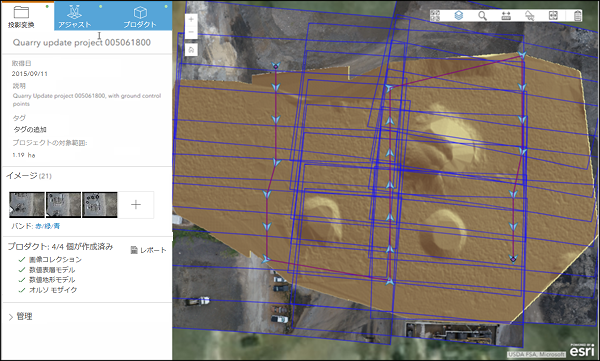
プロジェクト マップ ビューアーには、プロダクトが表示されます。 プロジェクト マップ ビューアーは、ズーム、画面移動、およびプロダクト レイヤーの拡張に関して、Web Map Viewer と同様に機能します。 プロダクト レイヤーのオン/オフの切り替え、透過性の調整、異なるレイヤー間のスワイプなどを行うことができます。 詳細については「Ortho Maker ビューアー」をご参照ください。 プロジェクト設定で指定したプロダクトが生成されると、それらはプロジェクト マップ ビューアーに表示され、プロジェクト ウィンドウ内のプロダクト リストに追加されます。
プロジェクト ウィンドウ
プロジェクト ウィンドウでは、プロジェクトを確認および管理することができます。 各画像のサムネイルをクリックしてコレクション内のドローン画像を確認すること、およびさらに画像をプロジェクトに追加することができます。 画像を追加するとプロジェクトがリセットされ、更新されたブロック調整およびプロダクトの生成が必要になります。 レポート をクリックすると、ブロック調整レポートが生成されます。 このレポートは、デスクトップにエクスポートして保存することができます。
プロジェクト管理
管理 エキスパンダーをクリックして、プロジェクト管理オプションを表示します。 プロジェクト管理オプションとして、テンプレートのインポート、テンプレートのエクスポート、および プロジェクトのリセット があります。 プロジェクトの設定後に別のテンプレートをインポートする場合は、プロジェクトをリセットする必要があり、インポートされたテンプレートで新しい設定を使用して、ブロック調整を再計算し、プロダクトを再生成する必要があります。
プロジェクトおよびプロダクトの設定をテンプレートにエクスポートすることができます。 自分用のテンプレートを保存したり、それをエンタープライズ内の他のユーザーと共有することができます。
プロジェクトのリセット をクリックすると、ブロック調整せずにプロジェクトを初期状態にリセットします。 以前に作成されたすべてのプロダクトが削除されます。
サマリー
Ortho Maker の プロダクト タブには、プロジェクトを設定および管理するためのプロジェクトのすべての手順が表示されます。 プロダクト タブは、ドローン画像の読み込み、プロジェクトの説明、ならびにプロダクトの定義、生成、および管理を行うためのすべての設定手順をガイドします。