パイ チャート
パイ チャートは、データをスライスにグループ化し、部分と全体の関係を視覚化します。 パイ チャートは、すべてのカテゴリーの合計 (個数または合計) を表し、各スライスは全体と比較した単一カテゴリーの割合を示します。 データを割合として視覚化することで、各カテゴリー同士の相対的な大きさや、合計に対する相対的な大きさを理解することができます。
例
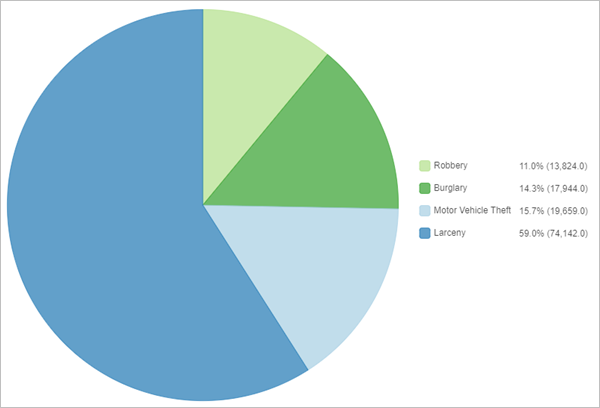
パイ チャートを作成して、市内で発生した事件の犯罪タイプの割合を視覚化します。
カテゴリー - 犯罪タイプ
集約 - 個数
数値フィールド - なし
表示 - 両方 (値およびパーセンテージ)
データ
データ タブ  の構成には、パイ チャートを作成するために使用される変数が含まれます。
変数
パイ チャートは一意のカテゴリーをスライスとして表示します。 スライスのサイズは、全体に対する各カテゴリーの割合に対応しています。 パイ チャートのスライスを作成するには、カテゴリー 値を設定するか、複数の 数値フィールド 値を選択します。
カテゴリー でフィールドを指定した場合、スライスはフィールド内の一位の値を表し、個数で集約されます (各スライスの割合は、一意の各カテゴリーがカテゴリー フィールド内で表示される合計回数を使用して計算されます)。 カテゴリー 変数は、文字列または整数にする必要があります。
数値フィールド 値を追加するには、数値フィールドの選択 をクリックします。 カテゴリー 値と 数値フィールド 値の両方を指定すると、スライスは合計で集約されます (数値フィールドを使用して各個別値の合計を計算し、その合計を使用して各スライスの割合を計算します)。
カテゴリー 変数を指定しない場合、スライスは、複数の数値フィールドを使用して作成されます。 パイ チャートは、選択した各フィールドを個別のスライスとして表示ます。 スライスは、数値フィールドの合計で集約されます。
ラベル
各スライスの値を示すラベルを表示するには、データ ラベルの表示 を有効にします。
並べ替え順
パイ チャートは、値によって自動的に反時計回りに並べ替えられます。 この並べ替えは、並べ替え パラメーターを使用して変更できます。 パイ チャートでは、次の並べ替えオプションを利用できます。
ラベル (時計回り) - カテゴリーは、チャートの上部中央から時計回りにアルファベット順で並べ替えられます。
ラベル (反時計回り) - カテゴリーは、チャートの上部中央から反時計回りにアルファベット順で並べ替えられます。
値 (時計回り) - カテゴリーは、チャートの上部中央から値によって時計回りに並べ替えられます。
値 (反時計回り) - カテゴリーは、チャートの上部中央から値によって反時計回りに並べ替えられます。
スライス
スライス タブ  構成は、グループ化、ラベル、スライスの色など、パイ チャート上のスライスの表示方法を決定します。
設定
ドーナツ サイズ パラメーターを使用して、ドーナツの穴のサイズを変更できます。 デフォルトのドーナツ サイズは 0 です。 ドーナツ サイズ 値を増減して、穴の大きさを拡大または縮小することができます。
グループ化 (%) パラメーターを使用して、個別のスライスを作成する際の閾値を変更できます。 デフォルトのグループ化率は 0 です。この場合、すべてのカテゴリーまたはフィールドが、チャート上に個別のスライスとして表示されます。 グループ化率を増やすと、閾値未満のすべてのスライスが単一の その他 カテゴリーにグループ化されます。
ラベル
ラベルの文字数制限と小数点以下表示桁数を変更することができます。 また、ラベルに各スライスの値 (個数または合計)、パーセンテージ、または値とパーセンテージの両方を表示するかを選択することもできます。 ラベル設定は、凡例、データ ラベル、およびホバー ポップアップに適用されます。
スライス
パイ チャートに表示されるカテゴリーは、スライス の下にリストされます。 スライスの色またはラベルを変更するには、スライス リストでシンボル カラー パッチをクリックし、新しい色を選択するか、新しいラベルを入力します。
グループ化されたスライス
パイ チャートの その他 スライスに表示されるカテゴリーは、グループ化されたスライス の下にリストされます。
書式設定
書式設定 タブ  の構成を使用して、テキスト エレメントやシンボル エレメントを書式設定することで、チャートの外観を変更します。
チャートの書式設定オプションには次のものがあります。
テキスト エレメント - チャートのタイトル、凡例のタイトル、説明テキスト、凡例テキスト、およびデータ ラベルに使用されるフォントのサイズ、色、およびスタイル。 Ctrl を押しながらクリックしてエレメントを選択すると、複数のエレメントの形式を一度に変更できます。
シンボル エレメント - チャートの背景色。
一般
一般 タブ  の構成を使用して、チャートおよび凡例のタイトルを更新します。
チャートのデフォルトのタイトルは、変数名およびチャート タイプに基づいています。 タイトルは、一般 タブで編集したりオフにしたりできます。 凡例のタイトル パラメーターにタイトルを入力することもできます。 凡例の配置 は、右、左、上、または 下 に設定することができます。 説明 パラメーターにチャートの説明を追加することもできます。 説明は、チャート ウィンドウの下部に表示される一連のテキストです。
リソース
チャートについてより詳しく学習するには、次のリソースをご利用ください。