シーンの標高断面の表示
シーン ツール  内の 標高断面 ツール
  を使用すると、ラインに沿って標高第麺を生成できます。 標高断面を作成するには、次の方法があります。
新しい断面 をクリックしてテレイン上にラインを描画します。
ラインによる選択 をクリックして、既存のライン フィーチャを選択します。
ラインの描画による標高断面の作成
テレイン、建物、3D メッシュ、3D スタイルを持つフィーチャ上にラインを描画すると、標高断面を表示できます。
ラインを描画して断面を生成するには、次の手順に従います。
シーン ツール
をクリックして、標高断面 ツール にアクセスします。標高断面 ツールをクリックします。
シーンで、クリックしてラインの描画を開始し、さらに続けてクリックして線分を追加作成します。
ダブルクリックまたは 完了 をクリックして、ラインの描画を終了します。
標高断面 ツールに、統計情報を含む標高断面図が表示されます。 チャートを対話的に操作して、詳細情報を表示できます。
必要に応じて、ハンドルを使用してラインを水平方向に移動したり、編集したりできます。標高断面図が動的に変化します。
ラインを移動させるには、大きなオレンジ色のディスクをドラッグします。
個々の頂点を移動するか、セグメントの中心に頂点を作成するには、ラインのハンドルをドラッグします。
新しい断面 をクリックして新しいラインを描画します。
ラインの選択による標高断面の作成
シーン内で、2D スタイルまたは 3D スタイルを使用して既存のラインの標高断面を表示できます。
既存のラインの断面を生成するには、次の手順に従います。
シーン ツール
をクリックして、標高断面 ツール にアクセスします。標高断面 ツールをクリックします。
ラインによる選択 をクリックします。
シーン内で、既存のラインをクリックして選択し、標高断面を生成します。
標高断面 ツールに、統計情報を含む標高断面図が表示されます。 チャートを対話的に操作して、詳細情報を表示できます。
標高断面の表示
標高断面 ツール には、描画または選択したラインの標高情報が表示されます。
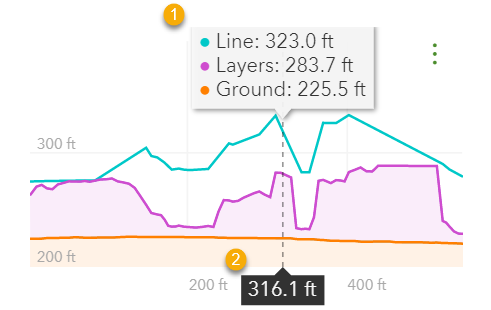
グラフには、以下のタイプの標高断面が表示されます。
|
地表 |
地表、つまりテレインの標高断面。 |
|
レイヤー |
現在のシーン ビューに表示される 3D オブジェクトの標高断面。 これには、建物、3D メッシュ、3D スタイルが設定されたフィーチャが含まれます。 点群シーン レイヤーは、標高断面を生成しません。 |
|
ライン |
選択したラインの標高断面です。 |
表示する標高断面をカスタマイズするチェックボックスをオンまたはオフにします。
注意:
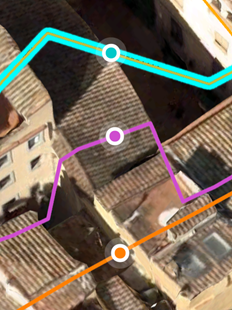
ある断面タイプが標高を生成するかどうかは、描画または選択するラインの性質によって異なります。 以下の図では、選択したラインがさらに 3D オブジェクトを横切るので、標高は 3 つすべてのタイプに対して計算されます。
- ラインを描画する標高がある場合は必ず、地表 の断面が生成されます。
- ラインを描画すると ライン 断面は自動的に無効になります。
以下の図は、チャートの上にカーソルを置いたときの表示例です。
|
|
使用可能な断面図のタイプの標高。 |
|
|
ラインの始点からの水平距離。 |


標高統計
各断面タイプの展開ボタン  をクリックすると、統計情報を展開して表示できます。
|
長さ |
ラインの長さ |
|
ゲイン |
総上昇値 |
|
ロス |
総降下値 |
|
最小値 |
ラインの最低標高 |
|
最大値 |
ラインの最高標高 |
|
平均 |
ラインの平均標高 |
|
最大傾斜角 |
最大上昇傾斜角/最大降下傾斜角 |
|
平均傾斜角 |
平均上昇傾斜角/平均降下傾斜角 |
注意:
傾斜角は、10 メートル以上の距離でサンプリングして算出されます。
標高断面の長さは 2D の長さか、X 軸に沿った距離です (WGS84 および WebMercator では測地線)。 実際の長さは、ラインや地表に沿って計算されません。
単位の変更
単位を変更するには、設定 ボタン  をクリックし、単位 ドロップダウン メニューをクリックします。