シーン内でのフィーチャの編集
編集可能なフィーチャ レイヤーおよび関連付けられた編集可能なフィーチャ レイヤーを含むシーン レイヤーを使用して、シーン内でデータを作成、更新、削除することができます。 たとえば、ポイント フィーチャ レイヤー、ライン フィーチャ レイヤー、ポリゴン フィーチャ レイヤーや、3D オブジェクト フィーチャ レイヤーが関連付けられた 3D オブジェクト シーン レイヤーを編集できます。 属性を編集し、対話型ハンドルを使用して、ジオメトリーを変更します (移動、形状変更、回転、サイズ変更など)。 シーンに編集可能なレイヤーが 1 つ以上含まれている場合は、編集 ボタン  が デザイナー ツールバーに表示されます。
フィーチャを更新または作成すると、その編集内容がフィーチャ サービスに保存されます。 編集内容を保存する際に、シーンを保存する必要はありません。 シーン レイヤーに対する編集内容は、関連付けられたフィーチャ サービスから直接適用され、キャッシュの再構築が必要になるまで制限された編集量をサポートしています。 シーン レイヤーのキャッシュは、シーンで大量の 3D データを表示できるように最適化されています。パフォーマンスを最適化するワークフローに合わせて、キャッシュの管理をおすすめします。 また、レイヤーがパブリックになり、ユーザーが編集内容を保存する際に組織にサイン インしなくても済むように、アクセス権を定義することもできます。
ヒント:
フィーチャを更新または作成する場合には、編集時の制御性と精度を高めるためにスナップ オプションを使用します。
フィーチャの更新
既存のフィーチャを編集するには、次の手順を実行します。
デザイナー ツールバーで、編集
をクリックして エディター ウィンドウを開きます。フィーチャの編集 で 選択 ボタン
 が選択されます。
注意:
フィーチャを編集するには、選択 ボタン
が選択されている必要があります。シーン内で編集するフィーチャをクリックします。
そのフィーチャが対話型ハンドルでハイライト表示され、フィーチャの編集 ウィンドウが表示され、選択したフィーチャの属性を編集することができます。
ジオメトリーを編集して、形状変更、サイズ変更、回転、移動します。
ポイントの場合は、次のいずれかを実行します。
対話型ハンドルを使用してポイント フィーチャを水平方向と鉛直方向に移動します。
この操作は、フィーチャ サービスで Z 値が許可されている場合に実行できます。
対話型ハンドルを使用してポイント フィーチャを回転します。
この操作は、フィーチャ サービスに回転属性値が存在する場合に実行できます。
ラインおよびポリゴンの場合は、次のいずれかを実行します。
対話型ハンドルを使用して、フィーチャをサイズ変更、回転、水平方向と鉛直方向に移動します。
そのフィーチャをもう一度クリックし、それぞれの頂点を移動して、そのフィーチャの形状を変更します。 セグメントの中央にある頂点をクリックして、頂点を追加することもできます。 この場合は、頂点をドラッグして、フィーチャの形状をさらに変更できます。
もう一度クリックして、対話型ハンドルを使用します。
最後に行ったジオメトリー編集を元に戻すには、Z キーを押します。 ジオメトリー編集をやり直すには、R キーを押します。
3D オブジェクトの場合は、次のいずれかを実行します。
対話型ハンドルを使用して、フィーチャを水平方向と鉛直方向に移動します。
対話型ハンドルを使用して、サイズ変更または回転に切り替えます。
テキストまたは数値属性の値を編集します。
属性フィールドをクリックします。
テキストまたは数値を変更します。
続けて追加の属性値を変更します。
更新 をクリックして、属性とジオメトリーに加えた変更内容をサービスに保存します。
エディター ウィンドウに戻るには、随時 る
 をクリックします。
保存されていない編集内容がある場合は、次のいずれかを実行します。
編集を続行 をクリックし、フィーチャの編集を続行します。
編集内容の破棄 をクリックし、編集内容を保存せずに エディター ウィンドウに戻ります。
削除 をクリックして、サービスからフィーチャを削除します。
次のいずれかを実行します。
フィーチャの保持 をクリックし、フィーチャの編集を続行します。
削除 をクリックしてフィーチャを削除し、エディター ウィンドウに戻ります。
データの編集が終了したら、編集
をクリックするか、デザイナー ツールバーにある別のツールをクリックして、編集 ウィンドウを閉じます。
注意:
公開されたレイヤー構成によって、使用可能な編集オプションが決まります。 たとえば、フィーチャを鉛直方向に移動できるのは、公開されたフィーチャ サービスで Z 値が許可されている場合だけです。
フィーチャの作成
フィーチャを作成するには、次の手順を実行します。
デザイナー ツールバーで、編集
をクリックして エディター ウィンドウを開きます。フィーチャの作成 で、フィーチャ テンプレートを選択し、配置のために 3D モデルを描画またはアップロードすることにより新しいフィーチャをレイヤーに追加します。
シーン内をクリックして、フィーチャを作成します。
ポイントの場合は、シーン内の 1 か所をクリックして、ポイントを追加します。
ラインの場合は、シーン内の 1 か所をクリックして、ラインの描画を開始します。 マウス ポインターを移動し、クリックしてポイントを追加します。 F キーを押してポイントを追加することもできます。 ラインを完成させるには、ダブルクリックするか、Enter キーを押します。
ポリゴンの場合は、シーン内の 1 か所をクリックして、ポリゴンの描画を開始し、クリックしてポイントを追加します。 F キーを押してポイントを追加することもできます。 ポリゴンを完成させるには、最初の頂点をクリックするか、ダブルクリックするか、Enter キーを押します。
3D オブジェクトの場合は、アップロード
 をクリックして 3D モデルをアップロードします。
IFCv4 ファイルなどのジオリファレンス情報が含まれているモデルは、シーンに自動的に配置されます。
その他のサポートされている形式のモデルも、ワールド ファイルと Esri PRJ ファイルが含まれている zip アーカイブでアップロードすると自動的に配置されます。
ジオリファレンス情報が含まれていないモデルを配置するには、シーン上で位置をクリックします。
サポートされているモデル形式は、
.dae、.dwg、.fbx、.gltf、.glb、.ifc、.obj、.usdc、.usdzです。
フィーチャの作成が終了したら、ジオメトリーを編集して、移動、形状変更、サイズ変更、回転します。
ポイントの場合は、次のいずれかを実行します。
対話型ハンドルを使用してポイント フィーチャを水平方向と鉛直方向に移動します。
この操作は、フィーチャ サービスで Z 値が許可されている場合に実行できます。
対話型ハンドルを使用してポイント フィーチャを回転します。
この操作は、フィーチャ サービスに回転属性値が存在する場合に実行できます。
ラインおよびポリゴンの場合は、次のいずれかを実行します。
対話型ハンドルを使用して、フィーチャをサイズ変更、回転、水平方向と鉛直方向に移動します。
そのフィーチャをもう一度クリックし、それぞれの頂点を移動して、そのフィーチャの形状を変更します。 セグメントの中央にある頂点をクリックして、頂点を追加することもできます。 この場合は、頂点をドラッグして、フィーチャの形状をさらに変更できます。
もう一度クリックして、対話型ハンドルを使用します。
最後に追加したポイントを元に戻すには、Z キーを押します。 ポイントの追加をやり直すには、R を押します。
3D オブジェクトの場合は、次のいずれかを実行します。
対話型ハンドルを使用して、フィーチャを水平方向と鉛直方向に移動します。
対話型ハンドルを使用して、サイズ変更または回転に切り替えます。
属性フィールドにデータを入力します。
シーン内をもう一度クリックして、選択したフィーチャ テンプレートでフィーチャをさらに作成します。
作成 をクリックし、新しいフィーチャをフィーチャ サービスに保存し、エディター ウィンドウに戻ります。
作成 ボタンをクリックすると、作成されるフィーチャ数が表示されます。
ヒント:
1 つ前のフィーチャの対話型ハンドルの外側をクリックすることで、連続して複数のフィーチャを作成できます。
エディター ウィンドウに戻るには、随時 る
をクリックします。保存されていない編集内容がある場合は、次のいずれかを実行します。
編集を続行 をクリックし、フィーチャの作成を続行します。
編集内容の破棄 をクリックし、編集内容を保存せずに エディター ウィンドウに戻ります。
データの編集が終了したら、編集
をクリックするか、デザイナー ツールバーにある別のツールをクリックして、編集 ウィンドウを閉じます。
設定の調整
設定  で、編集中に役立つツールチップとスナップ オプションにアクセスできます。
ツールチップと編集制約の使用
ツールチップを使用すると、フィーチャの描画や編集をより細かく制御して効率性を高めることができます。 たとえば、座標値、頂点の標高、セグメントの長さおよび方位などが表示されます。 ツールチップの入力モードでは、距離または方位の制約を適用したり、ポイントまたは頂点の位置を調整したりすることができます。
ツールチップの有効化 切り替えボタンをクリックしてツールチップのオンとオフを切り替えます。 Tab キーを押して、ツールチップ入力モードに入ります。
フィーチャを作成する際、次のオプションを設定できます。
セグメントの長さ
セグメント間の角度
次の標高 (Z 値) と座標 (X/Y または経度/緯度):
3D オブジェクトおよびポイント フィーチャ
ラインまたはポリゴン フィーチャの最初の頂点
3D オブジェクト フィーチャの方位と縮尺
フィーチャを更新する際、次のオプションを変更できます。
次の標高 (Z 値) と座標 (X/Y または経度/緯度):
3D オブジェクトおよびポイント フィーチャ
ラインまたはポリゴン フィーチャの選択した頂点
3D オブジェクト フィーチャの方位と縮尺
セグメント ラベルの有効化 切り替えボタンをクリックして、セグメント ラベルのオンとオフを切り替えます。
スナップの使用
フィーチャを更新および作成するときに、頂点とエッジにスナップしたり、平行スナップや垂直スナップを有効したりできます。
スナップ オプションを使用するには、次の手順を実行します。
スナップの有効化 切り替えボタンをクリックし、スナップ オプションのオンとオフを切り替えます。
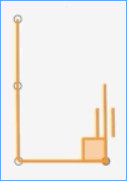
ジオメトリー ガイド - 作成または編集中にこのオプションを有効にすると、そのフィーチャ内で現在のセグメントに対して垂直または平行なラインを識別するための視覚的なガイドが Scene Viewer に表示されます。
下の画像では、ポリゴンの 2 本のラインが互いに垂直になっている正方形が表示され、ポリゴン内で別のラインと平行に描画されているラインの両側に小さなラインが表示されています。
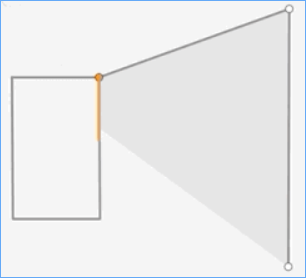
フィーチャ間 - 作成または編集中にこのオプションを有効にすると、フィーチャの頂点が、既存のフィーチャの頂点、エッジ、終点にスナップされます。
下の例では、編集者がより大きなフィーチャを描画した結果、新しいフィーチャの頂点とエッジが、既存の四角形のフィーチャの頂点とエッジに一致するようにスナップされます。
スナップ レイヤー で、展開ボタン
 をクリックして、使用可能なスナップ レイヤーを展開します。
フィーチャの更新または作成時にスナップするレイヤーのチェックボックスをオンにします。
ヒント:
Ctrl キーを押すと、スナップ設定が一時的に無効になります。 Ctrl キーを離すと、スナップが再度有効になります。