ディープ ラーニング ラスター解析用の ArcGIS Image Server の構成
ArcGIS Image Server は、画像内のオブジェクトを分類および検出するための一連のディープ ラーニング ツールを備えています。 これらのツールを使用して、トレーニング サンプル データセットを生成し、ディープ ラーニング フレームワークにエクスポートすることで、ディープ ラーニング モデルを開発できます。 その後、画像分類やオブジェクト検出などのデータ推論ワークフローを実行できます。
ArcGIS Image Server には、エンドツーエンドのディープ ラーニング ワークフローをサポートする一連のツールが用意されています。 ラスター データを使用して、モデルのトレーニング データの準備、ディープ ラーニング モデルのトレーニング、推論ツール (画像分類やオブジェクトの検出など) の使用を行うことができます。
ArcGIS Server のディープ ラーニングの機能を有効化するには、次の 2 つの要件を満たす必要があります。
エンタープライズにラスター解析を構成して配置する。
ArcGIS Image Server 用のディープ ラーニング パッケージ
 をインストールします。
ディープ ラーニング ライブラリーのセットアップ
ラスター解析サーバー はディープ ラーニング ワークフローのサポートにサードパーティーの Python パッケージを利用しているため、ラスター解析サーバー でディープ ラーニング ラスター解析を実行するには、ディープ ラーニング ライブラリー をインストールする必要があります。 ラスター解析サーバー をインストールして構成したら、以下のセクションに従って ディープ ラーニング ライブラリー をインストールします。
ディープ ラーニング パッケージをインストールする方法の詳細については、ArcGIS Image Server の「ディープ ラーニング インストール ガイド」をご参照ください。
ラスター解析サーバー サイトに複数のノードが存在する場合、すべてのノードで上記の手順を実行する必要があります。
ディープ ラーニング ライブラリーのインストールの確認
最後の手順として、ArcGIS Living Atlas of the World ディープ ラーニング モデルを検索して、ディープ ラーニング パッケージをアップロードしてツール内で選択することで ディープ ラーニング ライブラリー が正しくインストールされていることを確認します。
ブラウザーで、ArcGIS Living Atlas に移動して、Building Footprint Extraction - USA をダウンロードします。 ディープ ラーニング パッケージのファイル拡張子は .dlpk です。
Portal for ArcGIS にサイン インします。
コンテンツ に移動して、新しいアイテム をクリックします。
ダウンロードしたディープ ラーニング パッケージをドラッグして、ウィザードにドロップします。
保存 をクリックして、ディープ ラーニング パッケージを更新します。
アプリ ランチャーをクリックして、Map Viewer を開きます。
Map Viewer で、マップの右側にある 設定 ツールバーの 解析 ボタンをクリックします。
ツール をクリックして ディープ ラーニングの使用 を選択し、ディープ ラーニングを使用したオブジェクトの検出 ツールを選択してツール パラメーターを展開します。
モデル設定 セクションで、モデルの選択 をクリックして、ツールのディープ ラーニング モデルを選択します。
アイテムの選択 ダイアログで、マイ コンテンツ フォルダーが開き、すべてのディープ ラーニング パッケージを使用できます。
アイテムの選択ダイアログで、Building Footprint Extraction - USA を選択して、確認 をクリックします。
ディープ ラーニング ライブラリー が正常に読み込まれたら、ツール内のモデル引数がツールに表示されます。
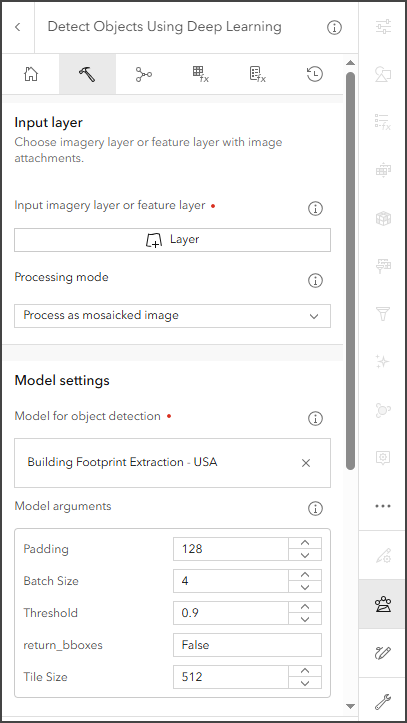
ライブラリーが正しくインストールされると、ディープ ラーニング パッケージのモデル パラメーターがツールに表示されます。
これで、ラスター解析サーバーでディープ ラーニング解析を実行する準備ができました。
GPU を使用したディープ ラーニングの実行
ディープ ラーニング ラスター解析ワークフローの各ツールには、処理が CPU 上で発生するか GPU 上で発生するかを制御する processorType 環境パラメーターが含まれています。 リクエスト時に、このパラメーターで CPU と GPU のどちらを使用するかが正しく指定されていることを確認してください。 processorType 環境パラメーターは、ArcGIS Pro、Map Viewer Classic、ArcGIS REST API、または ArcGIS API for Python のツールまたはラスター関数インターフェイスに設定されています。
ラスター解析サーバーでは、推論ツールは GPU を使用して、ジョブの処理速度を上げます。 GPU の要件は次のとおりです。
前提条件:
GPU タイプ: 最低でも CUDA 計算機能 5.0 を搭載した NVIDIA GPU、ただし 6.1 以降を推奨します。
GPU ドライバー: NVIDIA ドライバー バージョン 527.41 以降が必要です。
専用のグラフィックス メモリー:
最小: 6 GB
推奨: 16 GB 以上。 メモリー要件は、使用されているモデル アーキテクチャーおよびバッチ サイズによって異なります。
すべての GPU 要件を満たしたら、RasterProcessingGPU プールを確認する必要があります。 RasterProcessingGPU は、推論ツールの実行を担当するサービスです。
以下の手順に従います。
ブラウザーで、ArcGIS Server Manager > サービス > システム > RasterProcessingGPU > サービスの管理 > プールに移動します。
コンピューターごとのインスタンスの最大数 をコンピューター上の GPU の数に設定します。 コンピューターに GPU が 1 つしかない場合は、コンピューターごとのインスタンスの最大数 を 1 に設定します。 保存して再起動 をクリックします。
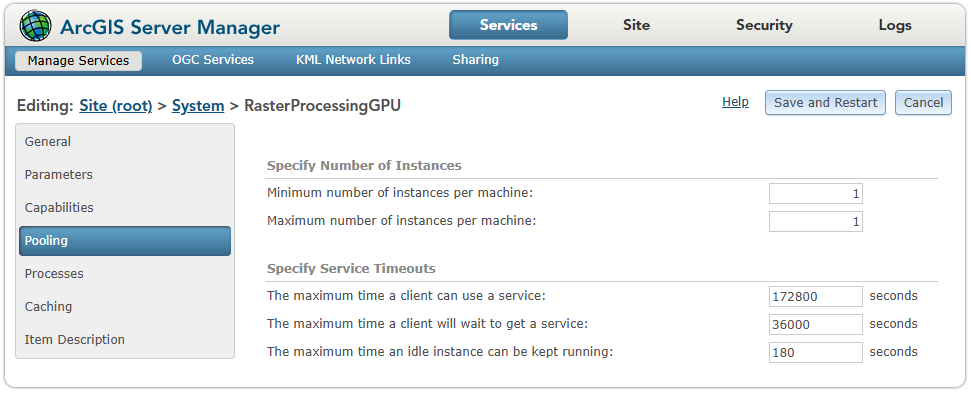
Raster Analysis Server での複数の GPU の使用
Raster Analysis Server では、複数の GPU を利用して、ディープ ラーニング モデルのトレーニングと推論を高速化できます。 GPU の使用率は、オペレーティング システムとタスクの種類によって異なります。
概要
ArcGIS Server (Linux):
単一のコンピューターにおける複数 GPU のトレーニングをサポートしています。
各ノードに 1 つの GPU を使用するマルチノード推論をサポートしています。
ArcGIS Server (Windows):
各ノードのすべての GPU を使用するマルチノード推論をサポートしています。
トレーニングでは 1 つのノードの GPU を 1 つだけ使用します。
要件
GPU 要件を満たしていることを確認します。
ArcGIS GIS Server をインストールします。
ディープ ラーニング ライブラリーをインストールします。
コンピューターを既存のラスター解析サーバー サイトに追加します。
ヒント:
サーバーの安定した動作を確保するために、サイト内のすべての GPU で、ノードごとにタイプと数が同一である必要があります。
推論
Windows:
推論には、すべてのノードのすべての GPU を使用します。
例: それぞれ 4 つの GPU を搭載したノードが 3 つある場合、合計 12 個の GPU になります。
Linux:
ノードごとに 1 つの GPU を使用しますが、複数のノードを使用することも可能です。
例: それぞれ 4 つの GPU を搭載したノードが 3 つある場合、合計 3 個の GPU になります。
サポートされているツール:
ディープ ラーニングを使用したオブジェクトの検出
ディープ ラーニングを使用したピクセルの分類
ディープ ラーニングを使用した変化の検出
構成手順 (Windows):
ArcGIS Server Manager → サービス → システム → RasterProcessingGPU → サービスの管理 → プールに移動します。
コンピューターごとのインスタンスの最大数 をコンピューター上の GPU の数に設定します。
保存して再起動します。
構成手順 (Linux):
- コンピューターごとのインスタンスの最大数 は 1 のままにします。
Raster Analysis Server サイトで複数 GPU 機能を有効にした後、プロセッサー タイプ と 並列処理ファクター 環境設定を設定することで、推論ジョブが GPU をどのように使用するかを制御できます。 これによりサーバー リソースの過負荷を回避できます。
トレーニング
Windows:
- トレーニングでは 1 つのノードの GPU を 1 つだけ使用します。
Linux (バージョン 12.1 以降):
MaskRCNN および U-Net モデル向けに、単一コンピューターでの複数 GPU のトレーニングをサポートしています。
1 つのノードのすべての GPU を使用します。
例: 1 つのノードに 4 つの GPU がある場合 → 合計 4 つの GPU。
サマリー テーブル
| OS | タスク | 使用されるノード | ノードあたりの GPU 数 | 使用される GPU の総数 | 備考 |
|---|---|---|---|---|---|
| Windows | 推測 | すべてのノード | すべての GPU | サイト内の全 GPU | 複数ノード、複数 GPU |
| Windows | トレーニング | 1 | 1 | 1 | 1 つの GPU のみ |
| Linux | 推測 | すべてのノード | 1 | ノードごとに 1 つの GPU | 複数ノード、1 つの GPU |
| Linux | トレーニング | 1 | 1 | すべての GPU | MaskRCNN および U-Net の場合は複数 GPU |