Indoors Viewer 用のシーンの準備
ArcGIS Indoors Maps エクステンションで利用できます。
Indoors Viewer で検索および操作に使用する 3D シーンを作成することができます。
注意:
サーバー上にキャッシュされた Web シーン レイヤーは、ArcGIS Enterprise on Kubernetes 11.2 ではサポートされていません。
Indoors モデルに準拠する 3D シーンを作成するには、次のいずれかを実行します:
Units および Details の相対高度を設定して、施設ポリゴンをテクスチャー外観に変換することで、2D マップで使用する屋内レイヤーを ArcGIS Pro でマルチパッチ フィーチャに変換します。
フロア プランを含む BIM データ ファイルのタイプに適切なインポート ツールを使用して 3D フィーチャのサブセットをインポートします。 Revit モデルの場合は BIM を Indoor データセットにインポート ツールを使用し、
.ifcファイルの場合は IFC を Indoor データセットにインポート ツールを使用します。
注意:
付随する Web マップが公開されている場合、Indoors Viewer は 3D モードにのみ対応します。 このため、スタンドアロン テーブルをその Web シーンとともに公開する必要はありません。
ボクセル レイヤーと 3D Tiles レイヤーは Indoors Viewer でサポートされていません。
BIM データを使用した 3D シーンの作成
Indoor 3D データセットの作成 ツールを使用して、3D フィーチャと 2D フロア プラン データの保守を目的としたデータセットを作成し、BIM を Indoor データセットにインポート ツール (Revit モデルの場合) または IFC を Indoor データセットにインポート ツール (IFC ファイルの場合) を使用してデータをインポートできます。 データをインポートした後、他の BIM データまたは 2D データセットからさらにデータをアペンドすることもできます。
注意:
Indoors Viewer は、Revit または IFC フロア プランのインポートから作成された 3D シーンの グランドの標高を 0 に設定 パラメーター設定を適用します。
インポートされた BIM データを使用して Indoors Viewer 用のシーンを作成するには、次の手順に従います:
ArcGIS Pro を起動し、Indoors ワークスペースを含むプロジェクトを開きます。
挿入 タブで、新規マップ ドロップダウン矢印をクリックして 新しいグローバル シーン をクリックします。
Levels レイヤーとその他の含めたい 2D レイヤーを追加します。
注意:
Indoors Viewer で使用する Web マップを公開している場合は、公開されているフィーチャ サービスからこれらのレイヤーを追加できます。
3D レイヤー (Facilities 3D、Units 3D、Details 3D) をシーンに追加します。
注意:
Revit モデルに外部フィーチャの設計オプションが複数含まれている場合、または Revit モデルで外部フィーチャが外部として属性が付けられていない場合、Facilities 3D レイヤーが要件を満たさない場合があります。
必要に応じて、以下で説明するルール パッケージを使用して、施設シェルを作成できます。
3D レイヤーのシンボルを構成します。
必要に応じて、シンボル ウィンドウのレイヤーで [エッジのある白 (テクスチャーを使用)] を選択して、Details 3D レイヤーと Facilities 3D レイヤーのエッジ レンダリングを有効にします。
シーンをフロア対応として構成します。
データの座標系がメートル単位でない場合、次の手順を実行して、データをメートル単位の座標系に投影します。
屋内フィーチャをフロア対応として、Units 3D レイヤー、Details 3D レイヤー、その他の追加レイヤーを構成します。
Facilities 3D レイヤーの名前が、Indoors Viewer で認識される、次のいずれかのレイヤーの命名規則に一致していることを確認します:
Facilities
Facilities Textured
Facilities3D
Facilities 3D
BIM からインポートされた 3D データがシーンに設定されます。
2D フィーチャを 3D フィーチャに変換することで 3D シーンを作成
3D 用ユニットを準備する前に、2D フィーチャを 3D フィーチャに変換する必要があります。
フロア対応シーンから Indoor 3D データセットを作成するには、次の手順に従います。
ArcGIS Pro を起動し、Viewer で使用できるように準備した 2D マップを含むプロジェクトを開きます。
挿入 タブで、新規マップ ドロップダウン矢印をクリックして 新しいグローバル シーン をクリックします。
ベースマップとスタンドアロン テーブルを除き、完成した 2D 屋内マップからすべてのレイヤーを、作成したばかりのシーンにコピーします。
シーンをフロア対応として構成します。
シーンのシンボルを構成すると、フロア フィルターを使用して、サイト、施設、およびレベルを切り替えることができます。
注意:
Viewer アプリで使用するには、シーンをフロア対応にする必要があります。
Indoor 3D データセットの作成 ツールを実行して、Indoors ジオデータベースに 3D データセットを作成します。
出力 3D データセットは、既存の Indoors フィーチャ データセットと同じ空間参照を持っている必要があります。 空間参照が異なると、フィーチャが正しく配置されない場合があります。
シーンの コンテンツ ウィンドウで、WorldElevation3D/Terrain3D レイヤーのチェックボックスをオフにして、標高サーフェス レイヤーをオフにします。
2D フィーチャからインポートされた 3D データがシーンに設定されます。
3D 用ユニットの準備
3D シーン用ユニットを準備するには、次の手順に従います。
コンテンツ ウィンドウで Units レイヤーを右クリックし、プロパティ をクリックします。
レイヤー プロパティ ダイアログ ボックスが表示されます。
標高 タブで、フィーチャ パラメーターを 絶対高度 に設定します。
フィーチャの高さ表現に使用する高度値 パラメーターを ジオメトリー Z 値 に設定します。
カートグラフィック オフセット パラメーターを 0.50 に設定し、鉛直単位 パラメーターを メートル に設定します。
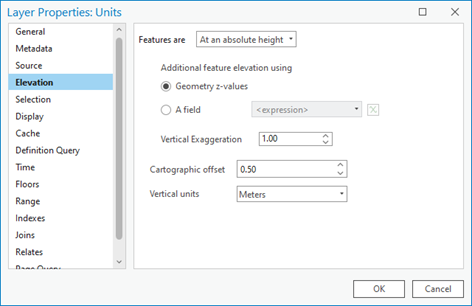
定義クエリー タブで、Where、Use Type、値を含まない を使用して定義クエリーを作成し、階段ユニットまたはエレベーター ユニットを表すフィールド値を指定します。
適用 をクリックします。
OK をクリックします。
次の手順に従って、3D レイヤー → マルチパッチ フィーチャクラス ツールを実行します:
[入力フィーチャ レイヤー] パラメーターで、Units レイヤーを選択します。
出力フィーチャクラス パラメーターで、出力ファイルに「Units_Multipatch」という名前を付けて、Indoor 3D フィーチャ データセットを出力場所として選択します。
Web シーンの Units レイヤーは、「Units 3D」または「Units」という名前でなければなりません。 このステップでは、出力フィーチャクラスは異なる名前でもかまいませんが、ユニットのシーン レイヤーは有効な名前を持っている必要があります。
実行 をクリックします。
シーンから Units 3D レイヤーまたは Units レイヤーを削除してください。
次の手順に従って、アペンド ツールを実行します:
入力データセット パラメーターで、Units_Multipatch レイヤーを選択します。
ターゲット データセット パラメーターで、Units 3D レイヤーを選択します。
フィールド マッチング タイプ パラメーターで、フィールド マップを使用してフィールドの違いを照合 オプションを選択します。
フィールド マップ パラメーターの
UNIT_ID、USE_TYPE、NAME、NAME_LONG、LEVEL_ID、AREA_GROSSフィールドがマッピングされていることを確認します。追加のフィールドが Units3D フィーチャクラスに存在する場合は、そのフィールドをマッピングできます。
実行 をクリックします。
シーンから Units_Multipatch レイヤーを削除します。
フロア プロパティを「LEVEL_ID」に設定し、Units 3D レイヤーをフロア対応にします。
Units 3D レイヤーのポップアップを有効にします。
構成されたポップアップは、使用可能なすべての属性を含んでいる必要があります。 含まれていない場合は、目的の属性を表示するようにポップアップを構成します。
Units 3D レイヤーは、データが設定され、3D シーンで使用できるようになりました。
3D シーン用の Details の準備
3D シーン用の Details を準備するには、次の手順に従います。
Details レイヤーを右クリックし、プロパティ をクリックします。
レイヤー プロパティ ダイアログ ボックスが表示されます。
標高 タブで、フィーチャ パラメーターを 絶対高度 に設定します。
フィーチャの高さ表現に使用する高度値 パラメーターを ジオメトリー Z 値 オプションに設定します。
カートグラフィック オフセット パラメーターを 0.50 メートルに設定します。
定義クエリー タブで、Use Type が値を含む 定義クエリーを使用し、シーンで立ち上げフィーチャとして表示したい Details フィーチャを表すフィールド値を指定します (壁、ドア、窓、柱など)。
注意:
エレベーター、階段、アノテーション フィーチャは含まれません。
適用 をクリックします。
OK をクリックして レイヤー プロパティ ダイアログ ボックスを閉じます。
次の手順に従って、Details レイヤーの立ち上げを設定します。
フィーチャ レイヤー タブの 立ち上げ グループの フィーチャ立ち上げタイプ パラメーターで、最小高度 オプション
 を選択します。
立ち上げの式
 をクリックします。
式の設定 ダイアログ ボックスが表示されます。
式 テキスト ボックスにフィーチャを立ち上げる高さを入力して、OK をクリックします。
フィーチャをレベルの高さの 50% の高さに立ち上げることをおすすめします。 これにより、レベルの全高である壁によって遮られている屋内の詳細を表示せずに、レベルの詳細を視覚化できます。
ユニット パラメーターを適切な計測単位に設定します。
次の手順に従って、3D レイヤー → マルチパッチ フィーチャクラス ツールを実行します:
[入力フィーチャ レイヤー] パラメーターで、Details レイヤーを選択します。
出力フィーチャクラス パラメーターで、出力ファイルに「Details_Multipatch」という名前を付けて、Indoor 3D フィーチャ データセットを出力場所として選択します。
シーンから Details ライン レイヤーを削除します。
注意:
Details_Multipatch レイヤーと Details 3D レイヤーだけを残します。
Details 3D レイヤーは、データが設定され、3D シーンで使用できるようになりました。
Details をフィーチャクラスに分割
視覚化をより詳細に制御するために、Details を複数のフィーチャクラスに分割できます。 壁、ドア、窓、その他の Details フィーチャをさまざまなレイヤーに分割して、それぞれに異なるシンボルを使用することができます。
壁、ドア、窓、その他の Details フィーチャの Details を 4 つの異なるフィーチャクラスに分割するには、次の手順を実行します。
注意:
あるいは、Details フィーチャを複数の 3D フィーチャクラスに分割しない場合、アペンド ツールを実行し、3D として視覚化するすべての Details フィーチャを含めるためのクエリーを使用して、Details_Multipatch レイヤーの Details フィーチャを Details 3D レイヤーにアペンドできます。
次の手順に従って、アペンド ツールを実行します:
入力データセット パラメーターで、Details_Multipatch レイヤーを選択します。
式 パラメーターで Use Type が値を含む クエリーを設定し、ガラス製でない壁または柱を表すフィールド値を指定します。
ターゲット データセット パラメーターで、Walls 3D レイヤーを選択します。
フィールド マッチング タイプ パラメーターで フィールド マップを使用してフィールドの違いを照合 を選択します。
LEVEL_IDフィールドがマッピングされているフィールド マップが表示されます。 次の追加マッピングを含めます。WALL_IDフィールドをDETAIL_IDフィールドにマッピングします。WALL_TYPEフィールドをUSE_TYPEフィールドにマッピングします。
追加のフィールドが Walls3D フィーチャクラスに存在する場合は、そのフィールドをマッピングできます。
実行 をクリックします。
Walls 3D レイヤーの フロア プロパティを
Level IDフィールドに設定して、Walls 3D レイヤーをフロア対応にします。Details_Multipatch レイヤーで手順 1 ~ 2 を繰り返して、ドア フィーチャの Details を分割します。 式を設定して、ドアに適用される
USE_TYPEフィールド値を含め、Doors 3D レイヤーをターゲット データセットとして選択します。Details_Multipatch レイヤーで手順 1 ~ 2 を繰り返して、窓の Details を分割します。 式を設定して、窓に適用される
USE_TYPEフィールド値を含め、Windows 3D レイヤーをターゲット データセットとして選択します。Details_Multipatch レイヤーで手順 1 ~ 2 を繰り返して、3D シーンで視覚化する追加のフィーチャの Details を分割します。 式を設定して、これらのフィーチャを表す
USE_TYPEフィールド値を含め、Details 3D レイヤーをターゲット データセットとして選択します。必要に応じて、ドア フィーチャと窓フィーチャの透過表示を変更します:
透過表示を更新するレイヤーを選択します。
フィーチャ レイヤー コンテキスト タブの 効果 グループで、透過表示 パラメーターを 70% に設定します。
公開する前に、Details_Multipatch レイヤーと未使用の 3D レイヤーをシーンから削除します。
3D Details は、複数の 3D レイヤーに整理され、データが設定されて、3D シーンで使用できるようになりました。
施設ポリゴンの 3D 外観への変換
施設ポリゴンを 3D テクスチャー外観に変換するには、次の手順に従います。
Facilities レイヤーを右クリックして プロパティ をクリックします。
レイヤー プロパティ ダイアログ ボックスが表示されます。
標高 タブで、フィーチャ パラメーターを 絶対高度 に設定します。
フィーチャの高さ表現に使用する高度値 パラメーターを ジオメトリー Z 値 オプションに設定します。
カートグラフィック オフセット パラメーターを 0.50 メートルに設定し、OK をクリックします。
コンテンツ ウィンドウで Facilities レイヤーのシンボルをクリックし、シンボル ウィンドウを開きます。
ポリゴン シンボルの書式設定 ウィンドウが表示されます。
プロパティ タブをクリックします。
レイヤー
 をクリックして プロシージャル塗りつぶし を選択します。
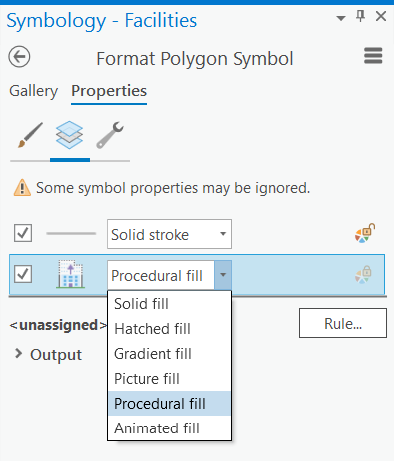
ルール をクリックしてプロシージャル ルール パッケージ (
*.rpk) を割り当て、Indoors プロダクト データ ファイルに含まれているシンボル フォルダー内のIndoors_TexturedFacade.rpkファイルを選択します。注意:
独自のルール パッケージや、テクスチャー処理済みのマルチパッチ建物モデルを使用して、さらにカスタマイズすることができます。 提供されているサンプル ルール パッケージは、相対高度と地上レベルの属性を使用して、単純な 3D テクスチャー外観を持ち、フロアで分割された建物を作成します。
プロシージャル塗りつぶしパラメーターが表示されます。 各パラメーターにマウス ポインターを合わせると、その値によって完成した建物の外観がどのように変わるかの情報が表示されます。
ポリゴン シンボルの書式設定 ウィンドウの 属性 セクションで、データベース接続シンボルで示されるように、
HEIGHT_RELATIVEおよびLEVELS_ABOVE_GROUND属性が施設ポリゴンから直接読み込まれます。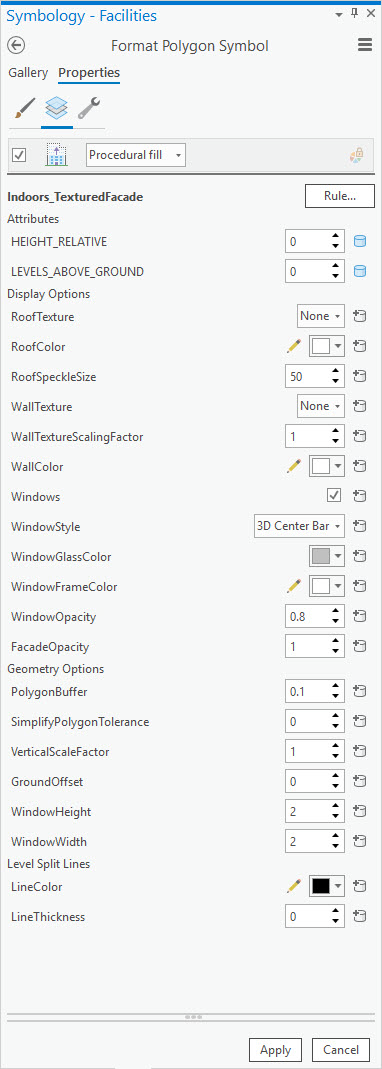
表示オプション セクションにより、屋根、壁、窓のスタイルとテクスチャーをカスタマイズできます。
プロシージャル塗りつぶし パラメーターの変更後、適用 をクリックすると、シーン内で結果を表示できます。
ジオメトリー オプション セクションで、ポリゴンの単純化、一時保存、窓のサイズの変更などを行うオプションを使用できます。
適用 をクリックして、3D テクスチャー外観モデルを作成します。
次の手順に従って、3D レイヤー → マルチパッチ フィーチャクラス ツールを実行します:
入力フィーチャ レイヤー パラメーターで、Facilities レイヤーを選択します。
出力フィーチャクラス パラメーターで、「Facilities_Multipatch」という名前を設定し、Indoor 3D フィーチャ データセットに格納します。
Facilities_Multipatch レイヤーがシーンに追加されます。
次の手順に従って、アペンド ツールを実行します。
入力データセット パラメーターで、Facilities_Multipatch レイヤーを選択します。
ターゲット データセット パラメーターで、Facilities 3D レイヤーを選択します。
フィールド マッチング タイプ パラメーターで、フィールド マップを使用してフィールドの違いを照合 オプションを選択します。
フィールド マップ パラメーターの
FACILITY_ID、NAME、NAME_LONG、SITE_IDフィールドがマッピングされていることを確認します。追加のフィールドが Facilities3D フィーチャクラスに存在する場合は、そのフィールドをマッピングできます。
実行 をクリックします。
Facilities 3D レイヤーの名前を次のいずれかに変更します。
Facilities
Facilities Textured
Facilities3D
Facilities 3D
注意:
Web シーンの Facilities 3D レイヤーの名前は、上記の選択肢のいずれかである必要があります。
シーンから Facilities ポリゴン レイヤーと Facilities_Multipatch レイヤーを削除します。
テクスチャー処理済みの Facilities レイヤーのポップアップを有効にします。
構成されたポップアップは、使用可能なすべての属性を含んでいる必要があります。 含まれていない場合は、目的の属性を表示するようにポップアップを構成します。
シーンの 屋内レイヤー プロパティを設定して、シーンをフロア対応にします。
施設 パラメーターに Facilities Textured を選択します。
フロア パラメーターに レベル を選択します。
Facilities 3D レイヤーは、データが設定され、3D シーンで使用できるようになりました。
エッジ レンダリングの有効化
Indoors のユニットおよび壁は、ArcGIS Pro で表示した場合や、シーン レイヤーとして公開された場合、色が褪せて見えることがあります。 エッジ レンダリングを有効にしてマルチパッチ フィーチャのエッジとコントラストを強化するには、次の手順に従います。
Details フィーチャと Units フィーチャを含む 3D レイヤーの コンテンツ ウィンドウで必要に応じてレイヤーを展開し、レイヤーの下にある色の四角形をクリックして、メッシュ シンボルの書式設定 ウィンドウを開きます。
ギャラリー タブをクリックし、エッジのある白 (テクスチャーを使用) を選択します。
Viewer アプリで使用できるように、ArcGIS 組織にシーンを共有できます。