ナレッジ グラフでの来歴の編集
来歴を追加することで、ナレッジ グラフの情報の生成元を説明できます。 各来歴レコードは、エンティティーまたはリレーションシップのプロパティに格納されている値を特定のソースに関連付けます。
多くのソースが同じ情報を確認することがあるため、1 つのエンティティーまたはリレーションシップのプロパティに多くの来歴レコードを含めることができます。 同様に、1 つのソースが、さまざまなエンティティーまたはリレーションシップの多くのプロパティに対して来歴を提供できます。
たとえば、1 つのエンティティーに、1 つの出生証明書を 1 つのドキュメントとして扱う多くのドキュメントを含めることができます。 来歴レコードでは、出生証明書から取得された Person エンティティーのプロパティ (名前、誕生日など) を示すことができます。 その他の来歴レコードでは、同じ出生証明書ドキュメントと、他の Person エンティティーを親として識別する HasChild リレーションシップのプロパティを関連付けることができます。 たとえば、運転免許証などの追加のドキュメントも、Person エンティティーの名前の来歴を提供できます。
来歴レコードで取得される詳細をカスタマイズできます。 たとえば、ソースから提供された情報に関連付けられた信頼度を取得するプロパティを追加できます。
来歴を取得する機能は、デフォルトでは有効化されていません。 ArcGIS Enterprise 12.0 でナレッジ グラフを作成する際に有効化できます。 既存のナレッジ グラフの場合、Enterprise ポータルで来歴を有効化できます。 来歴 タブは、来歴が有効化されている場合にのみ、エンティティーとリレーションシップのナレッジ グラフ ビューに表示されます。
来歴レコードの追加
単一のエンティティーまたはリレーションシップのプロパティに格納されている情報のソースを定義を定義する来歴レコードを追加します。 サポートされるソース タイプは、Document、URL、String です。
Document - 来歴レコードは、以前にナレッジ グラフに追加されたドキュメント エンティティーを参照できます。
URL - 来歴レコードは、URL でアクセスしたインターネット上の Web サイトまたはファイル、ファイル パスでアクセスしたネットワーク上のファイルを参照できます。 Microsoft OneDrive や Microsoft SharePoint で共有されているドキュメントの URL など、ナレッジ グラフを操作しているすべてのユーザーがファイルを利用できる場所の UNC パスまたは URL を指定してファイルを参照することをおすすめします。 ローカル ドライブ上のファイルにはアクセスできません。
String - 情報のソースが、ナレッジ グラフ、インターネット、またはネットワーク上のドキュメントとして簡単にアクセスできないことがあります。 このような場合、たとえば、ソースがソース資料自体を構成するテキストである来歴レコードや、ソースがソース資料へのアクセス方法を提供するテキストである来歴レコードを追加することができます。
エンティティーまたはリレーションシップのプロパティを表示する際、来歴の管理 モーダルを使用してプロパティのソースを定義できます。
注意:
編集可能なプロパティを持つエンティティーやリレーションシップの来歴のみを管理できます。
エンティティーまたはリレーションシップを選択します。
ナレッジ グラフ コンテンツ ウィンドウで - エンティティーまたはリレーションシップのタイプを選択します。 レコード リスト ウィンドウで、特定のエンティティーまたはリレーションシップをクリックするか、このウィンドウの上部にある フィルター ボックスを使用し、コンテキスト ツールバーで 編集
 をクリックします。
リンク チャート コンテンツ ウィンドウで - エンティティーまたはリレーションシップを選択し、コンテキスト ツールバーで 編集
をクリックします。マップ コンテンツ ウィンドウで - エンティティーまたはリレーションシップを選択し、コンテキスト ツールバーで 編集
をクリックします。 必要に応じて、マップ レコード テーブルを開き、テーブルからレコードを選択し、コンテキスト ツールバーで、編集 をクリックします。データ カード
 から - プロジェクト コンテンツ ウィンドウでエンティティー データ カードまたはリレーションシップ データ カードを選択し、コンテキスト ツールバーで、編集 をクリックします。
編集 ウィンドウが開きます。
プロパティ ヘッダーの下で、来歴
 をクリックします。
来歴ウィンドウが開きます。 プロパティの既存のすべての来歴レコードが表示されます。
来歴の追加 をクリックします。
来歴の追加 モーダルが表示されます。
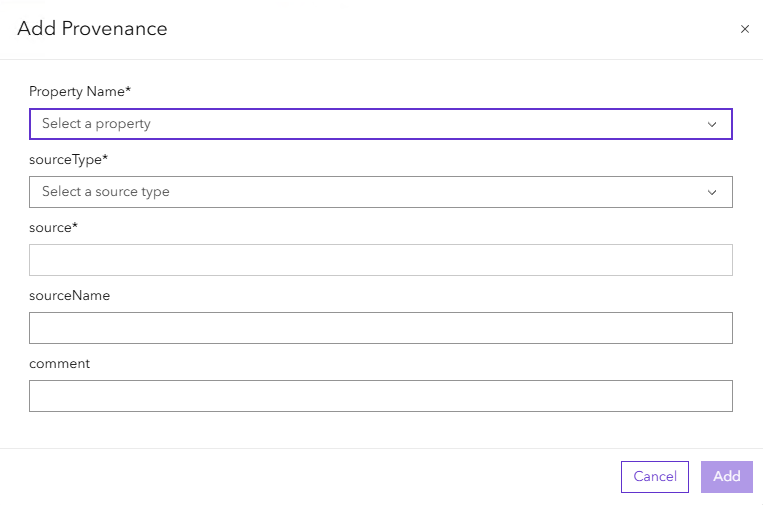
プロパティ名 ドロップダウンをクリックし、来歴レコードを追加するプロパティを選択します。
ソース タイプ ドロップダウンをクリックし、新しい来歴レコードの情報のタイプを選択します。
ソース フィールドをクリックし、新しい来歴レコードに適した値を入力します。
Document - 表示名またはドキュメント エンティティーのプロパティから単語または単語の一部を入力してドキュメントを検索します。 入力したテキストと一致するか、部分的に一致するプロパティ値を含むドキュメントがリストに表示されます。 ドキュメントの上にポインターを合わせ、正しいソースであることを判断して、リスト内のそのドキュメントをクリックします。
URL - URL またはネットワーク ファイル パスを入力します。
String - ソース情報を入力します。
必要に応じて、sourceName テキスト ボックスをクリックし、ソースの Web サイトのタイトルまたはファイル名を入力します。
必要に応じて、comment テキスト ボックスをクリックし、ソース資料によるプロパティ値の定義方法に関する情報を入力します。
追加 をクリックします
来歴レコードが保留中の編集として 来歴 ウィンドウに追加されます。
編集 ウィンドウで、適用 ボタンをクリックします。
来歴レコードがプロパティに追加されます。
デフォルトの来歴の追加
プロパティに加えられたすべての編集に対して、デフォルトの来歴ソースを設定できます。 デフォルトの来歴を設定することで、プロジェクト内のエンティティーまたはリレーションシップの新たに編集されたすべてのプロパティに同じ来歴ソースを追加できます。
デフォルトの来歴を利用することで、複数のエンティティーやリレーションシップに対して、ソース情報が同じプロパティを効率的に定義することができます。 たとえば、デフォルトの来歴ソースを出生証明書文書として設定すると、すべてのプロパティ編集で来歴レコードが作成されます。 この方法によって、個別に来歴レコードを作成することなく、複数のエンティティーの名前や生年月日を編集できます。 デフォルトの来歴はいつでも編集または削除できます。
注意:
プロジェクト内で行われたすべての編集に対して、削除されるまで、デフォルトの来歴が適用されます。
デフォルトの来歴 モーダルを使用して、すべてのプロパティ編集に対してデフォルトの来歴ソースを定義します。
コンテキスト ツールバーで 編集
をクリックします。編集 ウィンドウが開きます。
概要 見出しで、デフォルトの来歴
 をクリックします。
デフォルトの来歴 モーダルが表示されます。
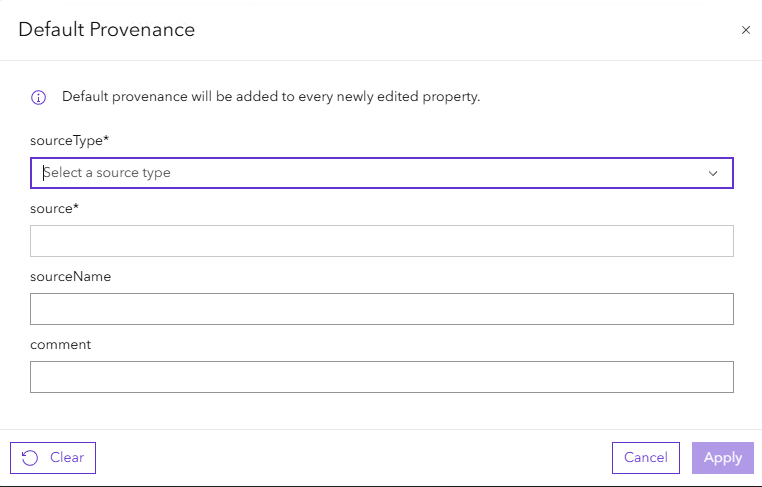
ソース タイプ ドロップダウンをクリックし、新しい来歴レコードの情報のタイプを選択します。
ソース フィールドをクリックし、新しい来歴レコードに適した値を入力します。
Document - 表示名またはドキュメント エンティティーのプロパティから単語または単語の一部を入力してドキュメントを検索します。 入力したテキストと一致するか、部分的に一致するプロパティ値を含むドキュメントがリストに表示されます。 ドキュメントの上にポインターを合わせ、正しいソースであることを判断して、リスト内のそのドキュメントをクリックします。
URL - URL またはネットワーク ファイル パスを入力します。
String - ソース情報を入力します。
必要に応じて、sourceName テキスト ボックスをクリックし、ソースの Web サイトのタイトルまたはファイル名を入力します。 その値が 編集 ウィンドウ内のデフォルトの来歴のタイトルとして表示されます。
必要に応じて、comment テキスト ボックスをクリックし、ソース資料によるプロパティ値の定義方法に関する情報を入力します。
適用 をクリックします。
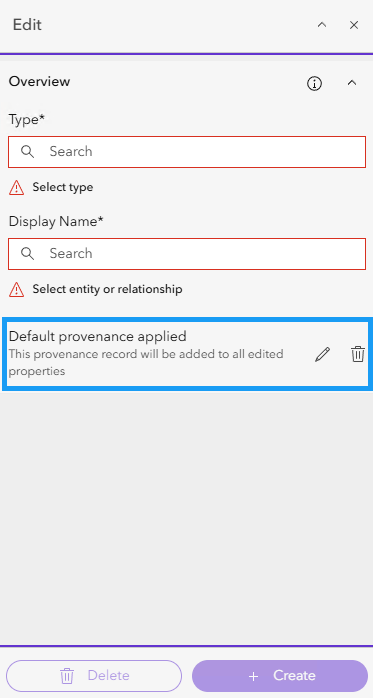
プロジェクトでデフォルトの来歴が適用されます。 編集されたすべてのプロパティには、デフォルトの来歴によって定義されているように来歴レコードが作成されます。
必要に応じて、編集 ウィンドウで 編集
 をクリックします。 ステップ 3 ~ 7 を繰り返してデフォルトの来歴を編集します。
必要に応じて、編集 ウィンドウで 削除
 をクリックします。
デフォルトの来歴がプロジェクトから削除されます。
注意:
デフォルトの来歴を定義する前に、エンティティーやリレーションシップを選択する必要はありません。 ただし、エンティティーやリレーションシップが選択されていても、デフォルトの来歴を定義することは可能です。
来歴レコードの変更と削除
エンティティーやリレーションシップのプロパティの既存の来歴レコードを編集および削除することができます。
エンティティーまたはリレーションシップを選択します。
ナレッジ グラフ コンテンツ ウィンドウで - エンティティーまたはリレーションシップのタイプを選択します。 レコード リスト ウィンドウで、特定のエンティティーまたはリレーションシップをクリックするか、このウィンドウの上部にある フィルター ボックスを使用し、コンテキスト ツールバーで 編集
をクリックします。リンク チャート コンテンツ ウィンドウで - エンティティーまたはリレーションシップを選択し、コンテキスト ツールバーで 編集
をクリックします。マップ コンテンツ ウィンドウで - エンティティーまたはリレーションシップを選択し、コンテキスト ツールバーで 編集
をクリックします。 必要に応じて、マップ レコード テーブルを開き、テーブルからレコードを選択し、コンテキスト ツールバーで、編集 をクリックします。データ カード
から - プロジェクト コンテンツ ウィンドウでエンティティー データ カードまたはリレーションシップ データ カードを選択し、コンテキスト ツールバーで、編集 をクリックします。
[編集] ウィンドウが開きます。
プロパティ ヘッダーの下で、来歴の管理
をクリックします。来歴タブが展開されます。 編集可能なプロパティの既存のすべての来歴レコードが表示されます。
変更したいプロパティの来歴レコードにポインターを合わせます。
編集
をクリックします。来歴の更新 モーダルが表示されます。
必要に応じて来歴レコードの値を変更し、更新 をクリックします
変更した来歴レコードが保留中の編集として追加されます。
必要に応じて、変更した来歴レコードを選択して 元に戻す
 をクリックします。
来歴レコードに対する編集内容が破棄されます。
必要に応じて、削除したいプロパティの来歴レコードにポインターを合わせます。
削除
をクリックします。来歴レコードが保留中の削除として追加されます。
編集 ウィンドウで、適用 ボタンをクリックします。
保留中の編集が適用され、来歴レコードが変更または削除されます。