選択の操作
対話形式の 選択モード のオプションを使用してマップとリンク チャートで選択を行い、選択マネージャー ツールで選択を管理します。
マップおよびリンク チャートで対話形式の選択オプションを選択
キャンバス ツールバーでは、マップとリンク チャートの両方に共通するツールにアクセスできます。 これには対話形式の選択ツールと凡例が含まれます。 マップとリンク チャートの両方に対応した対話形式のキャンバス選択オプションには 7 種類があります。 デフォルト ツールは 選択して画面移動  です。
です。
キャンバス ツールバーで 選択モード
をクリックします。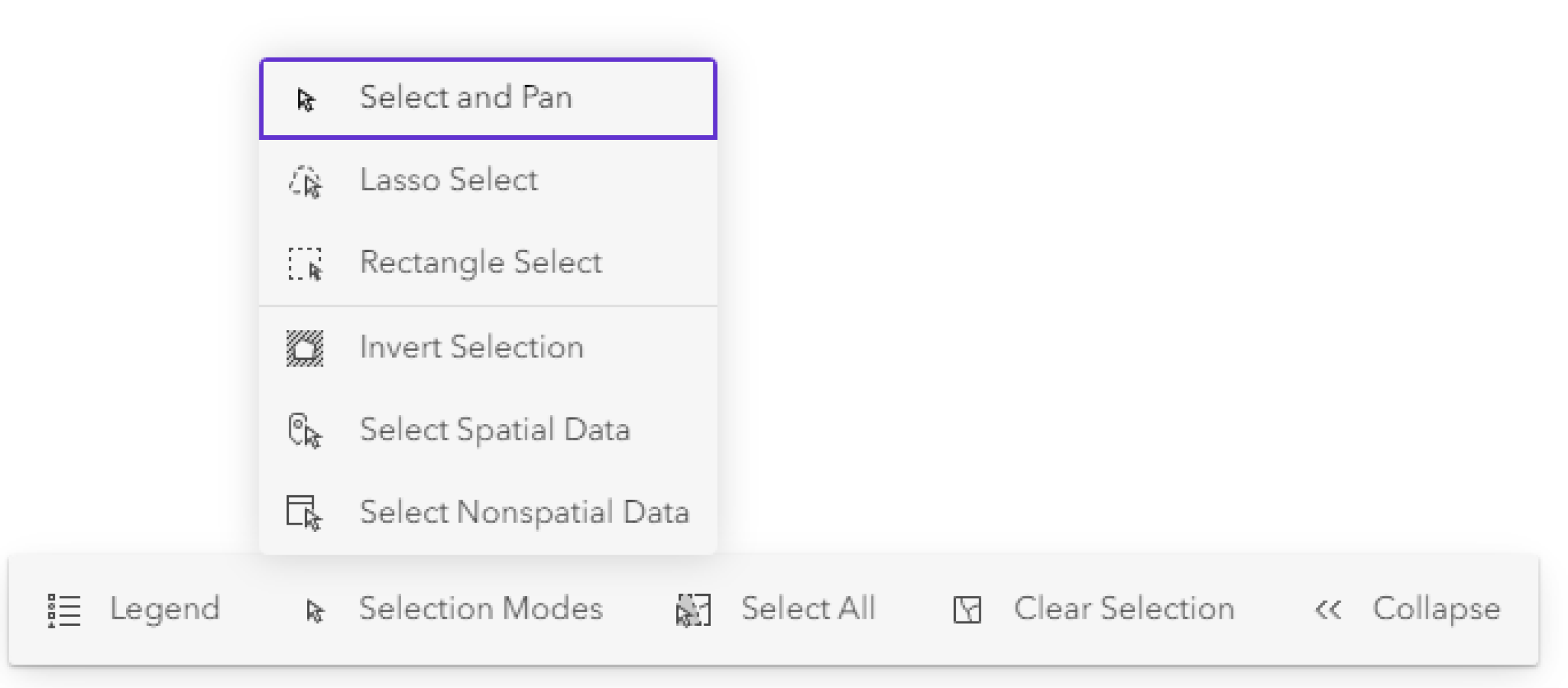
選択した選択ツールを使用し、マップまたはリンク チャートでレコードを選択します。
選択して画面移動
- レコードをクリックして選択し、ポップアップを開きます。 Ctrl キーを押したままレコードをクリックすると、複数のレコードの選択や選択解除を行えます。 これにより、他の方法で選択されたレコードが選択解除されます。エンティティーの移動
 - リンク チャート上のエンティティーをクリックしたまま、リンク チャート上のエンティティーの位置を移動させます。 この選択ツールはリンク チャートにしか使用できません。
四角形選択
 - マップまたはリンク チャートをクリックし、ドラッグして四角形を描画して選択したいレコードを囲みます。
なげなわ選択
 - マップまたはリンク チャートをクリックし、ポインターでフリーハンド図形を描画して選択します。
選択の反転 - 選択されたフィーチャと未選択のフィーチャを切り替えます。 現在選択されているレコードは選択解除され、現在選択解除されているレコードが選択されます。
空間の選択 - ジオメトリーを持つすべてのエンティティーと、ジオメトリーを持つ 2 つのエンティティーに接続されているすべてのリレーションシップを選択します。
非空間を選択 - ジオメトリーを持たないすべてのエンティティーと、ジオメトリーを持たない少なくとも 1 つのエンティティーに接続されているリレーションシップをすべて選択します。
必要に応じて、キャンバス ツールバーの すべて選択 をクリックして、マップまたはリンク チャート内のすべてのレコードを選択します。
必要に応じて、キャンバス ツールバーで 選択解除
 をクリックし、選択されたすべてのレコードをクリアします。
リンク チャート上のエンティティーの移動
エンティティーの移動 選択ツールを使用すると、リンク チャート上のエンティティーの位置を移動させることができます。 エンティティーに接続されているリレーションシップは接続状態を維持したまま、そのエンティティーとともに移動します。
リンク チャートのツールバーにある選択モードで、エンティティーの移動をクリックします。
リンク チャート上のエンティティーをクリックします。
そのエンティティーがハイライト表示され、ラベルが非表示になります。
そのエンティティーをクリックしてドラッグし、リンク チャート上の新しい位置に移動させます。
そのエンティティーを離して、リンク チャート上の新しい位置を設定します。
ヒント:
リンク チャート上でエンティティーを移動させる際に、マウス ボタンを離す前に Esc を押すと、そのエンティティーが元の位置に戻ります。
選択の管理
選択マネージャー ツールはすべてのビューで使用でき、アクティブなビューで選択したエンティティーとリレーションシップを詳細に管理できます。 選択されたすべてのレコードは 選択マネージャー ツールにリストされます。 これには、対話形式の選択ツール、クエリーの結果、マップおよびリンク チャート レイヤー テーブルで選択されたレコードと、リンク チャートの拡張およびフィルターの拡張などのビュー固有のコンテキスト ツールで選択されたレコードが含まれます。
注意:
クエリー ビューでは、選択マネージャーはビュー内のすべてのクエリーおよび保存されたクエリー全体で行われた選択をトラッキングします。
リンク チャートのコンテキスト ツールバーで 選択マネージャー
 をクリックします。
選択マネージャー ウィンドウが開き、選択されたすべてのレコードがリストされます。 これらは 選択したエンティティー
 と 選択したリレーションシップ
  、およびタイプによってグループ化されます。
選択を管理します。
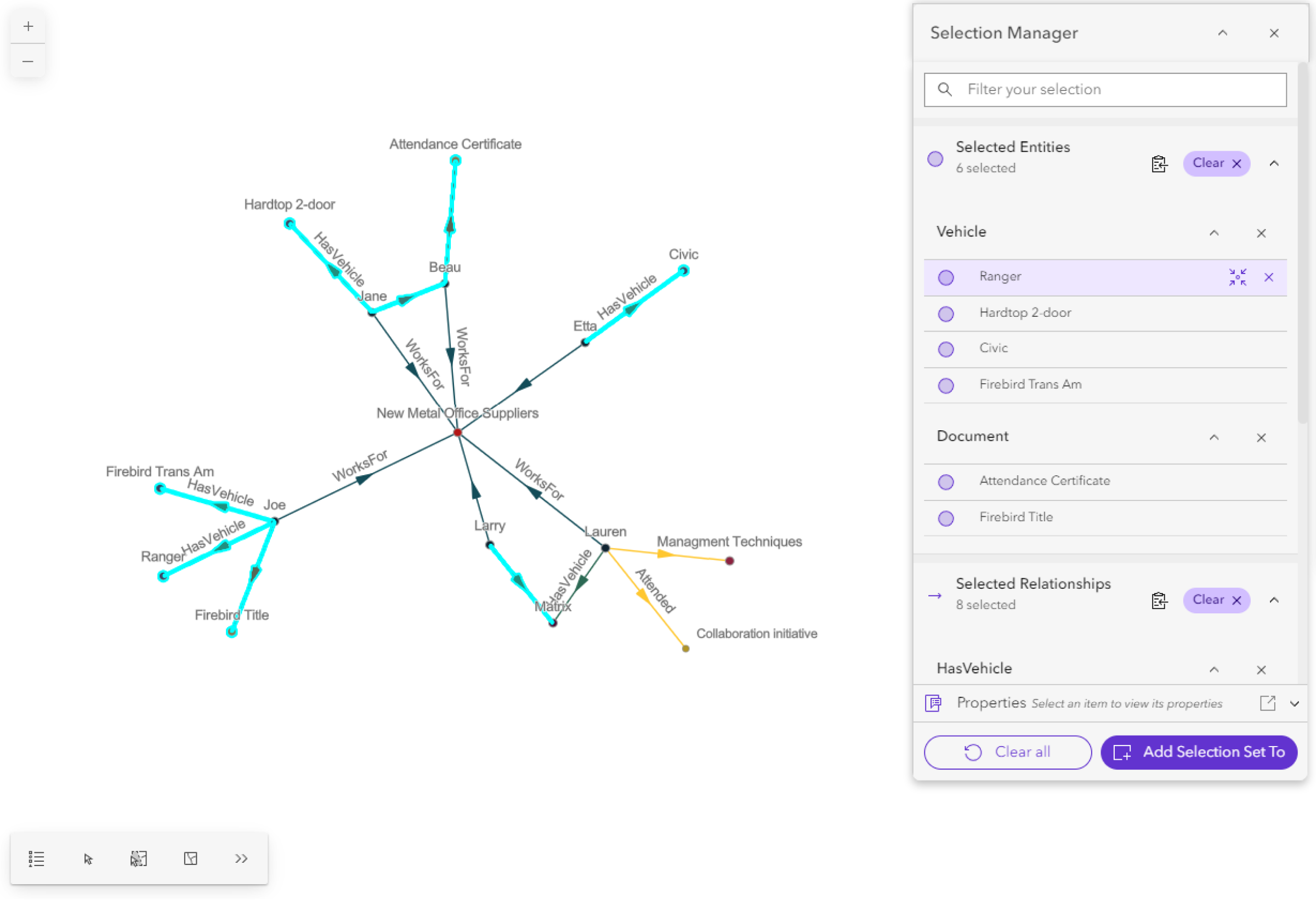
レコード上で 削除 ボタン
 をクリックすると、そのレコードを選択肢から削除できます。
画面移動 ボタン
 をクリックすると、選択したレコードがキャンバスの中心になります。
エンティティーまたはリレーションシップ タイプの 削除 ボタン
をクリックして、そのタイプのすべてのレコードを選択から削除します。選択したエンティティー の横にある 選択解除 ボタンをクリックすると、選択からすべてのエンティティが削除されます。
選択したリレーションシップ の横にある 選択解除 ボタンをクリックすると、選択からすべてのリレーションシップが削除されます。
選択マネージャー ウィンドウの下部にある 選択解除 ボタン
 をクリックすると、選択されているレコードがすべて選択解除されます。
レコードのプロパティの表示
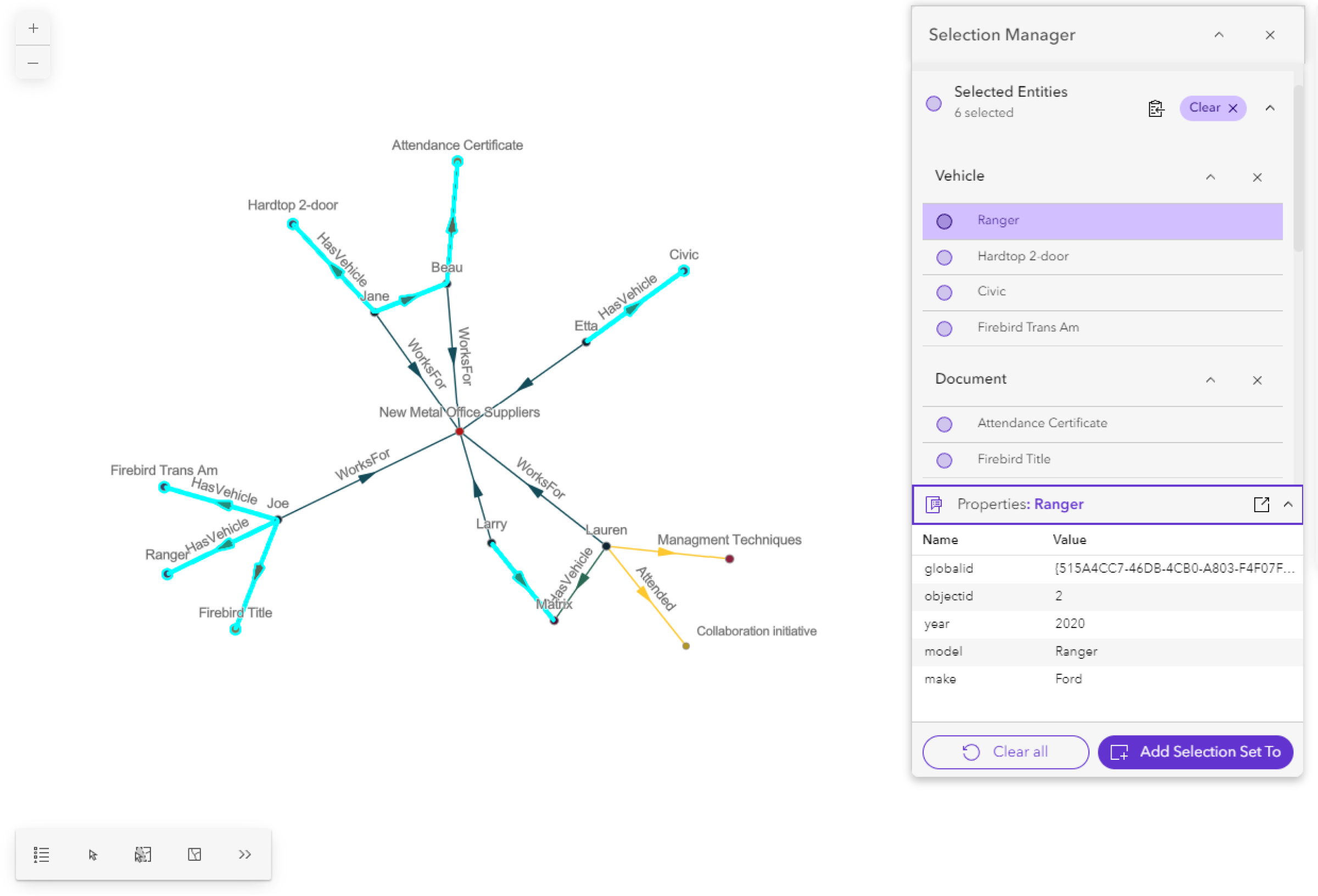
選択したレコードのプロパティを 選択マネージャー ウィンドウで直接表示するか、ナレッジ グラフ ビューでレコードを開き、そのレコードのすべてのプロパティとリレーションシップを表示します。
選択マネージャー ウィンドウでレコードをクリックします。
選択マネージャー ウィンドウの下部で プロパティ
 見出しをクリックし、プロパティ パネル を展開します。
プロパティ パネルが表示されます。
必要に応じて ナレッジ グラフ ビューで開く ボタン
 をクリックし、ナレッジ グラフ ビューでレコードを開きます。
必要に応じて プロパティ パネルの見出し
をクリックし、プロパティ パネルを折りたたみます。
他のコンテンツ アイテムへのレコードの追加
選択したレコードを、選択マネージャーからマップ、リンク チャート、データ カードに直接追加できます。
選択マネージャー ウィンドウの下部で 選択セットの追加先 をクリックします。
適切なオプションをクリックし、選択を別のコンテンツ アイテムに追加します。
リンク チャート
 - プロジェクトにリンク チャートを作成します。
テンプレートからのリンク チャート
 は、既存のリンク チャートを新しいリンク チャート レイヤーのテンプレートとして使用して、リンク チャートを作成します。
新しいリンク チャートのコンテンツは通常、エネルギー方向レイアウトを使用して配置され、エンティティーとリレーションシップはデフォルトのシンボルを使用して視覚化されます。 しかし、カスタム シンボル、ラベル、ポップアップなどを含むリンク チャートをインポートした場合は、それをテンプレートとして使用できます。 新しいリンク チャート レイヤーも既存のリンク チャートと同じカスタム レイヤー定義を使用し、エンティティーとリレーションシップを視覚化します。
既存のリンク チャートは、開いているビューになくても、テンプレートとして使用できます。
マップ
 は、プロジェクトにマップを作成します。
テンプレートからのマップ
 は、既存のマップを新しいナレッジ グラフ レイヤーのテンプレートとして使用して、マップを作成します。
新しいマップはデフォルトのシンボルを使用してエンティティーを視覚化します。 しかし、カスタム シンボル、ラベル、ポップアップなどを含むマップをインポートした場合は、それをテンプレートとして使用できます。 新しいナレッジ グラフ レイヤーは既存のマップのナレッジ グラフ レイヤーと同じカスタム レイヤー定義を使用し、エンティティーを視覚化します。
既存のマップは、開いているビューになくても、テンプレートとして使用できます。
データ カード
 は、プロジェクトにデータ カードを作成します。 このオプションは、レコードが 1 つだけ選択されている場合にのみ使用できます。
既存の選択セットに追加 に、プロジェクト内の既存のマップまたはリンク チャートがリストされます。
別のビューに選択したエンティティーとリレーションシップを表示
調査、マップ、またはリンク チャートでナレッジ グラフのコンテンツの操作中に、適用 メニューのオプションを使用して、現在選択されているエンティティーとリレーションシップを別のビューに視覚化できます。 必要に応じて選択を適用する必要がありますが、ナレッジ グラフのコンテンツを含むビューから同じナレッジ グラフに関連付けられている別のビューに選択を転送できます。
マップまたはリンク チャートでレコードを選択します。
Ctrl キーを押しながら、マップまたはリンク チャート上のエンティティーをクリックします。
キャンバス ツールバーの対話形式の選択ツールを使用し、エンティティーを選択します。
キャンバスのツールバーで すべて選択
 をクリックします。
エンティティーまたはリレーションシップ タイプのサブレイヤー レコード テーブルのレコードを選択します。
Ctrl キーを押しながら、マップまたはリンク チャート上で選択したエンティティーをクリックすると、それらの選択が解除されます。
選択マネージャーを使用してレコードの選択を解除します。
マップまたはリンク チャートの任意の場所をクリックすると、すべてのエンティティーおよびリレーションシップの選択が解除されます。
ショートカット メニューの 適用 をクリックします。
プロジェクトのマップまたはリンク チャートをクリックして、選択を適用します。
選択したマップまたはリンク チャートが、一致レコードが選択された状態で開きます。