リンク チャート コンテンツの拡張
小売店などのエンティティーの詳細を知るには、拡張 ツール  または フィルター処理の拡張 ツール
  のいずれかを使用して、そのリレーションシップと関連エンティティー (従業員、倉庫、サプライヤー、輸送車両など) を関連付けられたナレッジ グラフからリンク チャートに追加します。
いずれかのツールを使用してリンク チャートにコンテンツを追加する場合、操作はリンク チャートで現在選択されているエンティティーから実行されます。 選択したエンティティーに即座に接続されるリレーションシップを取得するクエリーをナレッジ グラフ上で実行することにより、リンク チャートのコンテンツを拡張します。 取得したリレーションシップとその関連エンティティーは、まだ存在していない場合、リンク チャートに追加されます。 その結果、選択したすべてのエンティティーは 1 次数 (ホップ) ずつ拡張され、最近隣エンティティーとそれらを接続するリレーションシップが表示されます。
すべてのリレーションシップを使用してエンティティーを拡張
コンテンツをリンク チャートに追加する 拡張 ツールを使用すると、操作は選択したすべてのエンティティーから実行されます。 選択したエンティティーのタイプのリレーションシップがすべて評価されます。 選択したエンティティーがリレーションシップの配置の起点または終点かどうかにかかわらず、リレーションシップとその関連エンティティーがリンク チャートに追加されます。
すべてのリレーションシップを使用してエンティティーを拡張するには、次の手順を実行します。
リンク チャートで拡張するエンティティーおよびリレーションシップを選択します。
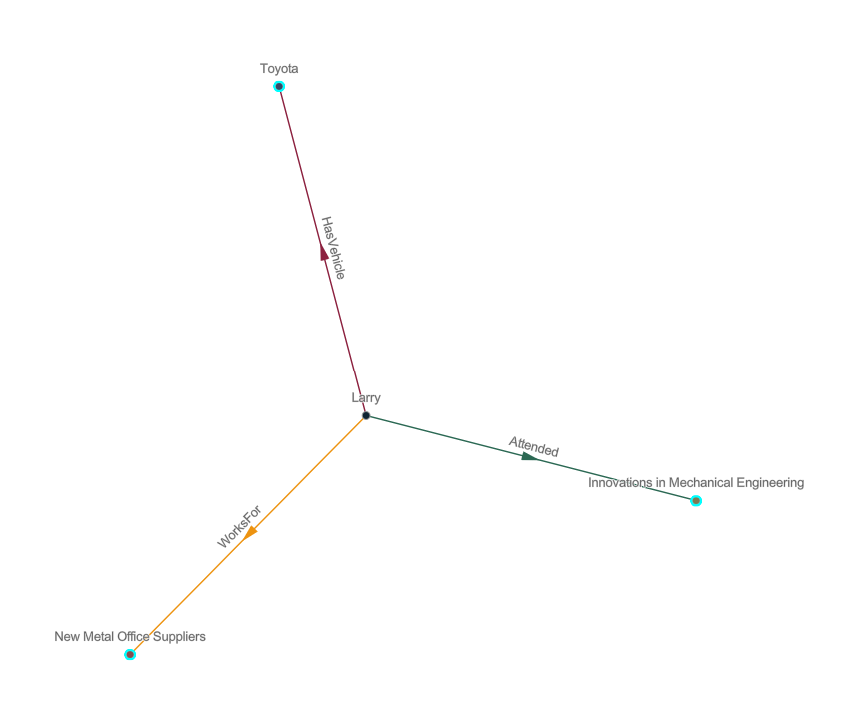
コンテキスト ツールバーで 解析ツール をクリックします。
ドロップダウン メニューで 拡張
をクリックします。最初に選択したグラフ アイテムの選択が解除されます。 拡張操作により特定されたリレーションシップと関連エンティティーがリンク チャートに追加され、選択されます。 これにより、拡張 を再びクリックして、新たに追加したエンティティーから 1 次数以上拡張できるようになります。
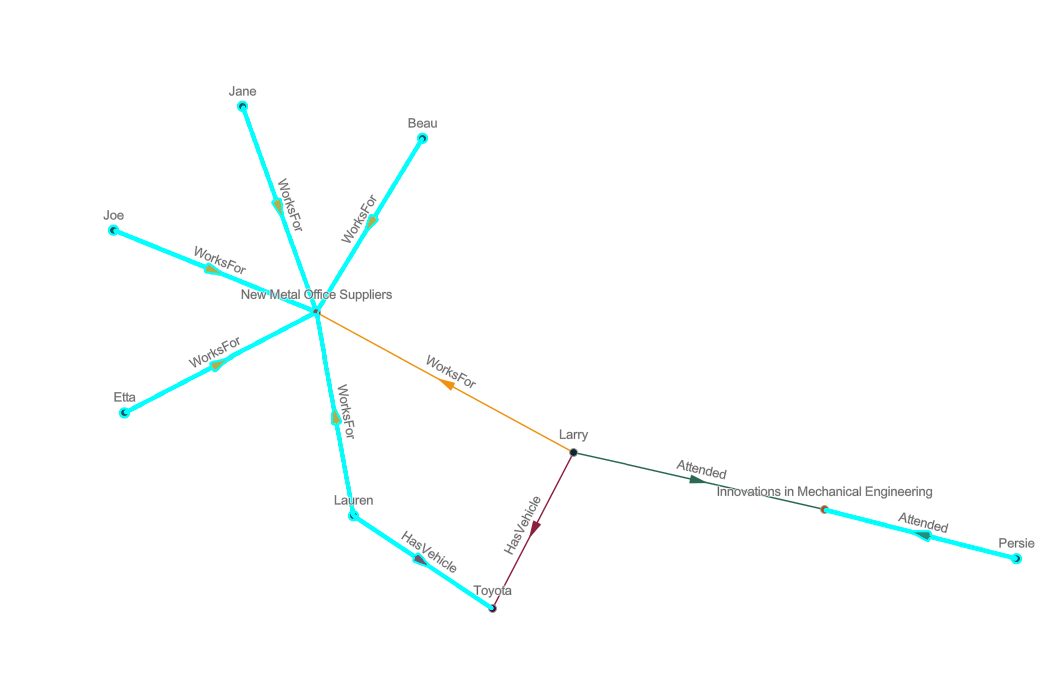
必要に応じて、選択を解除して拡大し、追加したリレーションシップを探索します。
特定のリレーションシップを使用してエンティティーを拡張
フィルター処理の拡張 ツールは、リレーションシップ タイプを選択的に拡張できることを除いて、拡張 ツールと同様に機能します。 このツールを使用すると、フィルター処理の拡張 ウィンドウが表示され、追加できる選択したエンティティーのすべてのリレーションシップ タイプが表示されます。 リンク チャートに追加する特定のリレーションシップ タイプを選択できます。 たとえば、リンク チャートで店舗が選択されている場合、HasSupplier リレーションシップだけを調べ、supplier エンティティーをリンク チャートに追加できます。
特定のリレーションシップを使用してエンティティーを拡張するには、次の手順を実行します。
リンク チャートで拡張するエンティティーおよびリレーションシップを選択します。
リンク チャートでグラフ アイテムが選択されます。
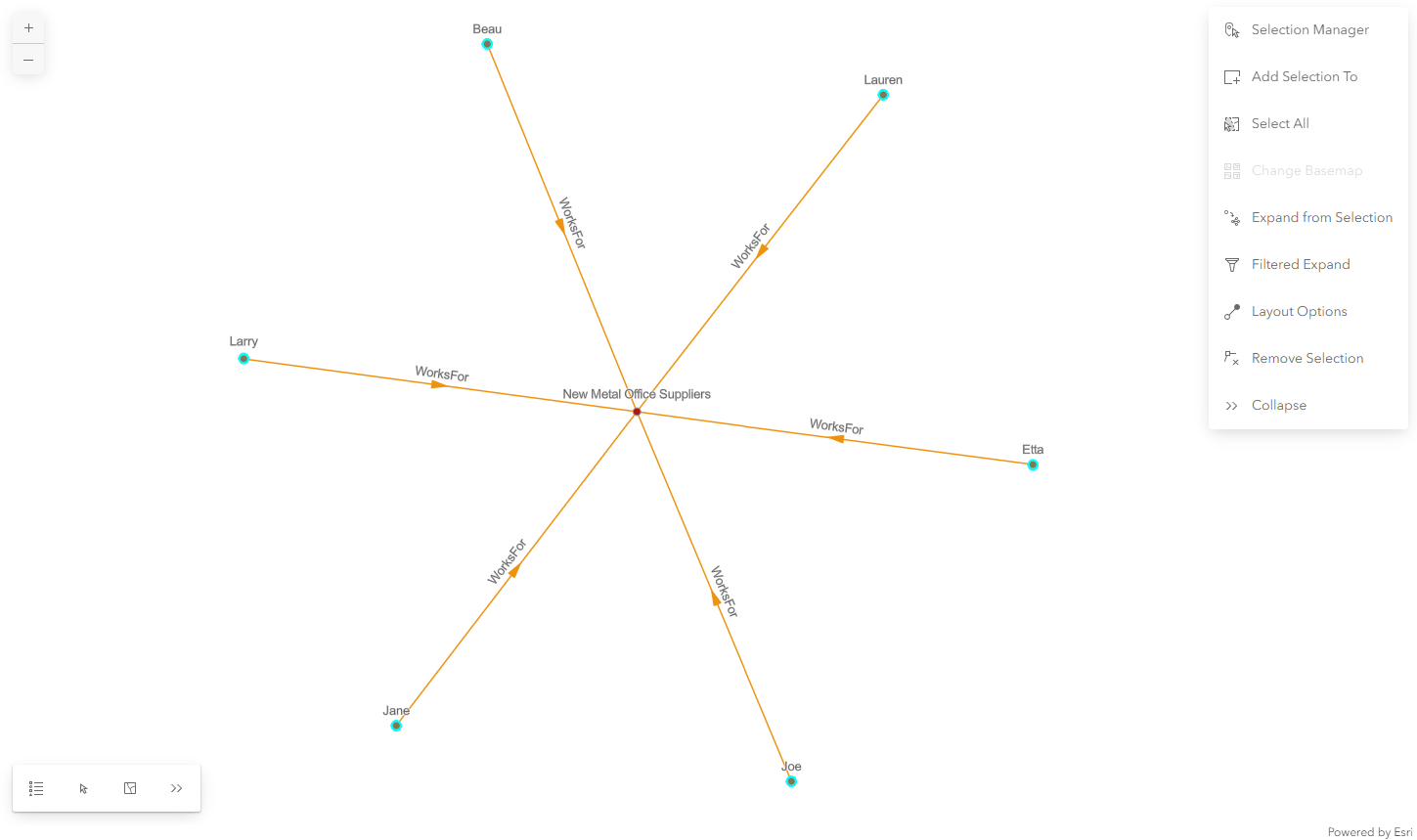
コンテキスト ツールバーで 解析ツール をクリックします。
ドロップダウン メニューで フィルター処理の拡張
をクリックします。フィルター処理の拡張 ウィンドウが開きます。
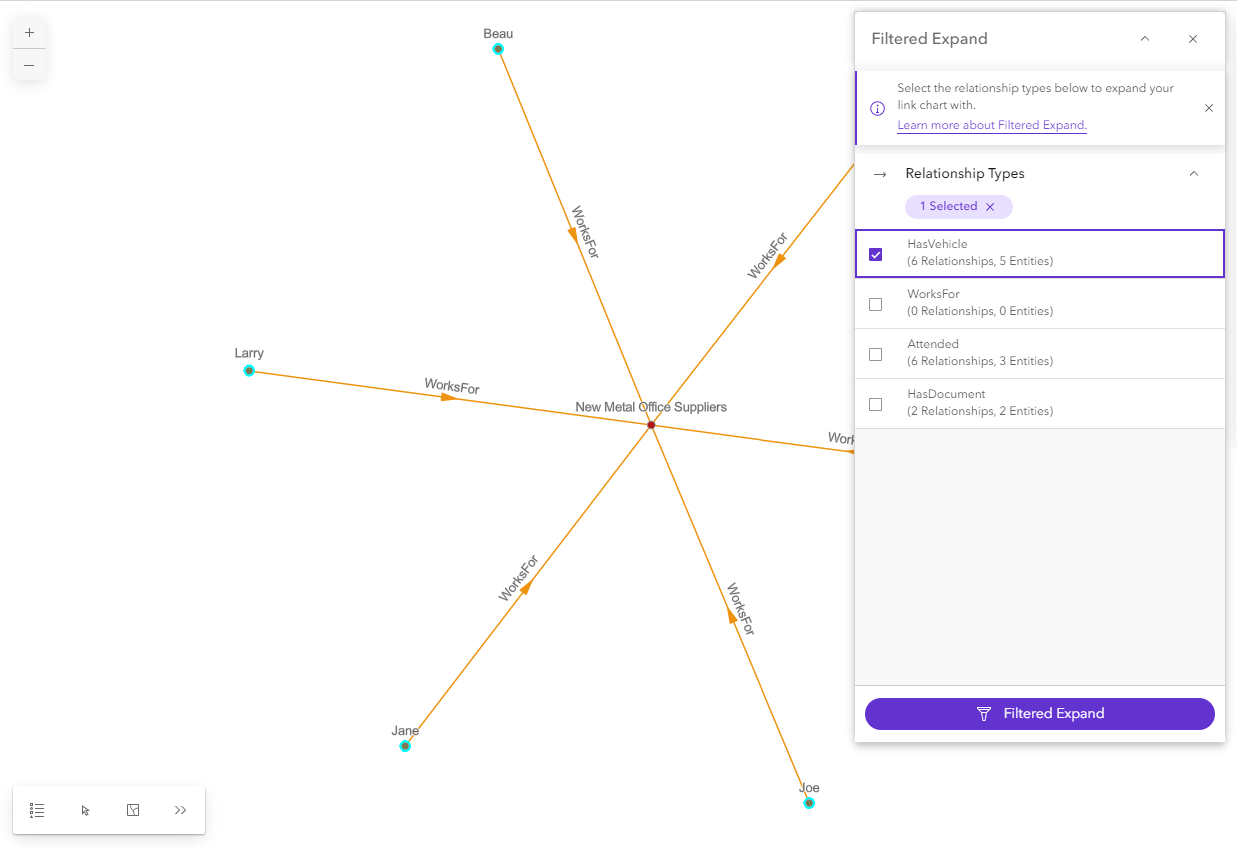
リンク チャートに追加できる選択したエンティティのすべてのリレーションシップがリストされます。 リレーションシップ タイプごとに、リンク チャートに追加できる選択したエンティティに存在するリレーションシップのインスタンス数がウィンドウに表示されます。 リレーションシップが追加される場合、リンク チャートに追加される関連エンティティーの数も表示されます。
選択したエンティティーから拡張する際に使用するリレーションシップ タイプをクリックします。
ウィンドウの下部にある フィルター処理の拡張 ボタン
をクリックします。最初に選択したグラフ アイテムの選択が解除されます。 フィルター処理の拡張操作により特定されたリレーションシップと関連エンティティがリンク チャートに追加され、選択されます。
追加されたエンティティー間にリレーションシップが存在する場合、それらは自動的に追加されません。
必要に応じて選択マネージャーを使用するか、選択を解除して拡大し、追加したリレーションシップを探索します。
フィルター処理の拡張 ウィンドウは開いたままです。 リンク チャートでエンティティーとリレーションシップを選択したままにすると、ウィンドウに表示されたリレーションシップ タイプが、現在選択されているエンティティーが属するリレーションシップ タイプを反映するように更新されます。
接続
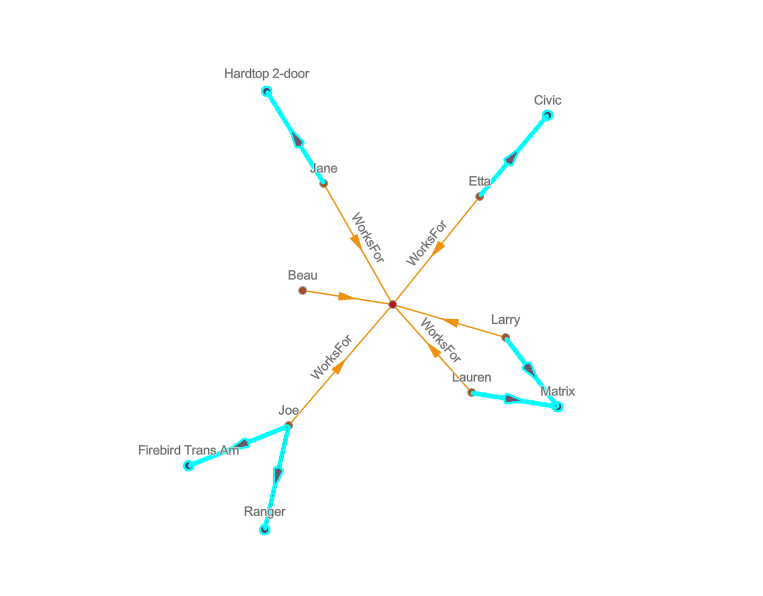
リレーションシップをリンク チャートに追加すると、起点エンティティーと終点エンティティーが、リレーションシップとともに追加されます。 ただし、エンティティーをリンク チャートに追加する際、そのリレーションシップと関連エンティティーは、自動的には追加されません。 2 つのエンティティーがナレッジ グラフに存在するリレーションシップに属しているが、そのリレーションシップがリンク チャートにない場合があります。 接続 操作により、欠落しているリレーションシップを追加します。 リンク チャート上の 2 つのエンティティー間にある 1 つのリレーションシップだけが追加されます。
接続 には 2 つの操作があります。
接続元 では、選択されているかどうかに関係なく、選択したエンティティーからリンク チャート上の他のエンティティーにすべてのリレーションシップが追加されます。
次の間の接続 は、選択したエンティティー間のすべてのリレーションシップを追加します。
接続元 操作により、選択したエンティティーが属しているすべてのタイプのリレーションシップが評価されます。 次に、各リレーションシップがリンク チャートに対して評価され、リレーションシップの反対側 (起点または終点) にあるエンティティーも、リンク チャートに存在するかどうかが判断されます (未選択のエンティティーを含む)。 両方のエンティティーがリンク チャートに存在し、リレーションシップが存在しない場合、欠落しているリレーションシップが、リンク チャートに追加されます。
次の間の接続 操作でも、選択したエンティティーが属しているすべてのタイプのリレーションシップが評価されます。 次に、各リレーションシップがリンク チャート内で選択されたエンティティーに対して評価され、リレーションシップの反対側にあるエンティティーがリンク チャート内に存在し、選択されているかどうかが判断されます。
リンク チャートで、評価するエンティティーを選択して、リレーションシップが欠落しているかどうかを判断します。
キャンバス ツールバーの対話形式の選択ツールを使用し、リンク チャートのエンティティーとリレーションシップを選択します。
Ctrl キーを押しながら、追加するエンティティーおよびリレーションシップをクリックします。
キャンバスのツールバーで すべて選択
 をクリックします。
リンク チャート サブレイヤー レコード テーブルのレコードを選択します。
Ctrl キーを押しながら、選択を解除するエンティティーおよびリレーションシップをクリックします。
選択マネージャーを使用してレコードの選択を解除します。
リンク チャートの任意の場所をクリックすると、すべてのエンティティーおよびリレーションシップの選択が解除されます。
コンテキスト ツールバーで 解析ツール をクリックします。
接続 セクションの下で次のいずれかのオプションを選択します。
接続元 をクリックすると、選択したエンティティーからリンク チャート内の他のエンティティーにリレーションシップが追加されます。
次の間の接続 をクリックすると、選択したエンティティー間のリレーションシップを追加します。
欠落しているリレーションシップがナレッジ グラフから取得され、リンク チャートに追加されます。 最初に選択したグラフ アイテムの選択が解除されます。 追加したリレーションシップが選択されます。
追加したリレーションシップが選択されているため、リレーションシップ タイプがわかりづらい場合があります。
必要に応じて、選択を解除して拡大し、追加したリレーションシップを探索します。