マップへのナレッジ グラフの追加
空間位置があるエンティティーをマップに追加できます。 これにより、非地理ビューには表示されないエンティティー間の空間リレーションシップを視覚化できます。
エンティティーとリレーションシップをマップに追加すると、マップ コンテンツ ウィンドウにナレッジ グラフ レイヤーが作成されます (下図の 1 番)。 ナレッジ グラフ レイヤーは、ナレッジ グラフをデータ ソースとするコンポジット レイヤーです。 ナレッジ グラフ レイヤーには、ナレッジ グラフ フィーチャ サブレイヤーとナレッジ グラフ テーブル サブレイヤーが含まれています。 ナレッジ グラフ フィーチャ サブレイヤーは、インスタンスが空間フィーチャを持つエンティティとリレーションシップ タイプへのアクセスを提供します。 ナレッジ グラフ テーブル サブレイヤーは、非空間エンティティーとリレーションシップ タイプへのアクセスを提供します。
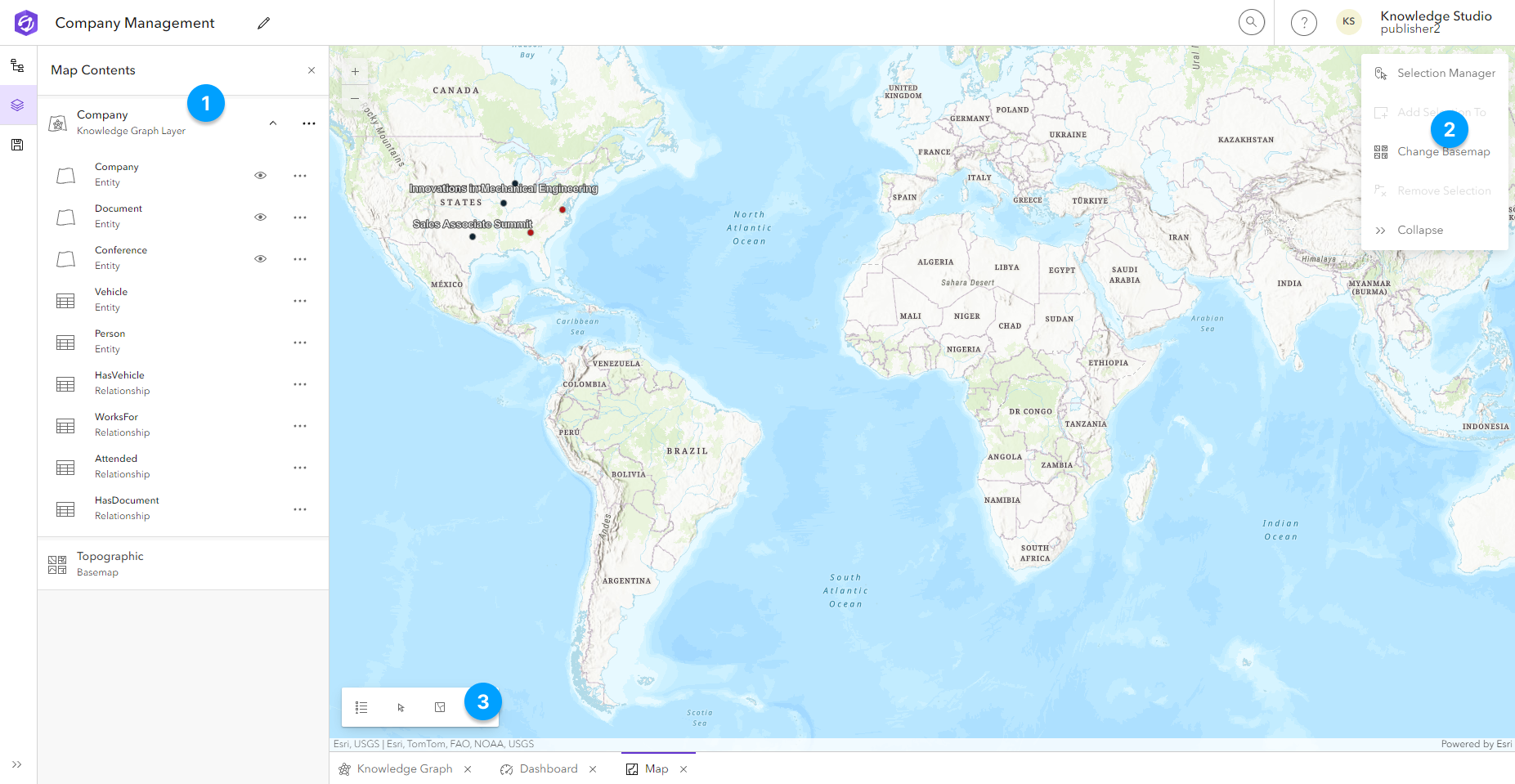
プロジェクト コンテンツ ウィンドウで空のマップを作成するか、ナレッジ グラフ (リンク チャート、ナレッジ グラフ ビュー、データ カード、グローバル検索、クエリー結果、選択マネージャー、および他のマップ) を操作する任意のビューから作業を開始することができます。 アクティブなビューでエンティティーとリレーションシップを選択し、新しいマップに追加できます。 ナレッジ グラフからマップにコンテンツを追加したら、コンテキスト ツールバー (上図の 2 番) を使用して、フィーチャ レイヤーとスタンドアロン テーブルを操作するときとほとんど同じ方法で、グラフ レイヤーを操作します。
フィーチャ レイヤーの属性テーブルを開くと、空間フィーチャを持つエンティティーのプロパティが表示されます。 ナレッジ グラフ レイヤーのテーブル サブレイヤーを開くと、非空間エンティティーとリレーションシップのプロパティが表示されます。
また、ポータルからマップをインポートし、プロジェクトで使用することもできます。
注意:
Knowledge Studio では、コンテンツ アイテムで最大 13 個のマップとリンク チャートを同時に開くことができます。 この上限に達した場合、マップを開く前にタブを閉じる必要があります。
空のマップの作成
空のマップを作成したら、表示されている他のいずれかの方法を使用して、マップにデータを追加します。
プロジェクト コンテンツ ウィンドウで、コンテンツの追加 をクリックします。
適切なオプションをクリックし、プロジェクトに空白のマップを作成します。
マップ
 で、デフォルトのシンボルとラベルを持つ空白のマップを作成します。
テンプレートからのマップ
 で、既存のマップをテンプレートとして使用して、空白のマップを作成します。
新しいマップはデフォルトのシンボルを使用してエンティティを視覚化します。 しかし、カスタム シンボル、ラベル、ポップアップなどを含むマップをインポートした場合は、それをテンプレートとして使用できます。 新しいナレッジ グラフ レイヤーは既存のマップのナレッジ グラフ レイヤーと同じカスタム レイヤー定義を使用し、エンティティを視覚化します。
プロジェクト コンテンツ ウィンドウにマップが作成されます。
ナレッジ グラフ ビューからナレッジ グラフ レイヤーを追加
ナレッジ グラフ ビューから、単一のレコード、エンティティー タイプ全体、あるエンティティーまたはリレーションシップ タイプの特定のインスタンスをマップに追加できます。 マップにコンテンツを追加すると、ナレッジ グラフ全体を表すナレッジ グラフ レイヤーが作成され、マップに追加されます。 新しいマップが プロジェクト コンテンツ ウィンドウに表示されます。
単一のエンティティーまたはリレーションシップの追加
詳細ウィンドウに表示されているレコードをマップに追加できます。
コンテキスト ツールバーで、レコードの追加
 をクリックします。
適切なオプションをクリックして、マップ上のナレッジ グラフ レイヤーを追加または更新します。
新しく追加 の下にある マップ
をクリックして、プロジェクトにマップを作成します。既存に追加 で、既存のマップの名前をクリックします。
新しく追加 の下にある テンプレートからのマップ
をクリックし、テンプレートとして使用するマップを選択します。 追加 をクリックします。新しいマップはデフォルトのシンボルを使用してエンティティを視覚化します。 しかし、カスタム シンボル、ラベル、ポップアップなどを含むマップをインポートした場合は、それをテンプレートとして使用できます。 新しいナレッジ グラフ レイヤーは既存のマップのナレッジ グラフ レイヤーと同じカスタム レイヤー定義を使用し、エンティティを視覚化します。
既存のマップは、開いているビューになくても、テンプレートとして使用できます。
複数のエンティティーまたはリレーションシップの追加
ナレッジ グラフ ビューから、あるエンティティまたはリレーションシップ タイプの複数のレコードをマップに追加できます。
チェックボックスをオンにして、レコード リストからエンティティまたはリレーションシップを選択します。
レコード リストから、追加
をクリックします。適切なオプションをクリックして、マップ上のナレッジ グラフ レイヤーを追加または更新します。
新しく追加 の下にある マップ
をクリックして、プロジェクトにマップを作成します。既存に追加 で、既存のマップの名前をクリックします。
新しく追加 の下にある テンプレートからのマップ
をクリックし、テンプレートとして使用するマップを選択します。 追加 をクリックします。新しいマップはデフォルトのシンボルを使用してエンティティを視覚化します。 しかし、カスタム シンボル、ラベル、ポップアップなどを含むマップをインポートした場合は、それをテンプレートとして使用できます。 新しいナレッジ グラフ レイヤーは既存のマップのナレッジ グラフ レイヤーと同じカスタム レイヤー定義を使用し、エンティティを視覚化します。
既存のマップは、開いているビューになくても、テンプレートとして使用できます。
エンティティーまたはリレーションシップ タイプ全体の追加
エンティティまたはリレーションシップ タイプのすべてのレコードをマップに追加できます。
コンテンツ ウィンドウでエンティティまたはリレーションシップ タイプにポインターを合わせ、追加
をクリックします。適切なオプションをクリックして、マップ上のナレッジ グラフ レイヤーを追加または更新します。
新しく追加 の下にある マップ
をクリックして、プロジェクトにマップを作成します。既存に追加 で、既存のマップの名前をクリックします。
新しく追加 の下にある テンプレートからのマップ
をクリックし、テンプレートとして使用するマップを選択します。 追加 をクリックします。新しいマップはデフォルトのシンボルを使用してエンティティを視覚化します。 しかし、カスタム シンボル、ラベル、ポップアップなどを含むマップをインポートした場合は、それをテンプレートとして使用できます。 新しいナレッジ グラフ レイヤーは既存のマップのナレッジ グラフ レイヤーと同じカスタム レイヤー定義を使用し、エンティティを視覚化します。
既存のマップは、開いているビューになくても、テンプレートとして使用できます。
注意:
ナレッジ グラフ ビューからエンティティまたはリレーションシップ タイプ全体をマップに追加する場合、そのタイプの個々のエンティティまたはリレーションシップを削除することはできません。
ナレッジ グラフ全体の追加
エンティティまたはリレーションシップ タイプのすべてのインスタンスをマップに追加できます。
コンテンツ ウィンドウで、マップに追加するナレッジ グラフの横にある 追加
をクリックします。適切なオプションをクリックして、マップ上のナレッジ グラフ レイヤーを追加または更新します。
新しく追加 の下にある マップ
をクリックして、プロジェクトにマップを作成します。既存に追加 で、既存のマップの名前をクリックします。
新しく追加 の下にある テンプレートからのマップ
をクリックし、テンプレートとして使用するマップを選択します。 追加 をクリックします。新しいマップはデフォルトのシンボルを使用してエンティティを視覚化します。 しかし、カスタム シンボル、ラベル、ポップアップなどを含むマップをインポートした場合は、それをテンプレートとして使用できます。 新しいナレッジ グラフ レイヤーは既存のマップのナレッジ グラフ レイヤーと同じカスタム レイヤー定義を使用し、エンティティを視覚化します。
既存のマップは、開いているビューになくても、テンプレートとして使用できます。
注意:
ナレッジ グラフ ビューからエンティティまたはリレーションシップ タイプ全体をマップに追加する場合、そのタイプの個々のエンティティまたはリレーションシップを削除することはできません。
グローバル検索からナレッジ グラフ レイヤーを追加
グローバル検索結果で返されたエンティティおよびリレーションシップを、新規または既存のマップに追加できます。
チェックボックスをオンにしてレコードを選択します。
検索結果ウィンドウの上部にある 追加
をクリックします。適切なオプションをクリックして、マップ上のナレッジ グラフ レイヤーを追加または更新します。
新しく追加 の下にある マップ
をクリックして、プロジェクトにマップを作成します。既存に追加 で、既存のマップの名前をクリックします。
新しく追加 の下にある テンプレートからのマップ
をクリックし、テンプレートとして使用するマップを選択します。 追加 をクリックします。新しいマップはデフォルトのシンボルを使用してエンティティを視覚化します。 しかし、カスタム シンボル、ラベル、ポップアップなどを含むマップをインポートした場合は、それをテンプレートとして使用できます。 新しいナレッジ グラフ レイヤーは既存のマップのナレッジ グラフ レイヤーと同じカスタム レイヤー定義を使用し、エンティティを視覚化します。
既存のマップは、開いているビューになくても、テンプレートとして使用できます。
選択マネージャーからコンテンツを追加
マップ ビューまたはリンク チャート ビューの選択マネージャー ツールから別のマップにレコードを追加できます。
選択マネージャー ウィンドウの下部で 追加
をクリックします。適切なオプションをクリックして、マップ上のナレッジ グラフ レイヤーを追加または更新します。
新しく追加 の下にある マップ
をクリックして、プロジェクトにマップを作成します。既存に追加 で、既存のマップの名前をクリックします。
新しく追加 の下にある テンプレートからのマップ
をクリックし、テンプレートとして使用するマップを選択します。 追加 をクリックします。新しいマップはデフォルトのシンボルを使用してエンティティを視覚化します。 しかし、カスタム シンボル、ラベル、ポップアップなどを含むマップをインポートした場合は、それをテンプレートとして使用できます。 新しいナレッジ グラフ レイヤーは既存のマップのナレッジ グラフ レイヤーと同じカスタム レイヤー定義を使用し、エンティティを視覚化します。
既存のマップは、開いているビューになくても、テンプレートとして使用できます。
リンク チャートからナレッジ グラフ レイヤーを追加
プロジェクトのナレッジ グラフからリンク チャートを作成したら、リンク チャートからレコードをマップに追加できます。
マップに追加するリンク チャート内のエンティティおよびリレーションシップを選択します。
キャンバス ツールバーの対話形式の選択ツールを使用し、リンク チャートのエンティティとリレーションシップを選択します。
Ctrl キーを押しながら、追加するエンティティおよびリレーションシップをクリックします。
キャンバスのツールバーで すべて選択
 をクリックします。
リンク チャート サブレイヤー レコード テーブルのレコードを選択します。
Ctrl キーを押しながら、選択を解除するエンティティおよびリレーションシップをクリックします。
選択マネージャーを使用してレコードの選択を解除します。
リンク チャートの任意の場所をクリックすると、すべてのエンティティおよびリレーションシップの選択が解除されます。
コンテキスト ツールバーで、追加
をクリックします。適切なオプションをクリックして、マップ上のナレッジ グラフ レイヤーを追加または更新します。
新しく追加 の下にある マップ
をクリックして、プロジェクトにマップを作成します。既存に追加 で、既存のマップの名前をクリックします。
新しく追加 の下にある テンプレートからのマップ
をクリックし、テンプレートとして使用するマップを選択します。 追加 をクリックします。新しいマップはデフォルトのシンボルを使用してエンティティを視覚化します。 しかし、カスタム シンボル、ラベル、ポップアップなどを含むマップをインポートした場合は、それをテンプレートとして使用できます。 新しいナレッジ グラフ レイヤーは既存のマップのナレッジ グラフ レイヤーと同じカスタム レイヤー定義を使用し、エンティティを視覚化します。
既存のマップは、開いているビューになくても、テンプレートとして使用できます。
既存のマップからナレッジ グラフ レイヤーを追加
プロジェクトのナレッジ グラフからマップを作成したら、既存のマップからエンティティおよびリレーションシップを別のマップに追加できます。
新しいマップに追加するマップ内のエンティティとリレーションシップを選択します。
Ctrl キーを押しながら、マップ上のエンティティをクリックします。
キャンバス ツールバーの対話形式の選択ツールを使用し、エンティティを選択します。
キャンバスのツールバーで すべて選択
をクリックします。エンティティまたはリレーションシップ タイプのサブレイヤー レコード テーブルのレコードを選択します。
Ctrl キーを押しながら、マップ上で選択したエンティティをクリックすると、それらの選択が解除されます。
選択マネージャーを使用してレコードの選択を解除します。
マップ上の任意の場所をクリックすると、すべてのエンティティおよびリレーションシップの選択が解除されます。
コンテキスト ツールバーで、追加
をクリックします。適切なオプションをクリックして、マップ上のナレッジ グラフ レイヤーを追加または更新します。
新しく追加 の下にある マップ
をクリックして、プロジェクトにマップを作成します。既存に追加 で、既存のマップの名前をクリックします。
新しく追加 の下にある テンプレートからのマップ
をクリックし、テンプレートとして使用するマップを選択します。 追加 をクリックします。新しいマップはデフォルトのシンボルを使用してエンティティを視覚化します。 しかし、カスタム シンボル、ラベル、ポップアップなどを含むマップをインポートした場合は、それをテンプレートとして使用できます。 新しいナレッジ グラフ レイヤーは既存のマップのナレッジ グラフ レイヤーと同じカスタム レイヤー定義を使用し、エンティティを視覚化します。
既存のマップは、開いているビューになくても、テンプレートとして使用できます。
クエリー ビューからコンテンツを追加
クエリーから返されたエンティティーおよびリレーションシップを、新規または既存のマップに追加できます。
クエリーのコンテキスト ツールバーで 追加
をクリックします。適切なオプションをクリックして、マップ上のナレッジ グラフ レイヤーを追加または更新します。
新しく追加 の下にある マップ
をクリックして、プロジェクトにマップを作成します。既存に追加 で、既存のマップの名前をクリックします。
新しく追加 の下にある テンプレートからのマップ
をクリックし、テンプレートとして使用するマップを選択します。 追加 をクリックします。新しいマップはデフォルトのシンボルを使用してエンティティを視覚化します。 しかし、カスタム シンボル、ラベル、ポップアップなどを含むマップをインポートした場合は、それをテンプレートとして使用できます。 新しいナレッジ グラフ レイヤーは既存のマップのナレッジ グラフ レイヤーと同じカスタム レイヤー定義を使用し、エンティティを視覚化します。
既存のマップは、開いているビューになくても、テンプレートとして使用できます。
マップのナレッジ グラフ レイヤーの操作
プロジェクトと同じナレッジ グラフの複数のナレッジ グラフ レイヤーから成るマップを追加した場合、最上位レイヤーがマップのアクティブなレイヤーに設定されます。 選択、レコードの追加、レコードの削除はマップのアクティブなレイヤーでのみ実行できます。 アクティブなレイヤーを設定したり、複数のレイヤーをアクティブなレイヤーにマージしたりすることができます。 サブレイヤーの表示設定を変更したり、ナレッジ グラフ レイヤーとサブレイヤーの名前を変更したりすることもできます。
マップのアクティブなナレッジ グラフ レイヤーの設定
複数のナレッジ グラフ レイヤーから成るマップを操作している場合、アクティブなレイヤーを設定して、選択、レコードの追加、レコードの削除を行うことができます。
注意:
アクティブなレイヤーに設定できるのは、プロジェクトと同じナレッジ グラフのレイヤーだけです。
マップ コンテンツ ウィンドウ内のレイヤーの横にある オプション
 をクリックします。
アクティブなレイヤーとして設定
 をクリックします。
ナレッジ グラフ レイヤーがアクティブなレイヤーに設定されます。
マップのナレッジ グラフ レイヤーのマージ
複数のナレッジ グラフ レイヤーから成るマップを操作している場合、1 つの対象レイヤーをアクティブなレイヤーにマージできます。 すべての対象ナレッジ グラフ レイヤーをアクティブなレイヤーにマージすることもできます。
注意:
マージできるのは、プロジェクトと同じナレッジ グラフのレイヤーだけです。
マップ コンテンツ ウィンドウ内のレイヤーの横にある オプション
をクリックします。アクティブなレイヤーにマージ
 をクリックします。
ナレッジ グラフ レイヤーがアクティブなレイヤーにマージされます。
必要に応じて、アクティブなレイヤー
で、オプション をクリックします。対象レイヤーのマージ
 をクリックします。
そのマップ上のすべての対象ナレッジ グラフ レイヤーがアクティブなレイヤーにマージされます。
ナレッジ グラフ レイヤーおよびサブレイヤーの表示/非表示
マップ上のナレッジ グラフ レイヤー、エンティティー タイプ サブレイヤー、およびリレーションシップ タイプ サブレイヤーを表示または非表示にできます。
マップ コンテンツ ウィンドウ内のレイヤーの横にある オプション
をクリックします。表示設定
 をクリックして、ナレッジ グラフ レイヤーおよびそのサブレイヤーを表示または非表示にします。
ナレッジ グラフ レイヤーまたはサブレイヤーの名前変更
マップで、ナレッジ グラフ レイヤーとそのサブレイヤーの名前を変更できます。 名前を変更すると、現在のマップの マップ コンテンツ ウィンドウ内のレイヤーの表示名のみが変更されます。 プロジェクト内の他のマップにまたがるレイヤーの名前や、レイヤーが表すエンティティ タイプまたはリレーションシップ タイプの名前は変更されません。
マップ コンテンツ ウィンドウ内のレイヤーの横にある オプション
をクリックします。名前の変更
 をクリックします。
名前の変更ダイアログ ボックスが表示されます。
新しいレイヤー名を入力し、OK をクリックします。
マップからナレッジ グラフ レコードを削除
マップからエンティティおよびリレーションシップを削除できます。 削除されたレコードは、プロジェクト内の他のマップ、リンク チャート、およびデータ カードではそのままとなります。
注意:
ナレッジ グラフ ビューからナレッジ グラフ全体がマップに直接追加されている場合、マップからエンティティまたはリレーションシップを削除することはできません。 ナレッジ グラフ ビューからエンティティ タイプまたはリレーションシップ タイプ全体がマップに追加されている場合、このタイプの個々のレコードをマップから削除することはできません。
マップから削除するエンティティおよびリレーションシップを選択します。
Ctrl キーを押しながら、マップ上のエンティティをクリックします。
キャンバス ツールバーの対話形式の選択ツールを使用し、エンティティを選択します。
キャンバスのツールバーで すべて選択
をクリックします。エンティティまたはリレーションシップ タイプのサブレイヤー レコード テーブルのレコードを選択します。
Ctrl キーを押しながら、マップ上で選択したエンティティをクリックすると、それらの選択が解除されます。
選択マネージャーを使用してレコードの選択を解除します。
マップ上の任意の場所をクリックすると、すべてのエンティティおよびリレーションシップの選択が解除されます。
コンテキスト ツールバーで、削除
 をクリックします。
凡例の表示
マップ内の各エンティティ タイプおよびリレーションシップ タイプには、デフォルトのシンボルが適用されます。 凡例を使用して、各サブレイヤーのシンボルを確認します。
キャンバス ツールバーで 凡例の切り替え  をクリックします。
ベースマップの変更
デフォルトでは、すべてのマップは組織のベースマップを使用します。 コンテキスト ツールバーを使用して、開いているマップのベースマップを変更できます。
コンテキスト ツールバーで、ベースマップ
 をクリックします。
使用するベースマップを選択します。