ビューのツールバーをカスタマイズ
ArcGIS Pro では、ほとんどのツールはリボン タブおよびショートカット メニューから使用できます。 利便性のため、一部のコマンドは両方の場所から使用できます。 また、属性テーブルやチャート ビューなど一部のビューにはツールバーがあり、ビューに関連するツールにワークフロー内で簡単にアクセスできます。 ツールバーを使用すると、マップ ビューなどのビューで作業中によく使用するコマンドやツールにすばやくアクセスできます。 カスタム ツールバーは必要に応じて作成、変更、および削除できます。 また、割り当てられたビューに対してコンテキスト依存にすることもでき、ビューのいずれかのエッジにドッキングできます。
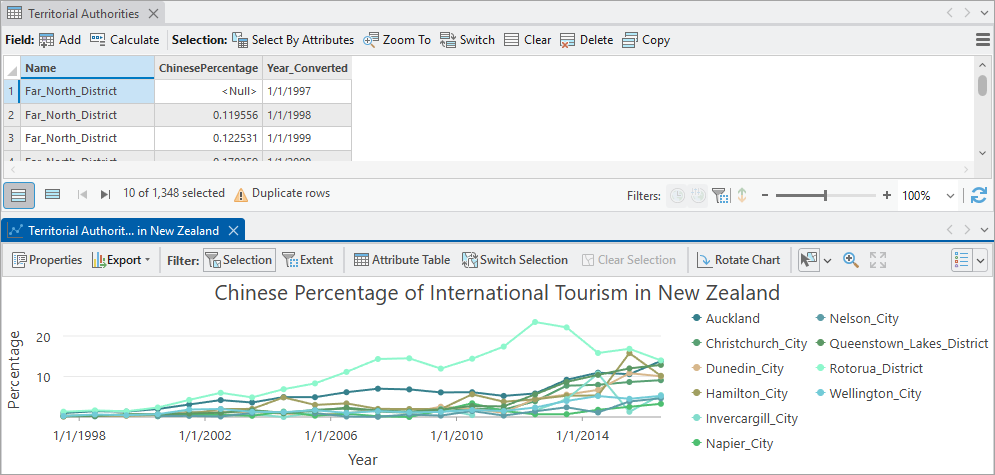
属性テーブルやチャート ビューのツールバーなど、一部のツールバーはシステム ツールバーとみなされ、削除できません。 テーブルおよびナレッジ グラフ ビューのシステム ツールバーには、ツールを追加したり並べ替えたりすることができます。
注意:
ArcGIS Pro 3.7 リリース時点では、編集可能なシステム ツールバーは限られています。 対象となるのは、属性テーブル、ナレッジ グラフ、スペクトル ビューアーの各ビューのツールバーです。 その他のシステム ツールバーは編集できず、ツールバーのカスタマイズ ダイアログ ボックスには表示されません。
ツールバーのカスタマイズ ダイアログ ボックスを開く
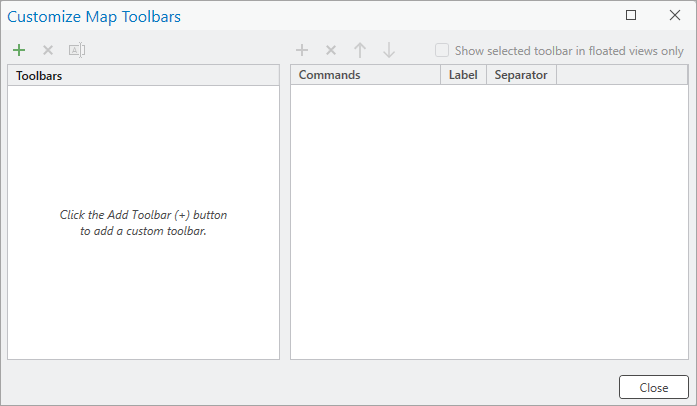
ツールバーをカスタマイズするダイアログ ボックスは、アクティブなビューから開くことができます。 ツールバーのカスタマイズ ダイアログ ボックスを開くと、カスタム ツールバーの作成のほか、必要に応じて変更および削除できます。
アクティブなビューのタブを右クリックし、ツールバーのカスタマイズ をクリックして、ツールバーのカスタマイズ ダイアログ ボックスを開きます。
注意:
ツールバーのカスタマイズ ダイアログ ボックスには、ダイアログ ボックスを開いたときにアクティブなビューに適用可能なツールバーのうち、変更可能なものだけが表示されます。 たとえば、マップ ビューにはデフォルトでツールバーが関連付けられていませんが、作成することができます。 チャート ビューにもツールバーがありますが、変更はできません。
カスタマイズ ダイアログ ボックスを開くコマンド名とダイアログ ボックスのタイトルには、現在アクティブなビューの種類が含まれます。 たとえば、マップ ビューのツールバーを作成する場合は、マップ ツールバーのカスタマイズ をクリックします。
新しいカスタム ツールバーを作成
必要に応じて、ワークフローに合ったビュー用の新しいツールバーを作成できます。 たとえば、リボンからではなくビューから直接よく使うツールにアクセスできるよう、マップ ビュー用のツールバーを作成するとします。 ビューを離れることなく必要なツールにアクセスできる新しいツールバーをビューに追加できます。
新しいツールバーを作成するビューを開きます。
ツールバーのカスタマイズ ダイアログ ボックスを開きます。
ツールバーの追加 ボタン
 をクリックします。
ツールバーの追加 ダイアログ ボックスが表示されます。
ツールバーの名前を 名前 テキスト ボックスに入力し、OK をクリックします。
コマンド リストの上にある 選択したツールバーにコマンドを追加 ボタン
をクリックします。コマンド ダイアログ ボックスが表示されます。
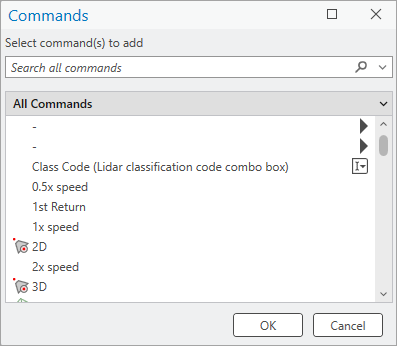
デフォルトでは、ダイアログ ボックスのフィルターは すべてのコマンド に設定されており、追加するコマンドを名前で検索できます。 コマンド リストを絞り込むために使用できる追加フィルターがあります:
一般的なコマンド - ArcGIS Pro で定期的に使用されるコマンド。
現在表示中のタブ - ArcGIS Pro で現在表示されているタブのコマンドのみがコマンド リストに含まれています。
すべてのタブ - すべてのタブからのコマンドがリストに含まれています。
一般的なジオプロセシング ツール - ArcGIS Pro で定期的に使われるジオプロセシング ツール。
すべてのジオプロセシング ツール - ArcGIS Pro で使用可能なすべてのジオプロセシング ツール。
追加するコマンドを検索 テキスト ボックスにツール名を入力して、ツールバーに追加するコマンドを検索します。
OK をクリックして、カスタム ツールバーにツールを追加します。
選択したコマンドがダイアログ ボックスのコマンド リストとビューに表示されます。
ツールバーに表示されるツールのラベルを表示するには、ラベル ボックスをオンにします。
コマンドの前に区切り線を表示するには、区切り文字 ボックスをオンにします。
ツールバー上のツールの位置を変更するには、コマンドを 1 つ上の位置に移動
 および コマンドを 1 つ下の位置に移動
  をクリックします。
必要に応じてステップ 6 ~ 10 を繰り返します。
ツールバーの作成が完了したら、閉じる をクリックします。
ツールバーが選択したビューの上部に表示されます。

既存ツールバーのカスタマイズ
ビューの既存のカスタム ツールバー、またはテーブルやナレッジ グラフ ビューのシステム ツールバーにツールを追加することもできます。 たとえば、属性テーブル ビューの上部にあるツールバーをカスタマイズしてツールを追加できます。 ドメイン、サブタイプ、属性ルールを追加するためのビューを開くツールの新しいグループを追加するとします。 この操作は、既存のツールバーにツールを追加することで実行できます。
属性テーブル ビューを開きます。
属性テーブル ビューの上部にあるツールバーを右クリックし、テーブル ツールバーのカスタマイズ をクリックします。
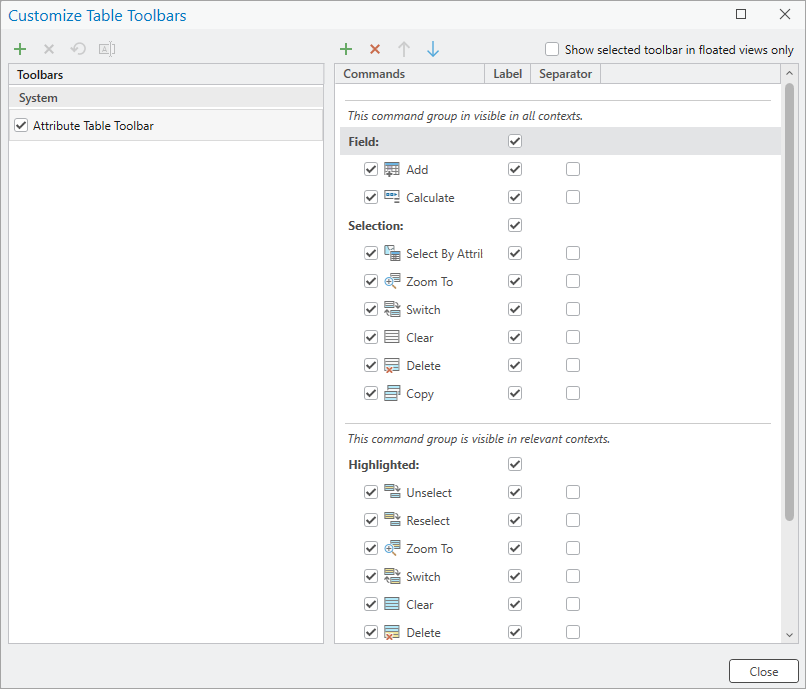
テーブル ツールバーのカスタマイズ ダイアログ ボックスが表示されます。
コマンド リストの上にある 選択したツールバーにコマンドを追加 ボタン
をクリックします。コマンド ダイアログ ボックスが表示されます。
すべてのコマンドの横にあるドロップダウン矢印をクリックし、現在表示中のタブ を選択します。
この設定では、ArcGIS Pro で現在表示されているタブのコマンドのみが表示されます。
テーブル コンテキスト タブ の見出しまでスクロールします。
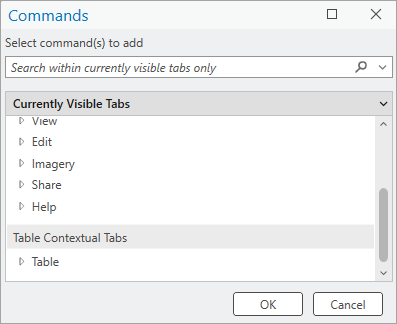
テーブル ノードを展開し、次に フィールド ノードを展開します。
フィールド (アクティブなテーブル ビューで、テーブルのフィールド ビューを表示します。) をクリックし、OK をクリックします。
コマンドが、コマンド リストの一番下に表示されます。 新しいグループの上のテキストは、コマンドがすべてのコンテキストで表示されることを示しています。 これは、ツールが属性テーブル ビューのツールバーに表示されますが、必ずしも使用可能とは限らないことを意味します。
ユーザー インターフェイスでも、コマンドが既存のツールバーの末尾に追加されます。
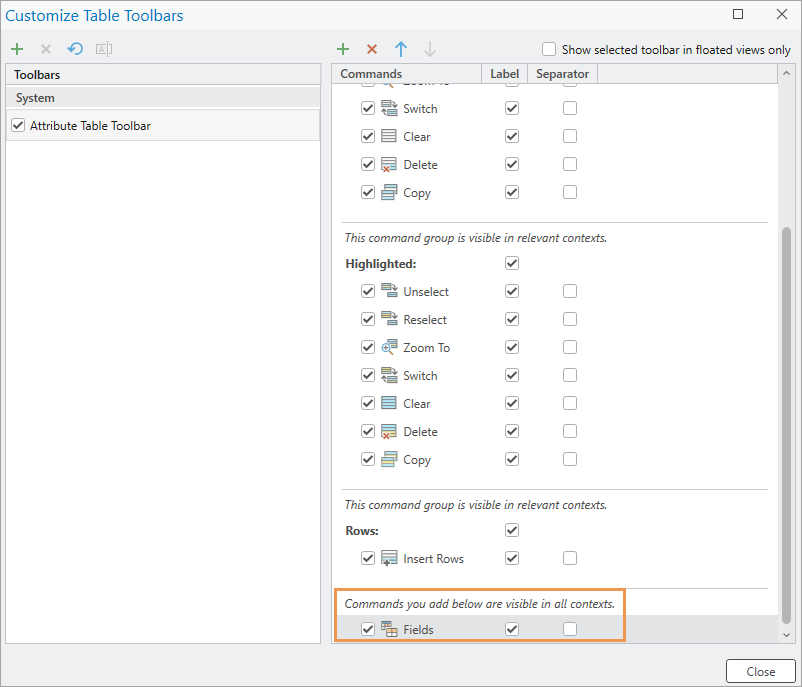
区切り文字 ボックスをオンにして、フィールド コマンドの前に区切り文字を追加します。
これにより、行ったカスタマイズがツールバーのどこにあるかを確認しやすくなります。
手順 3 ~ 5 を繰り返します。
テーブル ノードを展開し、次に ツール ノードを展開します。
集計 (サマリー テーブルを作成します。) コマンドをクリックし、OK をクリックします。
閉じる をクリックします。
新しいツールがツールバーの末尾に表示されます。

ツールバーからのコマンドの削除
必要に応じて、アクティブなビューのカスタム ツールバーからコマンドを削除できます。 これにより、ワークフローに合わせてツールバーのコマンドを調整できます。
カスタマイズするツールバーが含まれるビューを開きます。
ツールバーのカスタマイズ ダイアログ ボックスを開きます。
ツールバーのカスタマイズ ダイアログ ボックスが表示されます。
ツールバーから削除するコマンドをクリックします。
削除 ボタン
 をクリックします。
コマンドが ツールバーのカスタマイズ ダイアログ ボックスのコマンド リストおよびユーザー インターフェイスのツールバーから削除されます。
閉じる をクリックします。
注意:
システム ツールバーに加えた変更は、ツールバーをリセット  をクリックすることでリセットできます。
ツールバーのコマンドの順番を変更する
必要に応じて、ツールバー上のツールの順序を変更できます。 これにより、より頻繁に使用するツールをツールバーの目立つ位置に移動できます。 たとえば、テーブル ビューのツールバーにツールを追加し、その位置を変更して見やすくすることができます。
カスタマイズするツールバーが含まれるビューを開きます。
ツールバーのカスタマイズ ダイアログ ボックスを開きます。
ツールバーのカスタマイズ ダイアログ ボックスが表示されます。
ツールバー上で、移動するツールをクリックします。
ツールバー上のツールの位置を調整するには、コマンドを 1 つ上の位置に移動
および コマンドを 1 つ下の位置に移動 をクリックします。ツールの新しい位置は、ツールバーのカスタマイズ ダイアログ ボックスとユーザー インターフェイスのツールバーの両方に反映されます。
必要に応じて手順 3 と 4 を繰り返し、ツールバー上のツールの位置を調整します。
ツールバーのカスタマイズが完了したら、閉じる をクリックします。
ツールバーの表示と非表示
ビューのツールバーはデフォルトで表示されます。 ビューのツールバーを完全に非表示にしたり、再表示したりすることができます。 また、ビューが ArcGIS Pro にドッキングされていない場合にのみツールバーを表示することもできます。
ビューのツールバーを切り替える
ビューのツールバーは非表示にしたり、再表示したりすることができます。 ツールバーが非表示の場合、ビュー タブのタイトルのみが表示されます。
表示または非表示にするツールバーが含まれるビューを開きます。
ツールバーを非表示にするには、ツールバーを右クリックし、ツールバーを非表示 をクリックします。
ツールバーはビューに表示されません。
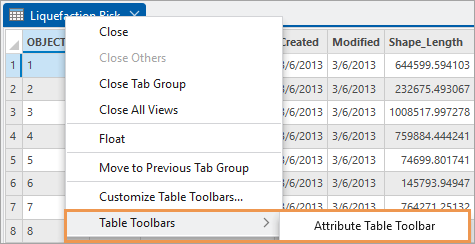
ツールバーを復元するには、ビューのタブを右クリックし、ビューの <ビューの種類> ツールバー をクリックして、ツールバー名をクリックします。
ビューがフローティング表示状態のときにツールバーを表示する
ビュー タブは ArcGIS Pro でフローティング ウィンドウとして表示できます。 これにより、アプリケーション ウィンドウにドッキングする代わりに、別のモニターに表示するなどが可能になります。
ビューがフローティング表示状態のときにのみツールバーを表示するよう設定した場合、ビューがドッキングされるとツールバーは非表示になります。
フローティング状態のときに表示するツールバーが含まれるビューを開きます。
ツールバーのカスタマイズ ダイアログ ボックスを開きます。
選択したツールバーをフローティング ビューでのみ表示 チェックボックスをオンにします。
ビューがドッキングされている場合、ツールバーは非表示になります。
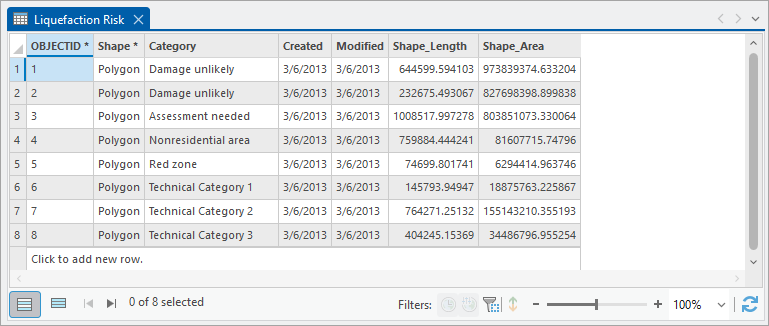
閉じる をクリックします。
ビューをフローティング状態にしてツールバーを表示します。
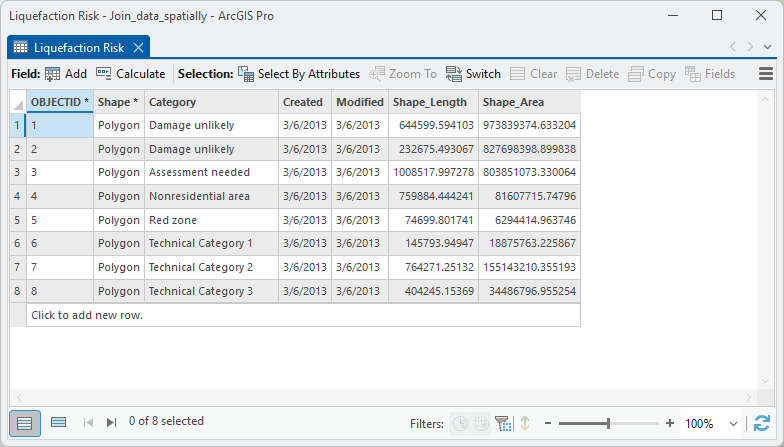
注意:
選択したツールバーをフローティング ビューでのみ表示 ボックスをオンにしたときにツールバーがすでに非表示になっている場合、フローティング ビューでもツールバーは表示されません。
ツールバーとドッキング
ArcGIS Pro のカスタム ツールバーは、ビューの 4 辺のいずれかにドッキングできます。 デフォルトではビューの上部にドッキングされますが、ワークフローに応じて右側、左側、または下部にドッキングすることもできます。
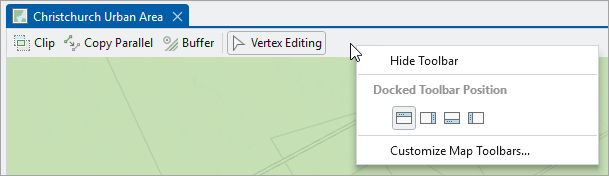
テーブルやナレッジ グラフ ビューのツールバーなどのシステム ツールバーは、ビュー上の別の位置にドッキングすることはできません。
ツールバーのカスタマイズをリセットする
テーブルやナレッジ グラフ ビューなど、変更可能なシステム ツールバーは ArcGIS Pro のデフォルト設定にリセットできます。 これにより、行ったカスタマイズがすべて削除されます。 カスタム ツールバーはデフォルト状態にリセットできません。
リセットするツールバーが含まれるビューを開きます。
ツールバーのカスタマイズ ダイアログ ボックスを開きます。
ツールバーのリセット
をクリックします。ツールバーのツール リストがシステム ツールバーのデフォルトに更新され、変更がユーザー インターフェイスに反映されます。