コマンド検索を使用したツールとヘルプの検索
次のビデオは、コマンド検索 の使用方法の紹介です。
- このビデオは ArcGIS Pro 3.2 で作成されました。
コマンド検索 ボックスは、開いているプロジェクトの ArcGIS Pro ウィンドウの上端にあります。 これを使用して、コマンドを検索して実行する、ジオプロセシング ツールとラスター関数を開く、ヘルプを表示することができます。
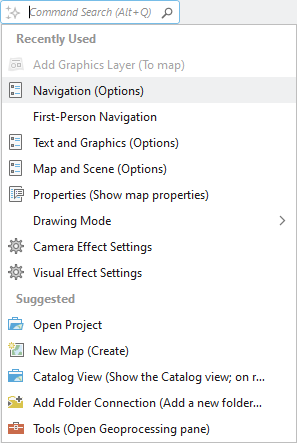
コマンド検索 ボックスをクリックすると、ドロップダウン リストが表示されます。 最近使用されたコマンドがリストの上端に、推奨の (よく使用される) コマンドが下端に表示されます。 最近使用されたコマンドが、現在のアプリケーションの状態では使用できない場合、無効になります。 たとえば、シーン ビューがアクティブなとき、グラフィックス レイヤーの追加 コマンドは使用できません。
パーセルを編集しているとき、いくつかのフィーチャの細分が必要になったとしましょう。 コマンド検索 ボックスに スプリット という用語を入力すると、関連コマンドとツールのリストが表示されます。 リスト内のアイテムは、ArcGIS Pro の現在の状態に応じて有効化または無効化されています。
リスト下部の ヘルプの表示 コマンドにカーソルを合わせて、オンライン ヘルプから関連するヘルプ トピックを表示することもできます。 トピックをクリックして開きます。
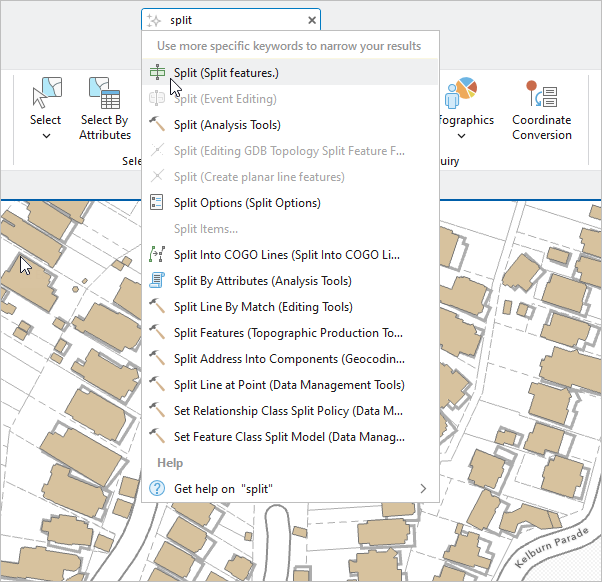
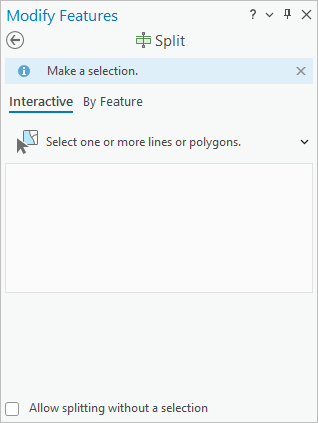
この例では、最初の検索結果である スプリット (フィーチャのスプリット) をクリックすると、フィーチャの修正 ウィンドウが表示され、スプリット ツールが選択されます。 これで編集を開始でき、データを編集できます。
セマンティック検索
コマンド検索では、セマンティック検索エンジンを使用できます。 セマンティック検索は AI を活用した検索テクノロジーで、従来型の検索よりも確実な結果が得られます。
セマンティック検索が有効なとき、キーワード検索の一致が結果リストの先頭に表示されます。 セマンティック検索エンジンによる一致は、その下に表示されます。 セマンティック検索に基づく結果が特に区別して表示されることはありません。