カスタム ジオプロセシング ツールの使用
プロジェクトに含まれるカスタム ジオプロセシング ツールを使用したり、独自のカスタム ツールを構築して使用したりできます。 ArcGIS Pro では、ModelBuilder または Python (スクリプト ツールと Python ツールボックス内のツールの両方) で構築されたカスタム ジオプロセシング ツールを使用できます。
注意:
ArcObjects で構築されたカスタム ジオプロセシング ツールは、ArcGIS Pro で使用できません。
カスタム スクリプトおよびモデル ツールを含むツールボックスは、プロジェクトのフォルダー接続に表示されます。 ツールボックスをプロジェクトに追加するには、ツールボックスの追加 をクリックし、ツールボックスを参照するか、フォルダー接続内のツールボックスを右クリックして プロジェクトに追加 を選択します。 このツールボックスへの参照は、プロジェクトと一緒に カタログ ウィンドウの ツールボックス ノードに保存されます。
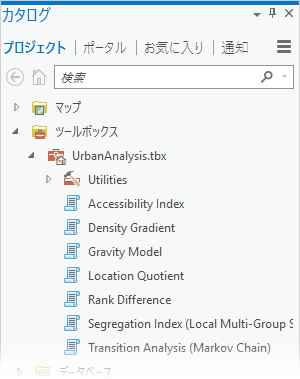
次のいずれかの方法でツールボックスを作成できます。
ツールボックスを作成するには、任意のフォルダーを右クリックして、新規作成 > ツールボックス (*.atbx) の順に選択します。
ツールボックスを作成するには、ジオデータベースを右クリックして、新規作成 > ツールボックス の順に選択します。
ツールボックスを作成してプロジェクトに追加することもできます。 カタログ ウィンドウの ツールボックス ノードを右クリックして、新しいツールボックス (*.atbx) を選択します。
カスタムのモデル ツールおよびスクリプト ツールの外観と動作は ArcGIS のジオプロセシング ツールと同様であるため、他のツールと同じように使用できます。 カスタム ツールをクリックして ジオプロセシング ウィンドウで開き、パラメーターと環境を入力して実行できます。
カスタム ツールは、解析ツール ギャラリーまたは ジオプロセシング ウィンドウの お気に入り に追加できます。