ジオプロセシング ツールでの ArcGIS Pro のカスタマイズ
簡単にアクセスできるように、ジオプロセシング ツールのカスタム セットをユーザー プロファイルとプロジェクト内に保存しておくことができます。 ArcGIS Pro のカスタマイズには、ArcGIS システム ツールと、ユーザーが構築したか他のユーザーが共有しているカスタム ツールを使用することができます。
同様に、特定のジオプロセシング ツールをリボンまたは クイック アクセス ツールバー に構成することもできます。 カスタマイズしたリボンと [クイック アクセス ツールバー] はユーザー プロファイル内に保存され、コンピューター上で使用しているすべてのプロジェクトに適用されます。
ジオプロセシング ツールのカスタム セットで以下を構成できます。
[解析ツール] ギャラリー
[ジオプロセシング] ウィンドウの [お気に入り] タブ
プロジェクト ツールボックス
リボン タブ (既存のリボン タブ、新しいカスタム リボン タブなど)
[クイック アクセス ツールバー]
解析ツール ギャラリー
ジオプロセシング ツールを [解析] リボン タブの [ツール] ギャラリーに追加できます。
ツールをギャラリーに追加するには、 [ジオプロセシング] ウィンドウでツールを右クリックして、 [解析ツール ギャラリーに追加] を選択します。 また、ギャラリーを展開し、 [カスタマイズ] を選択して、そのギャラリーに含まれているグループとツールを変更することもできます。
お気に入り
ツールの追加と削除は、 [ジオプロセシング] ウィンドウの [お気に入り] タブで行うことができます。 [お気に入り] タブには、次のツールのお気に入りが表示されます。
[お気に入り] - ユーザー プロフィール内に記録され、開いているプロジェクトに関係なく表示されるツール。
[プロジェクトのお気に入り] - 開いているプロジェクトに固有のツール。 プロジェクトを作成すると、一般的に使用されるツールがデフォルトで追加されます。
お気に入りのいずれかのリストにツールを追加するには、 [ジオプロセシング] ウィンドウまたは [カタログ] ウィンドウでツールを右クリックし、 [お気に入りに追加] または [プロジェクトのお気に入りに追加] を選択します。 ツールは両方のお気に入りリストに追加できます。 リストからツールを削除するには、リスト内のツールを右クリックして [削除] を選択します。
プロジェクト ツールボックス
プロジェクト用のツールを含むツールボックスを [プロジェクト] タブの [ツールボックス] セクション (プロジェクトで参照されるツールボックスへのショートカット) に追加することができます。
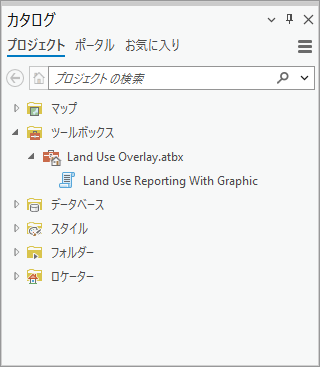
ツールボックスをプロジェクトに追加するには、フォルダーまたはデータベース接続内の該当するツールボックスを右クリックして [プロジェクトに追加] を選択します。 または、 [挿入] リボン タブで [プロジェクト] > [ツールボックス] > [ツールボックスの追加] の順にクリックするか、 [プロジェクト] タブの [ツールボックス] ノードを右クリックして [ツールボックスの追加] を選択することもできます。
ツールボックスを [カタログ] ウィンドウの お気に入り タブに追加すると、開いているプロジェクトに関係なくツールボックスへのショートカットを提供することができます。 ツールボックスをお気に入りとして追加するには、フォルダーまたはデータベース接続内の該当するツールボックスを右クリックして [お気に入りに追加]  を選択します。
リボンまたはクイック アクセス ツールバーのカスタマイズ
ジオプロセシング ツールを任意のリボン タブに追加するか、 [クイック アクセス ツールバー] に追加することができます。 これらの場所のカスタマイズには、ArcGIS システム ツールの他に、プロジェクトに追加されたカスタム モデルとスクリプト ツールを使用できます。 このカスタマイズ内容は、ユーザー プロファイルに格納され、開いているプロジェクトに反映されます。
リボンにツールを追加
ツールをリボンに追加するには、次の手順に従ってください。
[プロジェクト] > [オプション] > [リボンのカスタマイズ] の順にクリックします。
[コマンドの選択元] で [使用頻度の高いジオプロセシング ツール] または [すべてのジオプロセシング ツール] を選択します。
追加するツールを選択するか、検索バーに入力して検索結果リストからツールを選択します。
選択したツールを追加するリボン タブおよびグループを [タブ] リストから選択します。
ジオプロセシング ツールは、組み込みのリボン タブ グループには追加できません。これらのタブのカスタム グループにのみ追加できます。 [新しいタブ] または [新しいグループ] ボタンを使用して、新規または既存のリボン タブにジオプロセシング ツールを追加する場所を作成します。
[追加] ボタンをクリックします。
クイック アクセス ツールバーへのツールの追加
ツールを [クイック アクセス ツールバー] に追加するには、次の手順に従ってください。
[プロジェクト] > [オプション] > [クイック アクセス ツールバー] の順にクリックします。
[コマンドの選択元] で [使用頻度の高いジオプロセシング ツール] または [すべてのジオプロセシング ツール] を選択します。
追加するツールを選択するか、検索バーに入力して検索結果リストからツールを選択します。
[追加] ボタンをクリックします。