リボン オプションのカスタマイズ
タブを作成し、それらのタブ上に表示されるコマンドを選択して、ArcGIS Pro リボンをカスタマイズできます。 また、新しいグループおよびコマンドを既存のタブに追加することもできます。
リボンのカスタマイズ オプションを開くには、次の手順を実行します:
次のいずれかの方法で、ArcGIS Pro の設定ページを開きます:
開いているプロジェクトのリボンで プロジェクト タブをクリックします。
開始ページで 設定 タブ
 をクリックします。
サイド タブのリストで オプション をクリックします。
オプション ダイアログ ボックス メニューの アプリケーション の下で、リボンのカスタマイズ をクリックします。
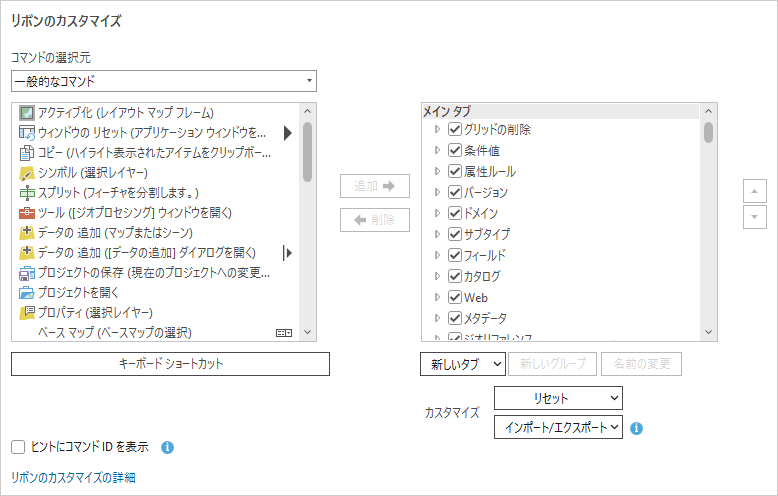
ヒント:
リボンのカスタマイズ オプションは、次の方法でも開くことができます:
クイック アクセス ツールバーのドロップダウン矢印をクリックし、リボンのカスタマイズ をクリックします。
いずれかのリボン タブまたはコマンドを右クリックして リボンのカスタマイズ をクリックします。
リボンの ヘルプ タブをクリックします。 カスタマイズ グループで リボン
 をクリックします。
リボンへのタブ、グループ、およびコマンドの追加追加
既存のリボン タブの新しいグループにコマンドを追加したり、新しいタブを追加することで、機能を整理できます。
グループおよびコマンドの追加
次のビデオでは、グループおよびコマンドを既存のリボン タブに追加する方法を紹介しています。
このビデオは、ArcGIS Pro 3.7 を使用して作成されています。
リボンをカスタマイズする 1 つの方法は、既存のタブに新しいコマンド グループを追加することです。
リボンのカスタマイズ オプションを開きます。
リボン タブとグループを表す右側のスクロール ウィンドウで、必要に応じて 現在表示されているタブ ドロップダウン矢印をクリックし、すべてのタブ を選択して、現在表示されていないタブにグループを追加します。
グループを追加するタブを参照します。
ヒント:
リカスタマイズするリボン タブまたはグループの選択 の下の検索ボックスを使用して、表示されているタブまたはグループを検索できます。
タブを選択します。 必要に応じて、タブを展開し、含まれるグループを表示します。
新しいグループ をクリックします。
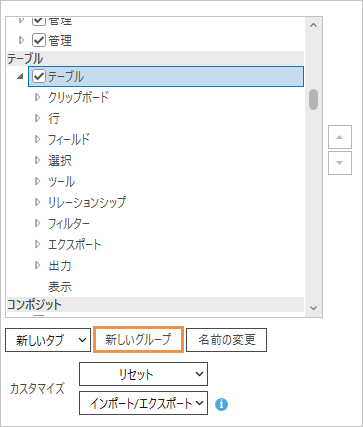 ^^^**テーブル** コンテキスト タブが選択されています。 このタブは、テーブル ビューがアクティブなときにリボンに表示されます。
新しいグループ (カスタム) という名前の新しいグループが、タブ上の他のグループの下に追加されます。
新しいグループ (カスタム) が選択された状態で、名前の変更 をクリックします。
名前の変更 ダイアログ ボックスで、表示名を変更して OK をクリックします。
追加するコマンドの選択 ドロップダウン リストで、デフォルトの すべてのコマンド オプションをそのまま使用するか、ドロップダウン矢印をクリックして別のオプションを選択します:
一般的なコマンド - ArcGIS Pro で定期的に使用されるコマンド。
現在表示中のタブ - ArcGIS Pro で現在表示されているタブのコマンドのみがコマンド リストに含まれています。
すべてのタブ - すべてのタブからのコマンドがリストに含まれています。
一般的なジオプロセシング ツール - ArcGIS Pro で定期的に使われるジオプロセシング ツール。
すべてのジオプロセシング ツール - ArcGIS Pro で使用可能なすべてのジオプロセシング ツール。
ヒント:
リストの上部にある検索ボックスでコマンドやツールを検索することができます。
コマンドのスクロール ウィンドウで、追加するコマンドを参照または検索します。
ヒント:
コマンドのフル ネームを表示するには、オプション ダイアログ ボックスを拡大します。 コマンドの上にポインターを合わせると、動作についての説明が表示されます。
コマンドを選択して、追加 をクリックします。
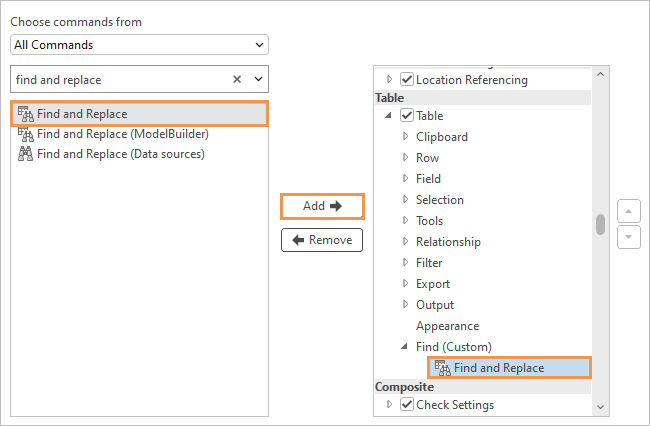
ヒント:
ダイアログ ボックスの右側にある矢印ボタンを使って、タブのグループの順番、またはカスタム グループのコマンドの順番を変更します。 組み込みグループのコマンドの順番は変更できません。
OK をクリックします。
開いているプロジェクトに戻るか、プロジェクトを開きます。 リボンで、新しいグループを追加したタブをクリックします。
グループとそのコマンドがタブ上に表示されます。

新しいタブの追加
次のビデオでは、新しいタブをリボンに追加する方法を紹介しています。
このビデオは、ArcGIS Pro 3.7 を使用して作成されています。
新しいタブをリボンに追加することで、デフォルトでは ArcGIS Pro インターフェイス上でグループ化されないコマンドを整理できます。
リボンのカスタマイズ オプションを開きます。
リボンのタブとグループを表す右側のスクロール ウィンドウで、新しいタブ ドロップダウン矢印をクリックして、新しいタブ をクリックします。
ウィンドウでは、新しいタブと新しいグループが、メイン タブ 見出しの下部に追加されます。
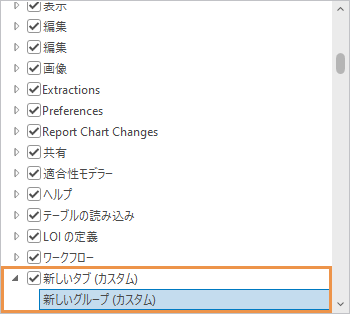
ヒント:
新しいタブを別の位置に移動することは、すべての状況で期待される位置に表示されない可能性があるため、推奨されません。
新しいタブ (カスタム) をクリックして選択し、名前の変更 をクリックします。
名前の変更 ダイアログ ボックスで、表示名を変更して OK をクリックします。
新しいタブの下で、新しいグループ (カスタム) をクリックして選択します。 名前の変更 をクリックして、新しいグループの名前を変更します。 OK をクリックします。
または、新しいタブを追加してグループをさらに追加します。 完了したら、コマンドの追加先となるグループを選択します。
追加するコマンドの選択 ドロップダウン リストで、すべてのコマンド 設定をそのまま使用するか、ドロップダウン矢印をクリックして、別の項目を選択します。
コマンドのスクロール ウィンドウで、コマンドを参照または検索します。 コマンドを選択して、追加 をクリックします。
必要に応じて、グループにコマンドを追加します。 完了したら、OK をクリックします。
開いているプロジェクトに戻るか、プロジェクトを開いて、カスタマイズを確認します。
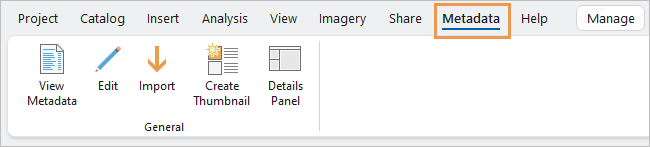
^^^タブとコマンドに **メタデータ** という新しいタブが追加されています。 このタブには 1 つのグループと 5 つのコマンドが含まれています。
リボン上では、デフォルトで新しいタブがコアの ヘルプ タブの左側に表示されます。
新しいコンテキスト タブの追加
コンテキスト タブは、このアプリケーションが特定の状態にある場合にリボンに表示されます。 たとえば、属性テーブルがアクティブ ビューの場合は、テーブル コンテキスト タブが表示されます。 カスタム コンテキスト タブを追加した場合、そのタブは既存のコンテキスト タブと一緒に表示されなければなりません。
次のビデオでは、新しいコンテキスト タブをリボンに追加する方法を紹介しています。
このビデオは、ArcGIS Pro 3.7 を使用して作成されています。
リボンのカスタマイズ オプションを開きます。
カスタマイズするリボン タブまたはグループの選択 ドロップダウン矢印をクリックし、すべてのタブ を選択します。
ドロップダウン矢印の下のリストで、メイン タブ の下にリストされているタブより下にスクロールして、コンテキスト タブの見出しに移動します。
見出しの下で、新しいタブをグループ化するコンテキスト タブをクリックします。
たとえば、マップ ビューがアクティブなときに、時間 コンテキスト タブの隣に表示されるコンテキスト タブを追加するには、マップ 見出しまでスクロールして 時間 タブをクリックします。
マップ レイヤーで時間プロパティが有効になっていると、時間 コンテキスト タブがリボンに表示されます。
新しいタブ をクリックし、新しいコンテキスト付きタブ をクリックします。
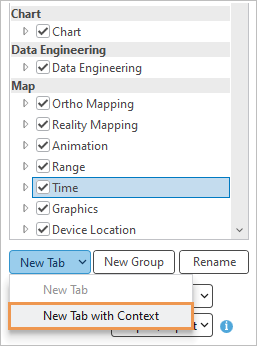
ウィンドウでは、新しいタブと新しいグループがコンテキスト タブの下に追加されます。
新しいタブ (カスタム) をクリックして選択し、名前の変更 をクリックします。
名前の変更 ダイアログ ボックスで、表示名を変更して OK をクリックします。
新しいタブの下で、新しいグループ (カスタム) をクリックして選択します。 名前の変更 をクリックして、新しいグループの名前を変更します。 OK をクリックします。
または、新しいタブを追加してグループをさらに追加します。 完了したら、コマンドの追加先となるグループを選択します。
追加するコマンドの選択 ドロップダウン リストで、すべてのコマンド 設定をそのまま使用するか、ドロップダウン矢印をクリックして、別の項目を選択します。
コマンドのスクロール ウィンドウで、コマンドを参照または検索します。 コマンドを選択して、追加 をクリックします。
必要に応じて、グループにコマンドを追加します。
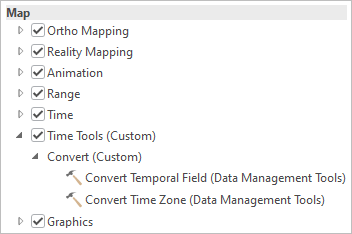
^^^ **時間フィールドの変換** および **タイム ゾーンの変換** ジオプロセシング ツールは **すべてのジオプロセシング ツール** リストから利用できます。
完了したら、OK をクリックします。
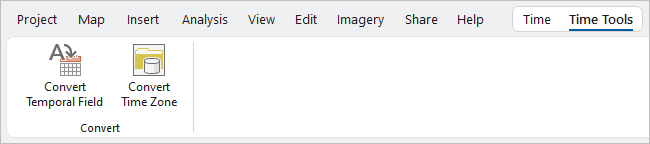
開いているプロジェクトに戻るか、プロジェクトを開いて、カスタマイズを確認します。
注意:
カスタマイズを表示するには、コンテキスト タブが表示される条件を作成する必要があります。 この例では、マップ レイヤーで時間プロパティが有効になっている必要があります。
コマンド ID を使用してコマンドを検索
いくつかのコマンドには同じ名前またはよく似た名前が付けられていますが、これらのコマンドは別々のコンテキストで動作します。 たとえば、マップ ビュー、メタデータのプレビュー、プレゼンテーション、ネットワーク ダイアグラムには、全体表示にズームという名前の異なるコマンドがあります。 リボンのカスタマイズ オプションでコマンドを検索する際に、目的に合ったコマンドを特定することが困難な場合があります。 ただし、どのコマンドにも、ユーザー インターフェイスに表示できる一意の ID があります。 コマンド ID を使用すると、必要なコマンドをカスタム グループに追加しているかどうかを確認できます。
次のビデオでは、コマンド ID をコピーして、それを使ってコマンドを検索する方法を紹介しています。
このビデオは、ArcGIS Pro 3.7 を使用して作成されています。
リボンのカスタマイズ オプションを開きます。
ヒントにコマンド ID を表示 チェックボックスをオンにします。
OK をクリックします。
開いているプロジェクトに戻るか、プロジェクトを開きます。 リボン上のコマンドにマウス ポインターを合わせ、スクリーンヒントを表示します。
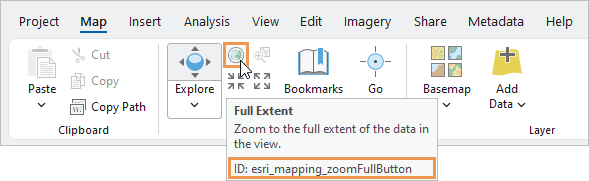
該当するコマンドを右クリックして コマンド ID のコピー をクリックします。
注意:
コマンド ID の表示の有無にかかわらず、リボン コマンドのコマンド ID をコピーすることができます。 ショートカット メニュー コマンドのコマンド ID は表示できますが、コピーはできません。
リボンのカスタマイズ オプションを開きます。
追加するコマンドの選択 ドロップダウン リストで、すべてのコマンド を選択したままにします。
検索 ボックス内を右クリックして 貼り付け をクリックします。
該当するコマンドが見つかったら、カスタム グループに追加できます。
必要に応じて、ヒントにコマンド ID を表示 チェックボックスをオフにします。
OK をクリックします。
リボンからコマンド、グループ、タブを削除
リボンに追加したカスタムのコマンド、グループ、タブは削除できます。 組み込みのタブは削除することができません。 組み込みのタブとカスタム タブも非表示にできます。
カスタムのコマンド、グループ、タブの削除
カスタム コマンド、カスタム グループ、カスタム タブを削除するには、次の手順を実行します。
リボンのカスタマイズ オプションを開きます。
右側のスクロール ウィンドウ (リボンのタブとグループ) で、カスタム タブまたはカスタム グループを参照して選択するか、カスタム グループに追加したコマンドを選択します。
削除 をクリックします。 または、選択したアイテムを右クリックして 削除 をクリックします。
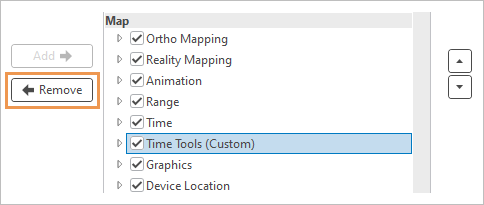
^^^この例では、カスタム コンテキスト タブが削除されています。
注意:
タブを削除すると、タブに含まれるグループとグループのコマンドが削除されます。 グループを削除すると、グループに含まれるコマンドが削除されます。
- OK をクリックします。
タブの非表示
組み込みのタブとカスタム タブを非表示にしてユーザー インターフェイスをすっきりとさせることができます。 非表示にしたタブはリボンに表示されなくなりますが、リボンのカスタマイズ オプションから削除されたわけではありません。
リボンのカスタマイズ オプションを開きます。
右側のスクロール ウィンドウ (リボンのタブとグループ) で、非表示にしたいタブの横にあるチェックボックスをオフにします。
ヒント:
非表示にしたいタブが表示されていない場合は、現在表示されているタブ ドロップダウン矢印をクリックし、すべてのタブ を選択します。
OK をクリックします。
これで、タブがリボンに表示されなくなります。 非表示にしたタブを再度表示するには、リボンのカスタマイズ オプションを開いて、表示するタブのチェックボックスをオンにします。
カスタマイズのエクスポートとインポート
カスタマイズには、リボン、クイック アクセス ツールバー、キーボード ショートカット、ウィンドウ セットの変更が含まれます。
次のビデオでは、カスタマイズのエクスポートとインポートの方法を説明します。
このビデオは、ArcGIS Pro 3.7 を使用して作成されています。
カスタマイズのエクスポート
別のコンピューターで使用したり共有したりするために、カスタマイズのエクスポートを行えます。
リボンのカスタマイズ オプションを開きます。
インポート/エクスポート をクリックし、カスタマイズのエクスポート をクリックします。
注意:
カスタマイズがない場合、または オプション ダイアログ ボックスの OK をクリックしてカスタマイズを保存していない場合、カスタマイズのエクスポート オプションは無効になります。
参照ダイアログ ボックスで、ファイルの保存先フォルダーを参照します。
名前 テキスト ボックスにファイル名を入力します。
保存 をクリックします。
カスタマイズ ファイルはファイル拡張子
.proExportedUI付きで保存されます。
カスタマイズのインポート
カスタマイズを .proExportedUI ファイルからインポートできます。
リボンのカスタマイズ オプションを開きます。
インポート/エクスポート をクリックし、カスタマイズのインポート をクリックします。
参照ダイアログ ボックスで、カスタマイズ ファイルを含むフォルダーを参照します。 該当するファイルを選択して OK をクリックします。
確認のメッセージが表示されます。
メッセージ ダイアログ ボックスで、オプション を選択します。
はい をクリックし、カスタマイズ ファイルをインポートします。 既存のカスタマイズはすべて上書きされます。
いいえ をクリックして操作をキャンセルします。
オプション ダイアログ ボックスで、OK をクリックします。
ファイルで指定したカスタマイズが適用されます。
注意:
オプション ダイアログ ボックスで キャンセル をクリックすると、この操作もキャンセルされます。 カスタマイズはインポートされません。
カスタマイズのリセット
選択したリボンタブのカスタマイズをリセットできます。 また、リボンと クイック アクセス ツールバー のカスタマイズをすべてリセットすることもできます。
選択したアイテムのリセット
カスタマイズを組み込みのコアまたはコンテキスト リボン タブにリセットできます。
リボンのカスタマイズ オプションを開きます。
右側のスクロール ウィンドウ (リボンのタブとグループ) で、カスタム グループを含む組み込みタブを参照し、そのタブを選択します。
注意:
カスタム タブを削除することはできますが、リセットはできません。
リセット ドロップダウン矢印をクリックし、選択アイテムのリセット をクリックします。
または、選択したアイテムを右クリックして リセット をクリックします。
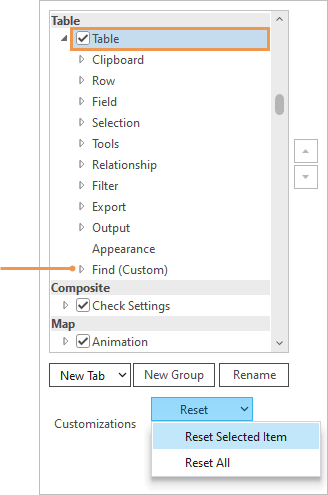
^^^ **テーブル** コンテキスト タブから検索 (カスタム) グループが削除されます。
OK をクリックします。
すべてのカスタマイズが、選択したタブから削除されます。 残りのタブに対するカスタマイズは影響を受けません。
すべてリセット
リボンと クイック アクセス ツールバー のカスタマイズをすべてリセットできます。
リボンのカスタマイズ オプションを開きます。
リセット ドロップダウン矢印をクリックし、すべてリセット をクリックします。
OK をクリックします。
リボンと クイック アクセス ツールバー がデフォルトの状態にリセットされます。 キーボード ショートカットやウィンドウ セットのカスタマイズはリセットされません。
キーボード ショートカットの構成
キーボード ショートカットは、キーまたはキーストロークの組み合わせでコマンドを実行できます。 ArcGIS Pro には、変更可能なデフォルト ショートカットが多数用意されています。 また、ショートカットが割り当てられていないコマンドのショートカットを作成することもできます。
リボンのカスタマイズ オプションからショートカットを追加したり変更したりできますが、キーボード ショートカットは キーボード ショートカット ダイアログ ボックスで直接操作することをおすすめします。
リボンのカスタマイズ オプションを開きます。
コマンド ウィンドウで、ショートカットを追加または変更するコマンドを参照するか、検索します。 コマンドを選択します。
コマンドのリストの下で、キーボード ショートカット をクリックします。
キーボード ショートカット ダイアログ ボックスが表示されます。 アクティブなビューのショートカット グループが展開されます。 コマンドがショートカットをサポートしていない場合は、キーボード ショートカット ダイアログ ボックスの上部にエラー メッセージが表示されます。
注意:
適切なタイプのビューがプロジェクトで有効である必要があります。 たとえば、場所検索 コマンド
 のショートカットを変更したい場合、場所検索 コマンドはマップ上で動作するため、マップビューが有効であることを確認してください。 同様に、現在ショートカットがないコマンドにショートカットを追加する場合は、そのコマンドが動作するビューが有効であることを確認してください。
キーボード ショートカット ダイアログ ボックスで、必要に応じて、新しいコマンドのショートカットを定義するか、既存のショートカットを変更します。
保存 をクリックします。
オプション ダイアログ ボックスで、OK をクリックします。