プロジェクト オプションとアプリケーション オプションの使用
ArcGIS Pro の動作をカスタマイズするには、プロジェクト オプションとアプリケーション オプションを設定します。
プロジェクト オプションは、現在開いているプロジェクトのみに適用されます。 開いているプロジェクトがない場合、このオプションは有効化されません。
アプリケーション オプションは、すべての新しいプロジェクトに適用されます。 また、このオプションは通常、アプリケーションの状態に影響するため、現在開いているプロジェクト (存在する場合) と、既存のプロジェクトを再び開いたときに適用されることもよくあります。 たとえば、選択オプションでマップ フィーチャの選択色を変更した場合、新しい選択色は、新しいプロジェクト、現在のプロジェクト、および再び開いたときの既存のプロジェクトに使用されます。
一部のアプリケーション オプションでは、ArcGIS Pro の再起動を求められます。 たとえば、一般オプションでアプリケーションのテーマを淡色から暗色に変更した場合、この変更は再起動後に反映されます。
一部のアプリケーション オプションは、新しいプロジェクトのみに適用されます。 たとえば、一般 オプションで、すべてのプロジェクトに特定のデフォルト ジオデータベースを使用するように指定した場合、この設定は新しいプロジェクトには適用されますが、現在のプロジェクトや既存のプロジェクトには適用されません。
各オプション ページの下部にはヘルプへのリンクがあります。 リンクをクリックすると、そのページの設定について説明したヘルプ トピックが開きます。
検索ボックスにキーワードを入力して、オプションやプロパティを検索できます。
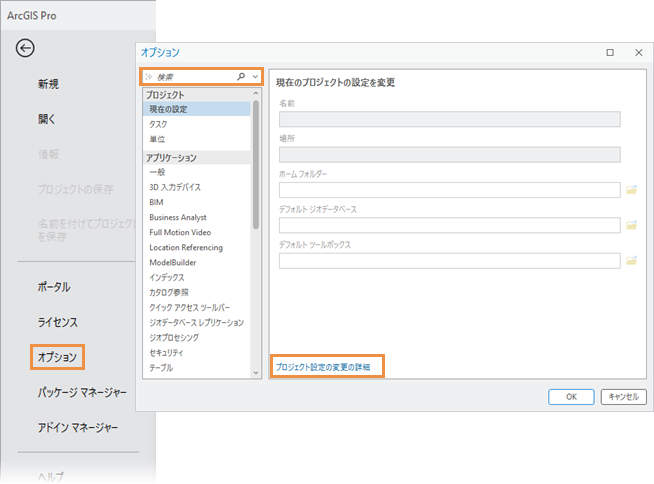
プロジェクト オプションとアプリケーション オプションへのアクセス
オプションには、開いているプロジェクト、または ArcGIS Pro の開始ページからアクセスできます。
開いているプロジェクトからのオプションへのアクセス
開いているプロジェクトからオプションにアクセスするには、次の手順に従います。
リボンの プロジェクト タブをクリックします。
設定ページが開きます。
サイド タブのリストで オプション をクリックします。
オプション ダイアログ ボックスが表示されます。
オプション ダイアログ ボックスの プロジェクト または アプリケーション で、オプションをクリックしてその設定を表示および変更します。
必要に応じ、検索ボックスをクリックして検索語を入力し、Enter キーを押します。
オプションのリストがフィルターされ、検索語が含まれているオプションのみが表示されます。
開始ページからのオプションへのアクセス
開始ページからオプションにアクセスするには、次の手順に従います。
開始ページで 設定 タブ
 をクリックします。
設定ページが開きます。
サイド タブのリストで オプション をクリックします。
オプション ダイアログ ボックスが表示されます。
オプション ダイアログ ボックスの アプリケーション で、オプションをクリックしてその設定を表示および変更します。
開始ページからオプションにアクセスした場合、開いているプロジェクトは存在しないため、プロジェクト オプションは有効化されません。
必要に応じ、検索ボックスをクリックして検索語を入力し、Enter キーを押します。
オプションのリストがフィルターされ、検索語が含まれているオプションのみが表示されます。