一般オプションの設定
一般オプションには、ArcGIS Pro の起動、プロジェクトの作成、デフォルト プロジェクトアイテムの修復、アプリケーション テーマの設定、Esri ユーザー エクスペリエンス改善プログラムへの参加、プロジェクトの復元などに関する設定があります。
ArcGIS Pro の起動やプロジェクトの作成に関する多くのオプションで、パスを設定する必要があります。 無効なパスを入力すると、入力ボックスにエラーが表示されます。 エラーが修正されるまで、ページでの設定の変更内容を保存することはできません。
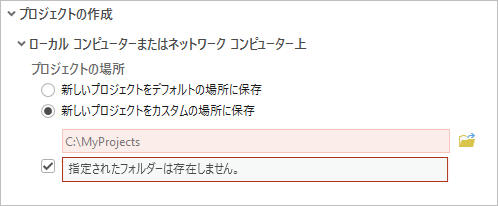
有効なパス設定でも、一部の環境ではエラーが表示される場合があります。 たとえば、ネットワークに接続していない場合、有効なネットワーク パスが認識されなくなります。 ネットワーク接続が再確立されると、パスは再び有効なパスとして認識されますが、その間はページへの変更内容を保存できません。
一般 オプションを設定するには、次の手順を実行します。
次のいずれかの方法で、ArcGIS Pro の設定ページを開きます:
開いているプロジェクトのリボンで プロジェクト タブをクリックします。
開始ページで 設定 タブ
 をクリックします。
サイド タブのリストで オプション をクリックします。
オプション ダイアログ ボックス メニューの アプリケーション の下で、一般 をクリックします。
ArcGIS Pro の起動
ArcGIS Pro の起動方法のオプションを選択します:
開始ページの表示 - ArcGIS Pro でアプリケーションのスタート ページが開きます。 これがデフォルトのオプションです。
プロジェクト テンプレートなし - ArcGIS Pro はスタート ページを省略して、マップまたはシーンを含まない、保存されていない無題のプロジェクトを開きます。
デフォルトのプロジェクト - ArcGIS Pro はスタート ページを省略して、指定したプロジェクトを開きます。 参照
 をクリックしてプロジェクトを参照するか、プロジェクト テキスト ボックスにパスを入力します。
プロジェクト パスには、Windwos 環境変数 (
%APPDATA%や%USERPROFILE%など) を含めることができます。デフォルト プロジェクトには、ローカル プロジェクトまたはポータル プロジェクトを指定することができます。
プロジェクトの作成
このセクションでは、プロジェクトを作成するためのオプションについて説明します。
注意:
ソフトウェア管理者は、新しいローカル プロジェクト設定または新しいポータル プロジェクト設定のデフォルト値を指定できるとともに、これらの値をユーザーが変更しないようにすることができます。
ローカル コンピューターまたはネットワーク コンピューター上
このセクションでは、ローカル コンピューターまたはネットワーク コンピューター上にプロジェクトを作成するためのオプションについて説明します。
プロジェクトの場所
プロジェクトを保存する場所のオプションを選択します。
新しいプロジェクトをデフォルトの場所に保存 - 新しいプロジェクトは
%USERPROFILE%\Documents\ArcGIS\Projectsに保存されます。 これがデフォルトのオプションです。新しいプロジェクトをカスタムの場所に保存 - 新しいプロジェクトは指定した場所に保存されます。 プロジェクトの場所 テキスト ボックスにパスを入力するか、参照
をクリックしてフォルダーを参照します。 必要に応じて、場所を参照するか、新しいアイテム ドロップダウン矢印をクリックし、フォルダー  を作成します。
どちらのオプションでも、プロジェクトの作成時に 新しいプロジェクト ダイアログ ボックスで別の場所を参照できます。
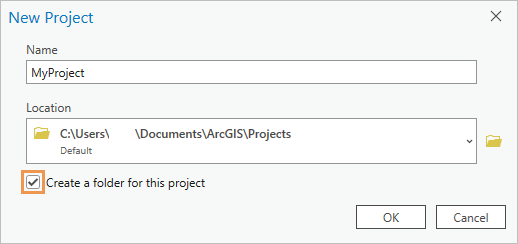
このプロジェクトのフォルダーを作成
プロジェクトのフォルダーを作成 チェックボックスで、新しいプロジェクト ダイアログ ボックスのデフォルト設定を指定します。 強制的にプロジェクトのフォルダーを作成するわけではありません。
フォルダー作成をデフォルト設定にするかどうかを選択します。
オン - 新しいプロジェクト ダイアログ ボックスの設定が変更されない限り、新しいプロジェクトのフォルダーが作成されます。 これがデフォルトのオプションです。
オフ - 新しいプロジェクト ダイアログ ボックスの設定が変更されない限り、新しいプロジェクトのフォルダーは作成されません。
新しいプロジェクトのフォルダーが作成されると、プロジェクトと同じ名前が付けられ、プロジェクト ファイル (.aprx) と他のデフォルト アイテムが含まれ、プロジェクトの場所に格納されます。 フォルダーが作成されない場合、プロジェクト ファイルとデフォルト アイテムはプロジェクトの場所に格納されますが、新しいフォルダー内ではありません。
デフォルト ジオデータベース
新しいプロジェクトのデフォルト ジオデータベース  を設定するためのオプションを選択します。
プロジェクトごとに新しいデフォルトのジオデータベース - 新しいプロジェクトを作成するごとに、ファイル ジオデータベース (
.gdb) がデフォルト ジオデータベースとして作成されます。 これがデフォルトのオプションです。すべてのプロジェクトに同じデフォルトのジオデータベース - 新しい各プロジェクトは、同じデフォルト ジオデータベースを使用します。 デフォルト ジオデータベース テキスト ボックスにパスを入力するか、参照
をクリックしてジオデータベースを参照します。 必要に応じて、場所を参照するか、新しいアイテム ドロップダウン矢印をクリックし、ジオデータベース  またはデータベース接続
  を作成します。
プロジェクトごとにデフォルト ジオデータベースが作成される場合、そのジオデータベースはファイル ジオデータベースです。 すべてのプロジェクトに同じデフォルト ジオデータベースが使用される場合、ジオデータベースには、ファイル ジオデータベース (.gdb)、モバイル ジオデータベース (.geodatabase)、エンタープライズ ジオデータベース (.sde) を使用できます。 プロジェクトの作成後、プロジェクトのデフォルト ジオデータベースを変更できます。
デフォルト ツールボックス
新しいプロジェクトのデフォルト ジオデータベース  を設定するためのオプションを選択します。
プロジェクトごとに新しいデフォルトのツールボックス - 新しいプロジェクトを作成するごとに、ツールボックス (
.atbx) がデフォルト ツールボックスとして作成されます。 これがデフォルトのオプションです。すべてのプロジェクトに同じデフォルトのツールボックス - 新しい各プロジェクトは、同じデフォルト ツールボックスを使用します。 デフォルト ツールボックス テキスト ボックスにパスを入力するか、参照
をクリックしてツールボックスを参照します。 必要に応じて、場所を参照するか、新しいアイテム ドロップダウン矢印をクリックし、 (
(.atbx) を作成します。
同じデフォルト ツールボックスが使用される場合、ツールボックス (.atbx)、Python ツールボックス (.pyt)、レガシー ツールボックス (.tbx) を選択できます。 ジオデータベースに格納されているツールボックスをデフォルト ツールボックスとして使用することはできません。 プロジェクトの作成後、プロジェクトのデフォルト ツールボックスを変更できます。
ArcGIS Enterprise ポータル上
このセクションでは、ArcGIS Enterprise ポータルでプロジェクトを作成するためのオプションについて説明します。 ポータル プロジェクトでは、ローカル プロジェクトとは異なり、デフォルトではプロジェクトのジオデータベースとツールボックスは作成されません。
ここで設定するパスは、すべての新しいポータル プロジェクトのデフォルトになります。 プロジェクトのダウンロード場所以外のパスは事前に設定されていません。 必要に応じて、このダイアログ ボックスのパスが空である場合は、新しいポータル プロジェクトで設定するパスを入力できます。
ダウンロードの場所
ポータル プロジェクトは、ダウンロードの場所 テキスト ボックスで設定された場所にダウンロードされます。 この場所に、ポータル プロジェクトのローカル コピーが保存されます。
位置を設定します。
%USERPROFILE%\Documents\ArcGIS\OnlineProjectsのデフォルトのダウンロード場所をそのまま使用します。または、参照
をクリックして場所を参照するか、ダウンロードの場所 テキスト ボックスにパスを入力します。 参照ダイアログ ボックスで、新しいアイテム ドロップダウン矢印をクリックし、フォルダー を作成することもできます。
注意:
ダウンロード場所がネットワーク共有にある場合、一意のパス (%USERNAME% 環境変数が含まれるパスなど) を指定してください。 そうでない場合、自分自身や他のユーザーが互いのプロジェクトのローカル コピーを上書きすることになります。
ホーム フォルダー
ポータル プロジェクトのホーム フォルダー  には、ジオデータベースに保存されていない出力ファイルがデフォルトで保存されます。
ホーム フォルダー テキスト ボックスにパスを入力するか、参照
をクリックしてフォルダーを参照します。必要に応じて、場所を参照するか、新しいアイテム ドロップダウン矢印をクリックし、フォルダー
を作成します。
デフォルト ジオデータベース
ポータル プロジェクトのデフォルト ジオデータベース には、ジオプロセシングの出力ファイルがデフォルトで保存されます。
デフォルト ジオデータベース テキスト ボックスにパスを入力するか、参照
をクリックしてジオデータベースを参照します。必要に応じて、場所を参照するか、新しいアイテム ドロップダウン矢印をクリックし、ジオデータベース
またはデータベース接続 を作成します。
デフォルト ツールボックス
ポータル プロジェクトのデフォルト ツールボックス には、ジオプロセシングのモデルとスクリプトがデフォルトで保存されます。 ツールボックス (.atbx) を使用する必要があります。 Python ツールボックス (.pyt) またはレガシー ツールボックス (.tbx) をポータル プロジェクトのデフォルト ツールボックスとして使用することはできません。 また、ジオデータベースに格納されているツールボックスをデフォルト ツールボックスとして使用することはできません。
デフォルト ツールボックス テキスト ボックスにパスを入力するか、参照
をクリックしてツールボックスを参照します。必要に応じて、場所を参照するか、新しいアイテム ドロップダウン矢印をクリックし、
(.atbx) を作成します。
ウィザード
ポータル プロジェクトが ArcGIS Pro 設定のスタート ページまたは 新規 ページから作成されると、プロジェクトの構成手順をわかりやすく説明するウィザードが開きます。 ウィザードをオフにして、代わりにダイアログ ボックスからポータル プロジェクトを作成することもできます。
ウィザードの使用を停止するには、ウィザードを使用してポータル プロジェクトを作成 チェックボックスをオフにします。 ウィザードの使用を再開するには、チェックボックスをオンにします。
ポータル プロジェクトに変更内容を保存
変更をポータル プロジェクトに保存する際に、他のユーザーが行った変更内容との競合を解決する必要がある場合があります。 この競合の解決プロセス中はプロジェクトがロックされ、どのユーザーもポータルに変更を保存することができなくなります。 一定時間経過後、保存のキャンセル メッセージが表示されます。これは、プロセスが完了したことを示すものです。 メッセージの OK をクリックして競合の解決を続行します。 メッセージが表示されている間に OK をクリックしないと、保存はキャンセルされプロジェクトのロックが解除されます。
競合解決時
保存のキャンセル メッセージの表示開始までの時間 (秒) - デフォルト値は 300 です。 最小値は 10、最大値は 3,000 です。 整数のみが使用できます。
保存のキャンセル メッセージの表示時間 (秒) - デフォルト値は 60 です。 最小値は 10、最大値は 3,000 です。 整数のみが使用できます。
ArcGIS Pro には、作業中のローカル コピーに加えてポータル プロジェクトの保存済みローカル コピーが複数保持されます。 これらの保存済みコピーを使用して、必要に応じてポータル プロジェクトを上書きできます。 これらの保存済みコピーの場所と保存するコピーの数を指定できます。
ローカル コピーはポータル プロジェクト単位で保存されます。 つまり、保存するローカル コピーの数を 3 に設定すると、指定した場所にプロジェクト A のコピーが 3 つ、プロジェクト B のコピーが 3 つ、のように保存されます。 これらのコピーは自動的には削除されません。 ディスクの空き容量を管理するため、使用しなくなったプロジェクトのコピーを手動で削除することをおすすめします。
保存済みローカル コピーの場所 テキスト ボックスにパスを入力するか、参照
をクリックしてフォルダーを参照します。 デフォルトのパスは %LOCALAPPDATA%\ESRI\ArcGISPro\PublishedProjectsです。保存するローカル コピーの数 テキスト ボックスに値を入力します。デフォルト値は 3 です。 最小値は 0、最大値は 50 です。
注意:
複数のユーザーが、それぞれの保存済みローカル コピーの場所を同じ共有ドライブに設定している場合、保存済みローカル コピーの数 (3 など) は保持されますが、異なるユーザーが所有するコピーになる可能性があります。 たとえば、コピー 1 はユーザー A、コピー 2 はユーザー B、コピー 3 はユーザー C が保存したものになる可能性があります。各ユーザーが複数コピーを保存しても、パスに %USERNAME% などの適切な環境変数を含めない限り保持されません。
プロジェクト アイテムの修正
どのプロジェクトにも、ホーム フォルダー、デフォルト ジオデータベース、デフォルト ツールボックスが必要です。 これらの必須アイテムのいずれかにアクセスできないプロジェクトを開くと、ArcGIS Pro は、自分用の新しいデフォルト アイテムを作成できます。 または、デフォルト アイテムにする既存のアイテムを指定するか、新しいデフォルト アイテムを自分で作成できます。
デフォルト アイテムは、さまざまな理由でアクセスできなくなる場合があります。 たとえば、削除、移動、名前変更されたり、該当フォルダーが削除、移動、名前変更されたりする場合があります。 アイテムがネットワーク共有にある場合、ネットワークが利用できない可能性があります。
ホーム フォルダー処理
ホーム フォルダーを修復するためのオプションを選択します。
新しいホーム フォルダーを自動的に作成 (デフォルト) - ArcGIS Pro は新しいホーム フォルダーを作成します。 可能であれば、新しいフォルダーの名前と場所は以前のホーム フォルダーと同じになります。
別のホーム フォルダーの指定を促す - 既存のフォルダーを参照するか、新しいホーム フォルダーとして使用するフォルダーを作成します。
デフォルト ジオデータベース処理
デフォルト ジオデータベースを修復するためのオプションを選択します。
新しいデフォルト ジオデータベースを自動的に作成 (デフォルト) - ArcGIS Pro は、以前のデフォルト ジオデータベースと同じタイプ (
.gdbまたは.geodatabaseのみ) の新しいジオデータベースを作成します。 可能であれば、名前と場所は以前のものと同じになります。別のジオデータベースの指定を促す - 既存のジオデータベースを参照するか、新しいデフォルト ジオデータベースとして使用するジオデータベースを作成します。
注意:
エンタープライズ ジオデータベース (.sde) は自動で修復できません。 エンタープライズ ジオデータベースがアクセスできないデフォルト プロジェクト アイテムで、新しいアイテムを自動作成するよう処理オプションが設定されている場合は、エラー メッセージが表示されます。 プロジェクトを開くと、アクセスできないアイテムはデフォルト アイテムとして表示されますが、そのパスは壊れています。 アイテムを手動で修正できる場合があります。
デフォルト ツールボックス処理
デフォルト ツールボックスを修復するためのオプションを選択します。
新しいデフォルト ツールボックスを自動的に作成 (デフォルト) - ArcGIS Pro は、以前のデフォルト ツールボックスと同じタイプ (
.atbxまたは.pytのみ) の新しいツールボックスを作成します。 可能であれば、名前と場所は以前のものと同じになります。別のツールボックスの指定を促す - 既存のツールボックスを参照するか、新しいデフォルト ツールボックスとして使用するツールボックスを作成します。
注意:
レガシー ツールボックス (.tbx) は自動で修復できません。 レガシー ツールボックスがアクセスできないデフォルト アイテムで、新しいアイテムを自動作成するよう処理オプションが設定されている場合は、エラー メッセージが表示されます。 プロジェクトを開くと、アクセスできないアイテムはデフォルト アイテムとして表示されますが、そのパスは壊れています。 アイテムを手動で修正できる場合があります。
ヘルプ ソース
ArcGIS Pro には、オンライン ヘルプ システムとオフライン (インストールされた) ヘルプ システムがあります。 2 つのシステムはほとんど同じ内容ですが、オンライン ヘルプの方が最新です。 詳細については、「ヘルプへのアクセス」をご参照ください。
ヘルプ ソース オプションを選択します。
インターネットのオンライン ヘルプ - ArcGIS Pro ヘルプ システムがデフォルトの Web ブラウザーで開きます。 これがデフォルトのオプションです。
コンピューターのオフライン ヘルプ (ArcGIS Documentation Center が必要です) - ArcGIS Pro は、My Esri からダウンロードして ArcGIS Pro と同じコンピューターにインストールするアプリケーションである ArcGIS Documentation Center からオフライン ヘルプを開きます。 ArcGIS Documentation Center をインストールすると、お使いのバージョンの ArcGIS Pro のドキュメント セットを、サポートされている言語の中から選択してダウンロードできます。 オフライン ヘルプは、ローカル ホストを使用してデフォルト ブラウザーに表示されます。
ヒント:
現場またはインターネット非接続環境で作業する場合、オフライン ヘルプ システムをダウンロードしてインストールしてください。
アプリケーション テーマ
ArcGIS Pro には 2 つのカラー テーマがあります。 テーマを切り替える場合、変更を有効にするために、ArcGIS Pro を再起動する必要があります。
アプリケーション テーマを選択します。
淡色 - アプリケーションの背景色がライト グレーになります。 これがデフォルトのオプションです。
暗色 - アプリケーションの背景色が黒になります。
アプリケーションのレポート
アプリケーションのレポート オプションでは、Esri User Experience Improvement (EUEI) プログラムに参加し、Esri にエラーを報告するかどうかを選択し、および EUEI とエラー レポート情報を送信する地域を指定できます。
レポートする地域
EUEI データとエラー レポートは指定したクラウド ストレージ リージョンにアップロードされます。
北米 (デフォルト) の設定をそのまま使用するか、地域のレポート ドロップダウン矢印をクリックして別のリージョンを選択してください。
Esri User Experience Improvement プログラム (EUEI)
Esri User Experience Improvement (EUEI) プログラムに参加することで、Esri が ArcGIS Pro のインターフェイスや使いやすさを改善するのを支援できます。
EUEI プログラムに参加するかどうかを選択します。
参加するには、今後の ArcGIS バージョンの設計に匿名で参加します チェックボックスをオンにします。 これがデフォルトです。
参加しない場合は、今後の ArcGIS バージョンの設計に匿名で参加します チェックボックスをオフにします。
参加には、同意以外のアクションは必要ありません。 参加の決定はいつでも変更できます。
エラー レポート
ArcGIS Pro や別の ArcGIS アプリケーションが突然終了した際にダイアログ ボックスが開き、そこから Esri にエラー レポートを送信できます。 エラー レポートには、ハードウェアの制限、メモリー リーク、サード パーティー製ソフトウェアとの互換性の問題など、他の方法では判断が難しい問題に関する情報が含まれている場合があるので、エラー レポートを送信することをおすすめします。 すべてのレポートが解析されます。
Esri にエラー レポートを送信するかどうかを選択します:
レポートを送信するには、Esri にレポートを送信します チェックボックスをオンにします。 これがデフォルトです。
レポートを送信しない場合は、Esri にレポートを送信します チェックボックスをオフにします。
プロジェクトの回復
プロジェクトに未保存の変更がある場合、バックアップを作成 チェックボックスは、作業時にバックアップ コピーを作成するかどうかを指定します。 バックアップ コピーを取ってあれば、ArcGIS Pro が予期せずシャットダウンした場合にプロジェクトを復元できます。
注意:
ソフトウェア管理者は、プロジェクトの復元設定のデフォルト値を指定できるとともに、これらの値をユーザーが変更しないようにすることができます。
プロジェクトのバックアップ コピーを作成するかどうかを選択します。
オン - 指定した間隔でバックアップ コピーを作成します。 これがデフォルトのオプションです。
オフ - バックアップ コピーを作成しません。
この時間の経過後にバックアップを保存 テキスト ボックス内の値は、バックアップが作成される頻度 (分) を指定します。 デフォルト値は 5 です。 1 〜 999 の整数を入力できます。