ポータル プロジェクトの保存
ポータル プロジェクトで作業する際、作業は コンピューターのダウンロード場所 に格納されたプロジェクトのローカル コピーで行われます。 プロジェクトを保存すると、次の 3 つの処理が順番に行われます。
プロジェクトのローカル コピーが保存されます。
前回の保存以降にローカル コピーに対して行われた変更は、ポータルにアップロードされます。
前回の保存以降に、他のユーザーがポータルに対して加えた変更は、ローカル コピーにダウンロードされます。
自分が加えた変更の一部が、他のユーザーが加えた変更と競合することがあります。 たとえば、自分と共同作業者の両方が同じマップに変更を加えていることがあります。 競合を解決 するまで、ポータル プロジェクトの保存を完了することはできません。 競合を解決するには、自分が行った変更をポータルにプッシュするか、共同作業者が行った変更をポータルからプロジェクトのローカル コピーにプルします。 複数のユーザーとの間で競合を解決しなければならないこともあります。
ポータル プロジェクトの保存が完了したら、ポータル プロジェクトとローカル コピーが同じ状態になります。
アップロードされる変更とダウンロードされる変更
プロジェクトのローカル コピーが保存されると、変更がポータルにアップロードされます。 これらには以下のものが含まれます。
マップやレイアウトなど、競合なく変更したプロジェクト アイテム。 たとえば、自分がマップに変更を加え、他の誰も変更しなかった場合は、変更が反映されたマップがアップロードされます。
自分の変更をプッシュすることで競合を解決したプロジェクト アイテム。
新しいマップまたはレイアウトなど、プロジェクトに追加したプロジェクト アイテム。
競合なく削除したプロジェクト アイテム。 たとえば、誰も変更していないマップを削除すると、そのマップはプロジェクトから削除されます。
プロジェクトに追加、またはプロジェクトから削除したフォルダー接続、データベース、ツールボックスなどのカタログ アイテム。
追加、削除、編集したプロジェクト メタデータ。
同様に、自分の変更がポータルにアップロードされた後、他のユーザーが加えた変更が、ポータルからローカル プロジェクトにダウンロードされます。 これらには以下のものが含まれます。
他のユーザーが競合なく変更したプロジェクト アイテム。
他のユーザーの変更をプルすることで競合を解決したプロジェクト アイテム。
新しいマップやレイアウトなど、他のユーザーがプロジェクトに追加したプロジェクト アイテム。
他のユーザーが競合なく削除したプロジェクト アイテム。
他のユーザーがプロジェクトに追加、またはプロジェクトから削除したフォルダー接続、データベース、ツールボックスなどのカタログ アイテム。
他のユーザーが追加、削除、編集したプロジェクト メタデータ。
プロジェクト アイテムを削除すると、競合が発生することも、しないこともあります。 たとえば、ユーザー 1 がプロジェクトのローカル コピーからマップを削除し、プロジェクトを保存するとします。 そのマップはポータルから削除されます。 その後、ユーザー 2 が、プロジェクトのローカル コピーに残るそのマップに変更を加えるとします。 ユーザー 2 がプロジェクトを保存すると、競合が発生します。 ユーザー 2 は、自分の変更をプッシュすることで、ポータル上のマップを元に戻すことができます。
たとえば、ユーザー 2 が他の変更をプロジェクトに加えるが、そのマップには変更を加えないとします。 ユーザー 2 がプロジェクトを保存すると、競合は発生せず、マップはプロジェクトから削除されます。 (他のユーザーがプロジェクトのローカル コピーにマップを保持している場合、または任意のユーザーの 保存済みのプロジェクトのコピー にマップが存在する場合は、マップを元に戻すことはできます。)
マップ、レイアウト、レポート、プレゼンテーションなどのプロジェクト アイテムに変更を加えた場合、プロジェクトの保存時に、アイテム全体がアップロードまたはダウンロードされます。 マップの変更には、マップまたはレイヤー プロパティの設定、レイヤーの追加または削除、レイヤーのシンボル表示、ベースマップの変更などの操作が含まれます。 ただし、これらの変更は個別にマージされたり、既存のプロジェクト アイテム内に交互に配置されるのではなく、アイテムが置き換えられます。
つまり、自分と共同作業者が同じアイテムに対して変更を加えた際に、それらの変更が共存可能である場合でも、競合が発生することになります。 たとえば、共同作業者がマップの名前を変更し、自分は同じマップのベースマップを変更した場合、競合が発生します。 自分の変更をプッシュした場合、自分のベースマップを含むマップがポータルにアップロードされ、共同作業者による名前変更を含むマップは失われます。 反対に、変更をプルした場合、共同作業者のマップがポータルからローカル プロジェクトにダウンロードされ、自分のマップは失われます。
他のユーザーが行った変更を、事前に見ることはできません。 競合が発生した場合、自分と共同作業者 (誰であるかは特定されます) の両者が、同じアイテムに対して変更を加えたことだけがわかります。 変更内容まではわかりません。
注意:
画面移動やズームによってマップの範囲を変更しても、他のユーザーによるマップの変更と競合しません。 マップまたはレイアウトの [コンテンツ] ウィンドウでアイテムを展開または折りたたんだ場合も同様です。
マップやレイアウトなどの新しいプロジェクト アイテムをプロジェクトのローカル コピーにダウンロードすると、 [カタログ] ウィンドウ内の各アイテム コンテナーに表示されますが、自動的には開きません。 フォルダー接続、データベース、ツールボックスなどの新しいカタログ アイテムは、プロジェクトを保存すると自動的に表示されます。
アプリケーション設定は更新されません
ArcGIS Pro アプリケーションの状態と設定は、ポータル プロジェクトを保存したときには更新されず、共同作業者によってそれぞれ異なる場合があります。 次のような設定があります。
ArcGIS Pro ウィンドウのサイズ
プロジェクトでアクティブなビュー
プロジェクトで開くウィンドウとビューおよびそれらの場所
[オプション] ダイアログ ボックスの [アプリケーション] セクションにある設定
ポータル コネクションのリスト
インストールされている Python パッケージとアドイン
プロジェクトの保存
必要に応じて、保存前に、ArcGIS Pro 設定の [情報] ページ で、プロジェクトが保存可能な状態であることを確認することができます。 保存操作中のプロジェクトはロックされます。これには、競合を解決する時間も含まれます。 プロジェクトがロックされている間は、他のユーザーは、プロジェクトのローカル コピーへの変更のみ保存できます。
ポータル プロジェクトを保存するには、次の手順に従います:
プロジェクトが開いている状態で、リボン上の [プロジェクト] タブをクリックします。
サイド タブのリストで、 [プロジェクトの保存] をクリックします。
プロジェクトのローカル コピーが保存されます。 競合が検出されなかった場合、前回の保存以降、ローカル コピーに加えられた変更はポータルにアップロードされ、他のユーザーによってポータルにアップロードされた変更は、プロジェクトのローカル コピーにダウンロードされます。 保存操作が完了したら、作業を続行できます。
ポータル プロジェクトを次の方法で保存することもできます。
[クイック アクセス ツールバー] で、 [保存]
 をクリックします。
キーボードの Ctrl + S を押します。
競合の解決
競合が検出されたら、コンテンツのアップロードまたはダウンロードを行う前に解決する必要があります。 競合が検出された場合、 [プロジェクトの競合] ダイアログ ボックスが表示されます。
競合を解決するには、自分の変更をポータルにプッシュするか、他のユーザーがポータルにアップロードした変更をプルします。 [ポータルに変更をプッシュ] オプションでは、ポータル プロジェクトのアイテムがローカル プロジェクトの対応するアイテムに置き換えられます。 [ポータルから変更をプル] オプションでは、ローカル プロジェクトのアイテムがポータルの対応するアイテムに置き換えられます。
競合を解決するには、自分の変更をプッシュするか、他のユーザーによる変更をプルするか、その両方の組み合わせを行います。 競合を解決した後、競合するアイテムとその他のアイテムは適宜アップロードおよびダウンロードされ、保存が完了します。
競合を解決するには、次の手順を実行します。
開いているプロジェクトの [クイック アクセス ツールバー] で [保存]
をクリックし、プロジェクトを保存します。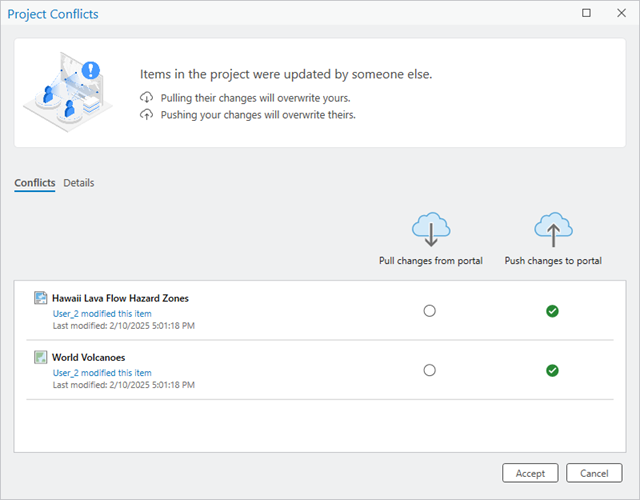
この例では、現在のユーザーによってレイアウトとマップに加えられた変更が、ユーザー 2 によってポータルにアップロードされた変更と競合しています。 [プロジェクトの競合] ダイアログ ボックスが表示されます。 デフォルトでは、それぞれの競合で [ポータルに変更をプッシュ] が選択されています。
競合の解決方法を選択します。
自分のすべての変更をポータルにプッシュすることで競合を解決するには、デフォルト設定のままにします。
すべての変更をポータルからプルすることで競合を解決するには、 [ポータルから変更をプル]
 をクリックします。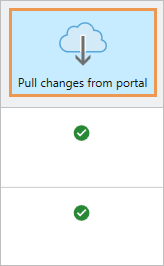
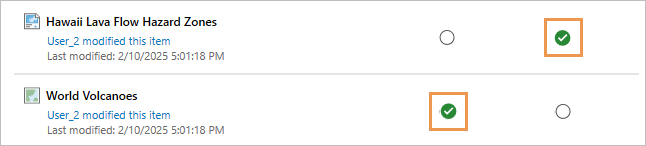
変更を個別にプッシュまたはプルするには、それぞれの競合の横にあるオプションをクリックします。
[詳細] タブをクリックします。
[詳細] タブには、競合するアイテムとその他のアイテムを含む、プッシュまたはプルされるすべてのアイテムが表示されます。
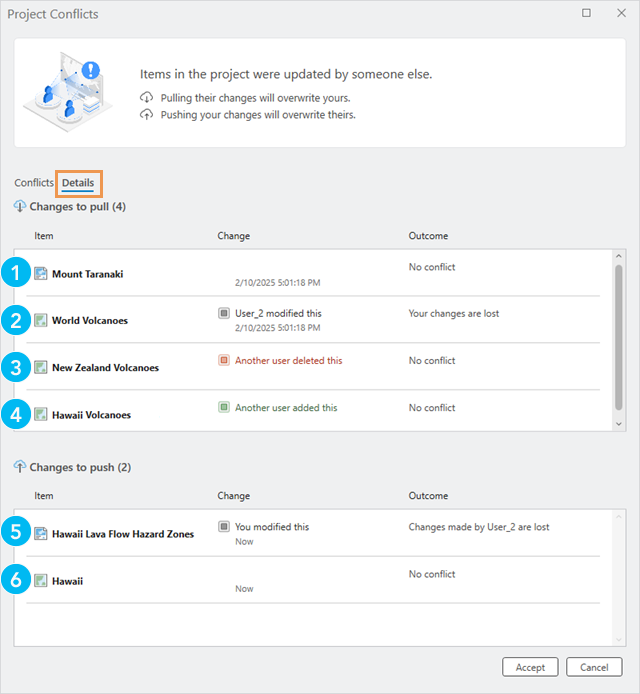
この例では、他のユーザーによる 4 つの変更がポータルからプルされ、自分が加えた 2 つの変更をポータルにプッシュします。 エレメント
説明

他のユーザーが Mount Taranaki という名前のレイアウトを変更しました。 自分はこのアイテムを変更していないので、変更は競合なくプルされます。

ユーザー 2 は World Volcanoes という名前のマップを変更しました。 自分もこのマップを変更しました。 [競合] タブで、変更をプルすることを選択しました。つまり、自分の変更は失われます。

他のユーザーが New Zealand Volcanoes という名前のマップを削除しました。 自分はこのマップを変更していないので、変更は競合なくプルされます。 つまり、マップはプロジェクトから削除されます。

他のユーザーが Hawaii Volcanoes という名前のマップを追加しました。 これは新しいアイテムなので、競合なくプルされます。

Hawaii Lava Flow Hazard Zones という名前のレイアウトを変更しました。 ユーザー 2 もこのレイアウトを変更しました。 [競合] タブで、自分の変更をプッシュすることを選択しました。つまり、ユーザー 2 による変更は失われます。

Hawaii という名前のマップを変更しました。 このアイテムは他の誰も変更していないので、自分の変更は競合なくプッシュされます。
詳細タブのアイテムの詳細
[競合解決] ダイアログ ボックスが開いている間、プロジェクトはロックされます。 このダイアログ ボックスが開いてから 5 分が経過すると、 [作業を続けますか] プロンプトが表示されます。
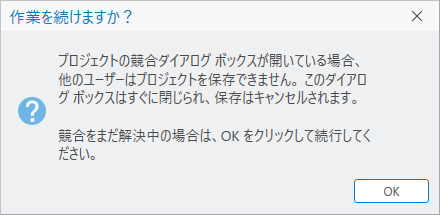
[作業を続けますか] プロンプトで [OK] をクリックすることで、 [競合解決] ダイアログ ボックスをさらに 5 分間開いた状態にすることができます。 この手順は必要なだけ繰り返すことができますが、その間、他のユーザーにはプロジェクトはロックされた状態になります。 [OK] をクリックしなかった場合、1 分後にプロンプトが消えて [プロジェクトの競合] ダイアログ ボックスが閉じます。 プロジェクトが保存されなかったことを通知するメッセージが表示されます。
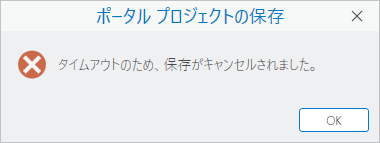
[競合解決] ダイアログ ボックスの [キャンセル] をクリックした場合、保存キャンセルのメッセージが表示されます。
注意:
[競合解決] ダイアログ ボックスと [作業を続けますか] プロンプトの表示時間は、ArcGIS Enterprise ポータルでプロジェクトを作成するための 一般オプション で設定できます。 これらの設定は、 ポータル プロジェクトのアプリケーション設定 で組織の管理者が行うこともできます。
[承諾] をクリックします。
[プロジェクトの競合] ダイアログ ボックスが閉じます。 ポータル プロジェクトとローカル コピーは更新されます。
変更のアップロードとダウンロードの失敗
状況によっては、変更内容がプロジェクトのローカル コピーに保存されても、ポータルへのアップロードやポータルからのダウンロードが行われないことがあります。 これにはさまざまな理由が考えられます。
最もよくある理由としては、他のユーザーがそのプロジェクトを現在開いているか、保存しているか、競合を解決しているため、ポータル プロジェクトがロックされていることが挙げられます。 この場合、しばらくしてからポータルに変更を保存できることがほとんどです。
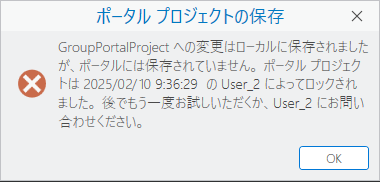
もう 1 つの理由としては、ユーザー タイプまたはプロジェクトの共有プロパティでポータルへの変更の保存が許可されていないことが挙げられます。 共同作業プロジェクトは 共有更新グループ に共有されている必要があり、それらのグループのメンバーのみが更新できます。 プロジェクトが、組織や、自分がメンバーである他のグループとも共有されている場合は、ポータルに変更を保存しなくても開くことができます。
プロジェクトの変更をポータルに保存する権限がない場合でも、プロジェクトのローカル コピーに変更を保存できます。
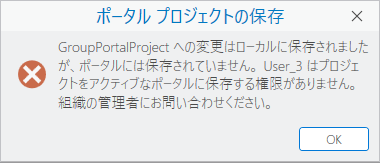
上記以外に、変更をポータルにアップロードできないのは、次のような理由も考えられます。
そのプロジェクトが保存されているポータルがアクティブなポータルではない。
アクティブなポータルにサイン インしていない。
ネットワーク コネクションを使用できない。
ポータル プロジェクトが削除されている。
プロジェクトのローカル コピーに追加されたアイテムが大きすぎてポータルにアップロードできない。
プロジェクトのローカル コピーに追加されたアイテム数が、ポータルのファイル上限を超過している。
いずれの場合も、問題について説明し、問題の解決に役立つ エラー メッセージ が表示されます。 より一般的な ポータル プロジェクトの保存エラー が発生した場合は、プロジェクトの更新を取得するか、プロジェクトを上書きしなくてはならないことがあります。
ポータル プロジェクトをローカル プロジェクトとして保存
ポータル プロジェクトをローカル プロジェクトとして保存するには、次の手順を実行します。 ローカル プロジェクトはポータル プロジェクトと接続された状態ではなくなり、後からポータル プロジェクトにマージや統合することができなくなります。
ポータル プロジェクトが開いている状態で、リボンの [プロジェクト] タブをクリックします。 サイド タブのリストで、 [名前を付けてプロジェクトを保存] をクリックします。
[名前を付けてプロジェクトを保存] ダイアログ ボックスが表示されます。
コンピューターまたはネットワーク ドライブ上のフォルダーを参照します。
必要に応じて、 [名前を付けてプロジェクトを保存] ダイアログ ボックスで [新しいアイテム] ドロップダウン矢印をクリックし、 [フォルダー] をクリックします。 フォルダーの名前を入力し、 Enter キーを押します。 新しいフォルダーをダブルクリックして開きます。
参照ダイアログ ボックスで、 [名前] ボックスにプロジェクトの名前を入力します。
[保存] をクリックします。
プロジェクトがローカル プロジェクトとして保存されます。 プロジェクト名ドロップダウン矢印と ArcGIS Pro 設定の [情報] ページ上の情報がこれに従って更新されます。
ホーム フォルダー、デフォルト ジオデータベース、デフォルト ツールボックスは変わりません。 必要に応じて、 現在のプロジェクト設定を変更 できます。
ヒント:
既存のポータル プロジェクトを新しいポータル プロジェクトとして保存 することもできます。