ポータル プロジェクトを開く
ポータル プロジェクトを初めて開くには、ArcGIS Pro から ArcGIS Enterprise ポータルを参照し、 [マイ コンテンツ] や [マイ グループ] などのコンテンツ コレクションからプロジェクトを選択します。
プロジェクトがコンピューターにダウンロードされ、デフォルトの場所 C:\Users\<username>\Documents\ArcGIS\OnlineProjects にある一意の英数字名のフォルダーに保存されます。 この場所からプロジェクトが ArcGIS Pro で開き、プロジェクトのこのローカル コピーで作業を行います。
次回以降にプロジェクトを開いたときには、ローカル コピーが開きます。 これは、最近のプロジェクト リストからプロジェクトを開く場合、ダウンロードした場所から直接開く場合、またはポータルで参照して開く場合のどれにも当てはまります。
プロジェクトを初めて開く際に、データベース コネクションの認証情報を入力するよう求められることがあります。 認証情報が求められるのは、プロジェクトのアクティブ ビューがエンタープライズ ジオデータベースのデータを参照し、データへのアクセスを確認するために、データベースで データベース認証 が使用されている場合です。 最初に認証情報が求められなかった場合、エンタープライズ ジオデータベース データを参照するプロジェクトのビューを初めて操作する際に求められます。
プロジェクトをポータルから初めて開く
ポータル プロジェクトを初めて開くには、次の手順を実行します。
ArcGIS Pro を起動し、ArcGIS Enterprise ポータルがアクティブであることを確認します。 開始ページにある [別のプロジェクトを開く]
 をクリックします。
または、開いているプロジェクトで、リボンの [プロジェクト] タブをクリックします。 サイド タブのリストで [開く] をクリックし、 [別のプロジェクトを開く]
をクリックします。[プロジェクトを開く] ダイアログ ボックスのナビゲーション ウィンドウの [ポータル] で、 [マイ コンテンツ]
 や [マイ グループ]
  などのポータル コラボレーションをクリックします。
コンテンツ リストでプロジェクトをクリックして選択するか、ダイアログ ボックス上部の検索ボックスを使用してプロジェクトを検索します。
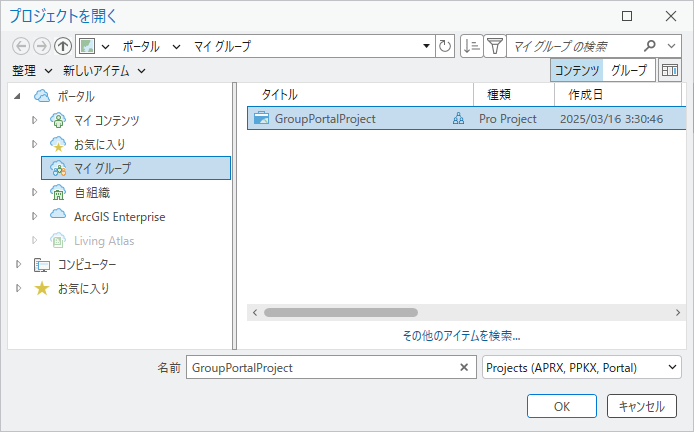
[OK] をクリックします。
プロジェクトがコンピューターにダウンロードされ、開きます。
最近使ったプロジェクト リストからポータル プロジェクトを開く
プロジェクトを開くと、そのプロジェクトが開始ページの [最近使ったプロジェクト] リストと Windows タスクバーにある ArcGIS Pro ジャンプ リスト (このオプションがコンピューター上で有効になっている場合) に表示されます。
そのプロジェクトを以前に開いたことがあるため、ローカル コピーがコンピューター上に存在します。 開くのはプロジェクトのこのローカル コピーであり、プロジェクトがポータルから再びダウンロードされることはありません。 (プロジェクトがポータルから再度ダウンロードされるのは、そのプロジェクトのローカル コピーが削除されている場合だけです。)
[最近使ったプロジェクト] リストからポータル プロジェクトを開くには、次の手順を実行します。
次のいずれかの方法で、最近使ったプロジェクト リストにアクセスします。
ArcGIS Pro を起動します。 [ホーム] タブが選択された状態で開始ページが表示されます。
開いているプロジェクトのリボンで [プロジェクト] タブをクリックします。 ArcGIS Pro 設定のサイド タブのリストで、 [開く] をクリックします。
開くプロジェクトをクリックします。
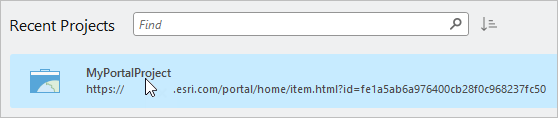
プロジェクトのローカル コピーが開きます。
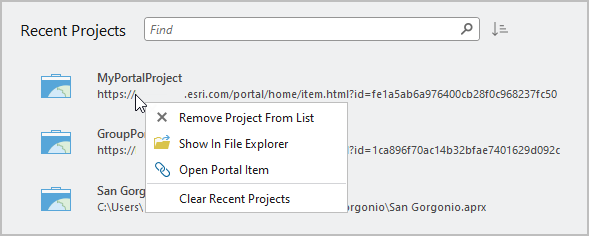
最近使ったプロジェクト リストでポータル プロジェクトを右クリックして File Explorer でプロジェクトのローカル コピーの場所を開いたり、ポータルでプロジェクトのアイテム詳細ページを開くこともできます。
削除されたポータル プロジェクトを開く
ポータル プロジェクトが ArcGIS Enterprise ポータルから削除 されたが、コンピューターにプロジェクトのローカル コピーが存在する場合は、次のいずれかを行ってプロジェクトを開くことができます。
最近使ったプロジェクト リストでプロジェクトをクリックします。
プロジェクトの ダウンロード場所 を参照し、プロジェクトの
.aprxファイルをダブルクリックします。
プロジェクトは、コンピューターに最後に保存されたときの状態で開きます。 作業を続行できますが、ポータル アイテムが存在しないので、ポータルの変更は保存できません。 プロジェクトを保存すると、エラー メッセージが表示されます。 作業内容を保存するには、 プロジェクトをローカル プロジェクトとして保存 するか、 プロジェクトを新しいポータル プロジェクトとして保存 します。
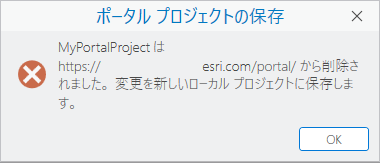
削除したポータル プロジェクトから 更新を取得 したり、削除したポータル プロジェクトを 上書き したりすることはできません。
注意:
ポータル プロジェクトは存在するが、プロジェクトのローカル コピーがダウンロード場所から削除されている場合は、ポータルからプロジェクトを開きなおすことができます。 これは、プロジェクトを初めて開くときと同じです。
プロジェクトを開けない
以下の理由により、ポータル プロジェクトを開けないことがあります。
共有設定またはユーザー タイプが原因で、プロジェクトを開く権限がない。
そのプロジェクトが保存されているポータルにサイン インしていないか、そのポータルがアクティブなポータルでない。
プロジェクトは、コンピューター上の ArcGIS Pro の別のインスタンスで開いている。
ArcGIS Pro のバージョンが、 ポータル プロジェクトで必要なバージョン とは異なる。
プロジェクトが不完全な状態である。
プロジェクトを開く権限がない場合は、プロジェクト所有者または組織管理者にお問い合わせください。 プロジェクトが保存されているポータルがアクティブでない場合、 アクティブなポータルを変更 できます。 ポータルはアクティブだがそのポータルにサイン インしていない場合、 サイン インしてコンテンツにアクセス することができます。